Windows 팁
•
4 min read
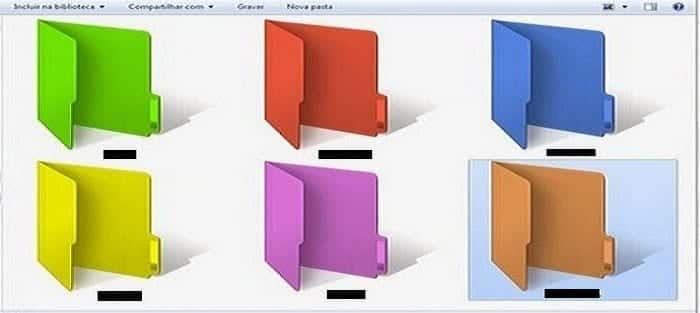
Windows에서 폴더 색상 변경하는 법
Windows 기본 기능으로는 폴더 색을 바꿀 수 없습니다. Folder Colorizer 같은 신뢰할 수 있는 서드파티 셸 확장을 설치하면 폴더를 오른쪽 클릭해 즉시 색을 지정할 수 있습니다. 보안과 호환성 문제를 확인하고, 대안(아이콘 교체 등)도 고려하세요.

Windows 기본 기능으로는 폴더 색을 바꿀 수 없습니다. Folder Colorizer 같은 신뢰할 수 있는 서드파티 셸 확장을 설치하면 폴더를 오른쪽 클릭해 즉시 색을 지정할 수 있습니다. 보안과 호환성 문제를 확인하고, 대안(아이콘 교체 등)도 고려하세요.
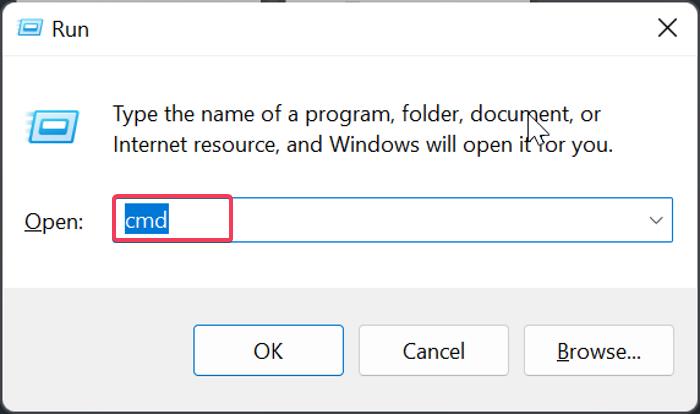
명령 프롬프트(cmd)를 관리자 권한으로 실행하면 시스템 수준 작업을 수행할 수 있습니다. 이 문서에는 Run, 시작 메뉴, 작업 관리자, 파일 탐색기 등 Windows 10/11에서 cmd를 관리자 권한으로 여는 8가지 방법과 보안·문제 해결 팁을 제공합니다.
Taskbar Hide와 WinRAP은 실행 중인 앱의 창을 작업표시줄에서 보이지 않게 하면서 프로세스는 유지하도록 해 줍니다. 두 도구는 각자 장단점(휴대성, 잠금/스텔스 기능, 단축키 설정 등)이 있어 필요에 따라 선택하면 됩니다. 아래 단계별 가이드, 관리자용 체크리스트, 보안·대체 방법과 간단한 자동화 예제를 함께 제공합니다.
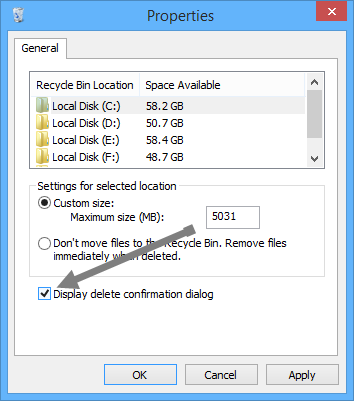
Windows 8에서는 삭제 키를 누르면 파일이 즉시 휴지통으로 이동하며 기본적으로 삭제 확인 대화상자가 표시되지 않습니다. 휴지통 아이콘의 속성에서 "삭제 확인 대화상자 표시"를 켜거나, 해당 옵션이 회색으로 비활성화된 경우 로컬 그룹 정책 편집기(`gpedit.msc`) 또는 레지스트리 편집기(`regedit`)로 강제 활성화할 수 있습니다.
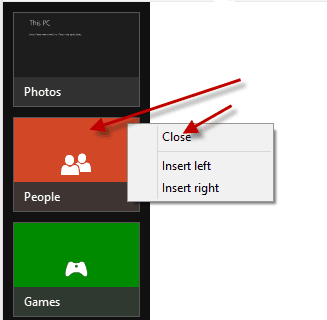
Windows 8 계열의 메트로 타일 앱과 데스크톱 앱은 닫는 방법이 다릅니다. 이 문서에서는 터치 제스처, 마우스와 키보드 단축키, 작업 관리자를 이용한 즉시 종료 방법과 문제 해결 체크리스트를 단계별로 설명합니다.
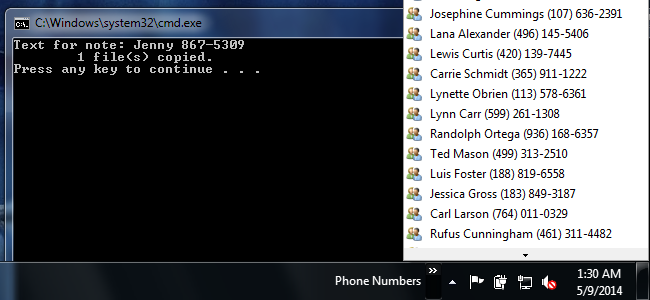
추가 소프트웨어 없이 Windows 작업 표시줄의 폴더 기반 툴바와 빈 .lnk 템플릿 파일로 짧은 메모(전화번호, PIN 등)를 빠르게 불러올 수 있습니다. 템플릿을 복사·이름 변경하거나 간단한 배치 스크립트로 자동화하고, 파일명 길이와 금지 문자 같은 한계를 주의하세요.
Windows 10과 11에서 설정 앱으로 폴더를 검색 색인에서 제외하고, 파일 탐색기 속성에서 숨김으로 설정해 표시를 차단할 수 있습니다. 민감한 폴더는 권한 관리와 암호화로 추가 보호하세요.
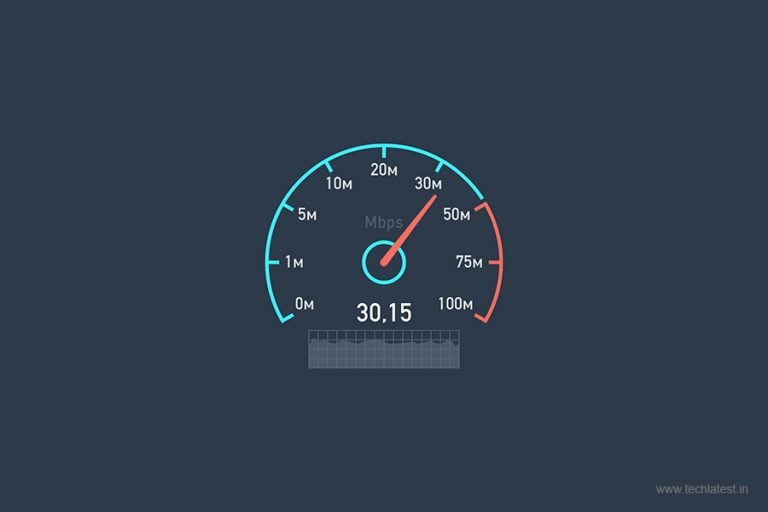
DU Meter 같은 가벼운 네트워크 모니터링 도구를 설치하면 작업 표시줄에서 실시간 업로드/다운로드 속도를 볼 수 있습니다. 이 문서에는 DU Meter 설치의 단계별 안내, 대체 도구 비교, 문제 해결 팁과 개인정보 주의사항, 간단한 체크리스트를 포함합니다.

ViStart라는 가벼운 도구와 Windows 10 스타일 스킨을 사용하면 Windows 8.1(및 Windows 7/XP)에서 Windows 10과 유사한 시작 메뉴를 빠르게 만들 수 있습니다. 다만 일부 바이러스백신에서는 애드웨어로 오탐지할 수 있으니 격리/검사 정책을 확인하고, 대안 도구들도 함께 고려하세요.
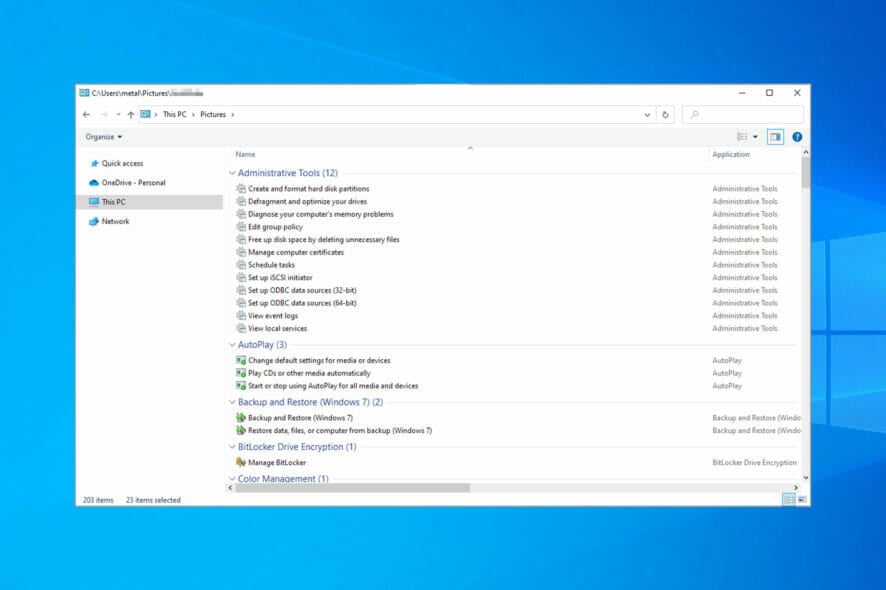
GodMode는 Windows의 여러 고급 설정을 한 폴더로 모아 빠르게 접근할 수 있게 해줍니다. 바탕화면에 지정된 GUID 이름의 폴더를 만들면 Windows 10/11에서 즉시 사용 가능합니다.