
왜 브라우징 추적을 막아야 하나
인터넷에서 방문하는 각 페이지, 클릭, 검색은 디지털 프로필을 만듭니다. 작은 스크립트와 픽셀(추적기)은 브라우저에 붙어 사용자의 행동을 기록합니다. 이 정보는 광고 알고리즘과 추천 시스템에 전달되어 개인화된 광고와 콘텐츠를 보여주게 됩니다. 완전한 익명성은 어렵지만, 적절한 도구를 쓰면 추적 범위를 크게 줄일 수 있습니다.
중요: 로그인 상태인 서비스(예: Google, Facebook)에선 서버 측 데이터와 계정 정보로 여전히 당신을 식별할 수 있습니다. 브라우저 확장과 프라이버시 브라우저는 클라이언트 측 추적을 줄여주지만 모든 식별을 차단하지는 않습니다.
데스크톱 추천 도구 — Ghostery
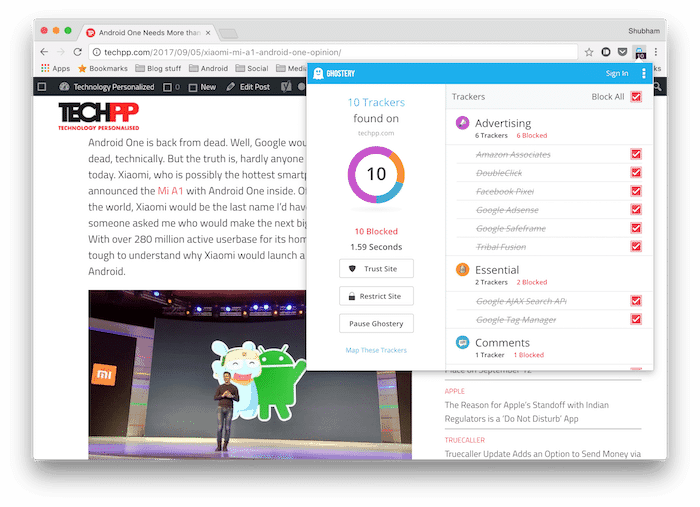
Ghostery는 확장 프로그램으로 동작하며 다음과 같은 장점이 있습니다:
- 상세한 추적기 차단: 도메인별, 카테고리별로 차단할 수 있습니다. 간단한 토글로 차단 정책을 변경할 수 있습니다.
- 실시간 보기: 방문 페이지에서 활성화된 스크립트와 추적기를 실시간으로 보여줍니다.
- 사이트 예외 설정: 추적기를 허용할 신뢰 사이트를 목록으로 관리할 수 있습니다.
- 성능 이점: 불필요한 스크립트를 차단하면 페이지 로딩 속도가 빨라질 수 있습니다.
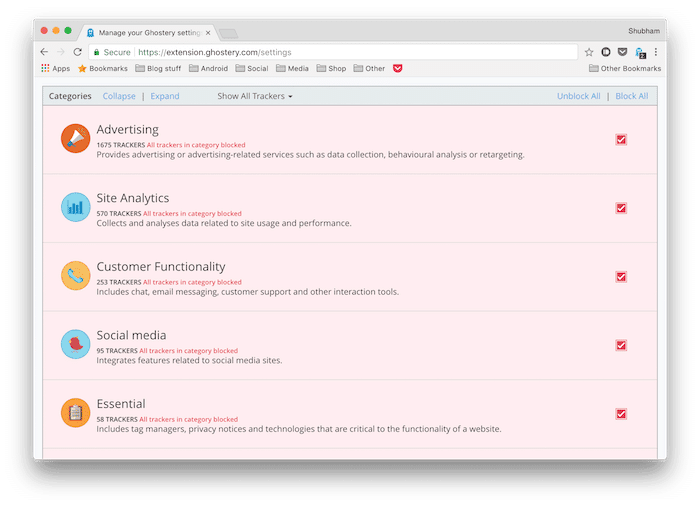
단점 및 유의사항:
- 익명화된 사용 데이터 수집: Ghostery는 익명화된 형태의 추적기 메타데이터를 수집하는 것으로 알려져 있습니다. 수집에 불편하면 다른 확장을 고려하세요.
- 모든 추적을 차단하지 못함: 지문 채취(fingerprinting)나 서버 측 식별은 여전히 남을 수 있습니다.
Ghostery는 무료이며 Chrome, Safari, Edge, Firefox 등 주요 브라우저를 지원합니다.
Ghostery 다운로드 링크
스마트폰 추천 도구 — Firefox Focus
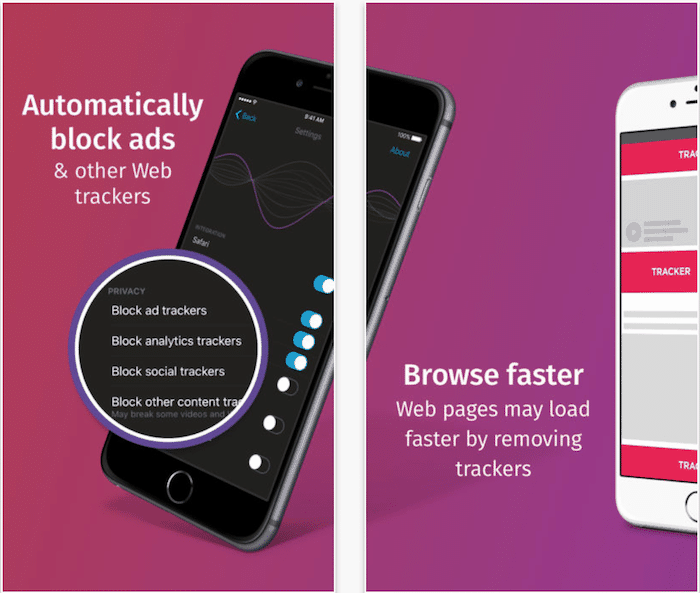
Firefox Focus는 ‘프라이버시 우선’ 브라우저입니다. 특징은:
- 간단하고 가벼움: Android에서 4MB 내외로 작동합니다(버전과 기기마다 다름).
- 즉시 추적 차단: 기본적으로 광고 추적기와 코드를 차단합니다.
- 세션 종료 시 기록/추적 삭제 옵션: 앱 종료와 동시에 브라우징 데이터를 지우도록 설정할 수 있습니다.
- 사용 편의성: 복잡한 설정 없이 기본 보호가 강력합니다.
단점:
- 세세한 제어 부족: Ghostery처럼 각 추적기별로 상세 설정을 하긴 어렵습니다.
- 일부 사이트 호환성 문제: 추적 차단으로 인해 로그인이나 동적 기능이 정상 작동하지 않을 수 있습니다.
Firefox Focus — iOS
Firefox Focus — Android
대안 도구와 비교
- Privacy Badger: EFF(전자프런티어재단)에서 만든 확장으로, 추적 도메인을 스스로 학습해 차단합니다. Ghostery의 데이터 수집이 걱정되는 사용자에게 적합합니다.
- uBlock Origin: 광고 및 스크립트 차단이 매우 강력합니다. 고급 사용자에게 추천합니다. 규칙 기반 필터를 많이 적용하면 성능 향상을 더 얻을 수 있습니다.
- Brave 브라우저: 데스크톱과 모바일에서 자체적으로 추적 차단과 광고 차단 기능을 제공합니다. 통합 브라우저 솔루션을 선호하는 사용자에게 적합합니다.
- DuckDuckGo Privacy Browser: 모바일에서 간단히 개인정보 보호 브라우징을 원하는 사용자에게 적합합니다.
비교 요약:
- 초보자/간편성: Firefox Focus, DuckDuckGo
- 세부 제어: Ghostery, uBlock Origin
- 통합 브라우저 솔루션: Brave
- 학습 기반 차단: Privacy Badger
추적 차단이 실패하는 경우(언제 효과가 떨어지나)
- 로그인 기반 식별: Google, Facebook 등 계정에 로그인하면 해당 서비스가 사용자를 인식합니다.
- 서버 측 추적: 서버 로그와 내부 식별자가 결합되면 클라이언트 차단만으로는 한계가 있습니다.
- 지문 채취: 브라우저/장치 정보 조합으로 특정 사용자를 식별하는 기술은 차단하기 어렵습니다.
- 퍼스트파티 트래킹: 웹사이트가 자체적으로 수집하는 데이터(예: 자체 쿠키)는 브라우저 확장으로 완전히 차단되지 않을 수 있습니다.
프라이버시 선택을 위한 간단한 방법론(미니 가이드)
- 목적 정의: 광고 최소화가 목표인가, 완전한 익명성(가능한 범위)인가?
- 플랫폼 선정: 데스크톱인지 모바일인지 우선 결정합니다.
- 손쉬움 vs 세부 제어: 초보자는 Firefox Focus/Privacy-focused 브라우저를, 고급 사용자는 Ghostery/uBlock Origin을 선택하세요.
- 테스트: 한두 주간 사용해보고 사이트 호환성, 성능 변화를 확인하세요.
- 보완 조치: 브라우저의 추적 차단과 함께 비로그인 상태 유지, 쿠키 정기 삭제, VPN 사용을 조합하면 효과가 큽니다.
역할별 체크리스트
일반 사용자
- 기본 추적 차단 브라우저(예: Firefox Focus) 사용
- 브라우징 후 기록 자동 삭제 설정
- 의심스러운 앱과 권한 제한
고급 사용자
- 데스크톱에 Ghostery 또는 uBlock Origin 설치
- 사용자 규칙/필터를 구성
- 브라우저 지문 방어(NeverScripts 등) 고려
조직/IT 관리자
- 기업용 정책으로 기본 브라우저 구성 배포
- 직원 교육 및 필수 확장 목록 제공
- SSO 및 내부 추적 정책 검토
정신 모델: 추적을 이해하는 쉬운 비유
추적은 ‘집의 밝은 표지판’처럼 생각하세요. 쿠키와 픽셀은 방문 흔적을 표시하는 표지판입니다. 확장 프로그램은 이 표지판을 가리거나 떼어내는 도구입니다. 하지만 집주인(서비스 제공자)이 직접 문턱에 자신의 표식을 두면 확장만으로는 완전 차단이 어렵습니다.
간단한 의사결정 흐름 (Mermaid)
flowchart TD
  A[추적을 줄이고 싶나요?] --> B{장치는?}
  B -->|데스크톱| C[Ghostery 또는 uBlock Origin 설치]
  B -->|모바일| D[Firefox Focus 또는 DuckDuckGo 설치]
  C --> E{세부 제어 필요?}
  E -->|예| F[Ghostery 설정 조정]
  E -->|아니오| G[기본 보호 유지]
  D --> H{기능 우선?}
  H -->|간편| I[Firefox Focus 사용]
  H -->|통합| J[Brave 사용]
사소하지만 중요한 팁
- 전용 프라이버시 브라우저와 확장은 함께 사용하세요. 예: 데스크톱에서는 uBlock Origin, 모바일에서는 Firefox Focus.
- 확장을 너무 많이 켜두면 충돌이나 사이트 기능 손상 가능성이 있습니다. 필요한 것만 활성화하세요.
- 정기적으로 브라우저와 확장을 업데이트하세요. 보안 패치가 중요합니다.
요약 및 권장사항
- 데스크톱: Ghostery를 추천합니다. 세부 제어와 실시간 트래커 보기가 장점입니다. Ghostery의 익명화된 데이터 수집이 걱정된다면 Privacy Badger나 uBlock Origin을 대안으로 고려하세요.
- 모바일: Firefox Focus는 가볍고 즉시 추적 차단과 세션 정리를 제공합니다. 단, 깊은 제어가 필요하면 다른 브라우저를 살펴보세요.
- 한계: 로그인의 식별, 서버 측 추적, 지문 채취는 브라우저 확장만으로 완벽히 막을 수 없습니다. 다층 방어(브라우저 설정 + 비로그인 + VPN 등)를 권장합니다.
의견이 있거나 더 좋은 대안이 있다면 댓글로 알려 주세요.

저자
편집



