
Google 포토의 대화형 편집이 Android(미국)에서 시작됩니다
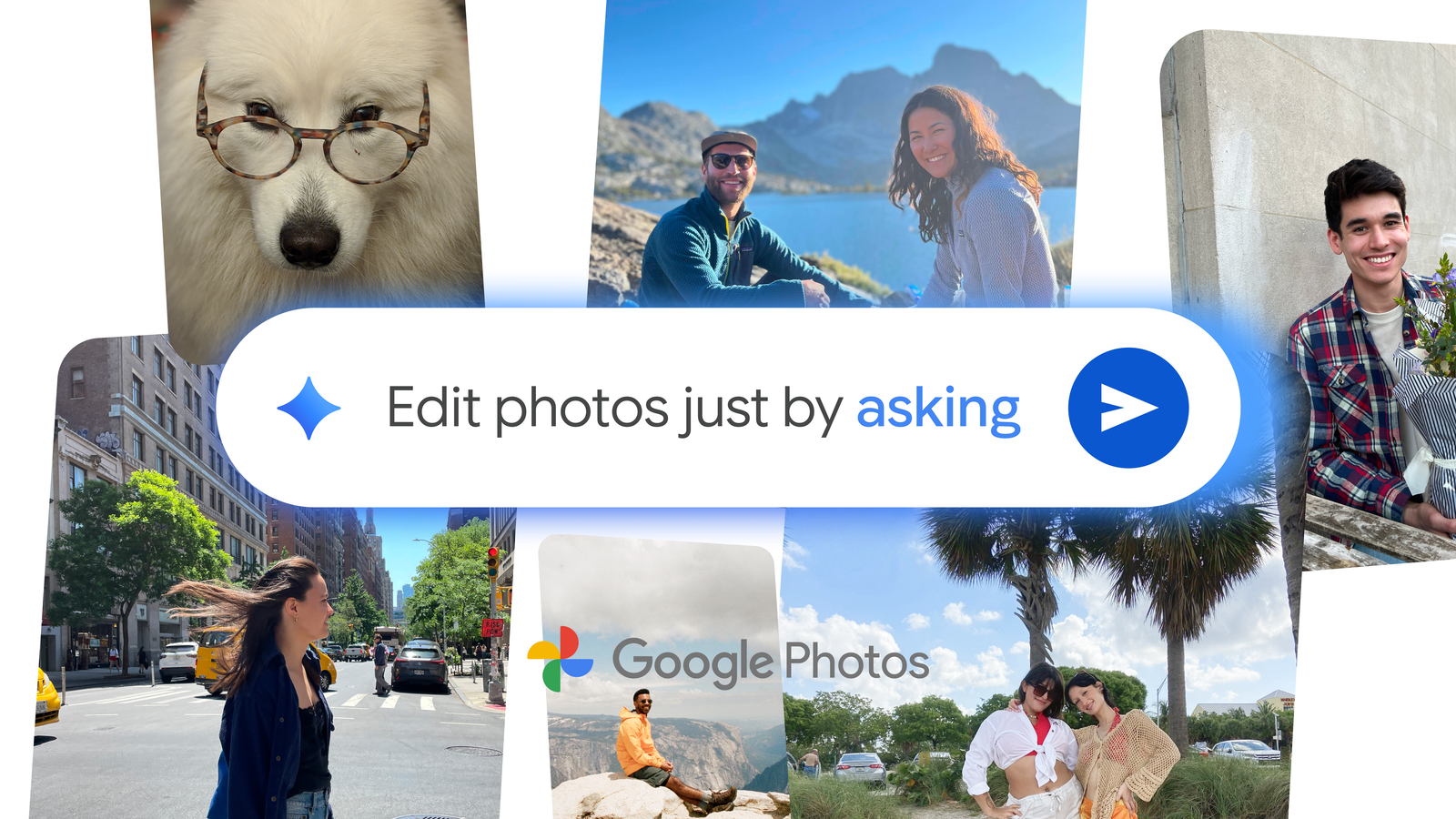

요약
- Google 포토에 음성 또는 텍스트로 편집을 요청할 수 있는 대화형 편집 기능이 Android(미국) 사용자부터 제공됩니다.
- 새 편집기에서 “Help me edit” 버튼을 누르면 Gemini AI가 편집을 적용하고 대체 제안을 제공합니다.
- 단순 보정 외에도 창의적인 합성(예: 알파카가 와이키키 칵테일을 마시는 장면)까지 생성할 수 있습니다.
소개
사진 편집은 좋은 사진을 훌륭한 사진으로 만드는 중요한 단계입니다. 하지만 모든 사람이 편집 기술을 갖추고 있지는 않습니다. Google은 사용자가 손쉽게 사진을 개선할 수 있도록 지속해서 도구를 개선해 왔고, 이제 대화형 방식으로 편집할 수 있는 기능을 도입합니다.
이 기능은 Android용 Google 포토 앱에서 먼저 미국 사용자를 대상으로 출시됩니다. 여러 슬라이더나 필터를 일일이 찾지 않고, 원하는 편집을 말하거나 입력하면 AI가 대신 작업합니다.
어떻게 사용하나
- 사진 편집 화면을 엽니다.
- 새로 단장한 편집기에서 “Help me edit” 버튼을 탭합니다.
- 음성으로 말하거나 텍스트로 원하는 변경 사항을 설명합니다. 예: “이 사진의 눈부심을 제거하고 색을 더 따뜻하게 해줘.” 또는 “이 오래된 사진의 색을 복원해줘.”
- Gemini AI가 편집을 적용합니다. 원하는 경우 “더 낫게 해줘“라고 요청해 추가 개선을 받을 수 있습니다.
중요: “Help me edit”는 UI 라벨이므로 정확한 표기를 유지하십시오.
가능한 편집 예시
- 노출·색감·대비 자동 보정
- 반사·눈부심 제거
- 오래된 사진의 색 복원
- 피사체 제거 및 배경 변경
- 창의적 합성(예: 동물에 소품 추가)
예시에서는 알파카 사진을 와이키키에서 칵테일을 마시는 장면으로 바꾸는 과감한 합성도 보여줍니다. 이처럼 단순 보정 범위를 넘어서는 편집도 가능합니다.
언제 실패할 수 있는가 (제약과 한계)
- 디테일 보존: AI 합성이 원본 디테일을 흐리게 하거나 원치 않는 아티팩트를 만들 수 있습니다.
- 현실성: 복잡한 조명·그림자·원근을 정확히 맞추지 못할 수 있습니다.
- 윤리·저작권: 타인 사진이나 상표를 변형할 때 법적·윤리적 문제가 생길 수 있습니다.
참고: 민감한 편집(인물의 외모를 과도하게 변경 등)은 책임 있는 사용 지침을 따르십시오.
대안 및 수동 편집 팁
- 수동 조정이 필요한 경우 기존 슬라이더(노출, 대비, 채도)를 사용해 세밀하게 조절하세요.
- 복잡한 합성은 데스크톱용 전문 툴(예: 포토스탑치, 고급 레이어 편집 도구)이 더 적합할 수 있습니다.
- AI 결과를 기반으로 로컬 복원(클론 스탬프, 힐링 브러시)으로 마무리하세요.
간단한 방법론: 더 좋은 요청 프롬프트 쓰기
- 목표를 한 문장으로 요약합니다(예: “야외 인물 사진을 따뜻한 분위기로 바꿔줘“).
- 고치고 싶은 구체적 요소를 적습니다(눈부심 제거, 피부톤 보정 등).
- 스타일 참고를 추가합니다(밝고 통통 튀는 느낌, 영화 같은 톤 등).
- 결과가 맘에 들지 않으면 “더 낫게 해줘“ 또는 구체적 수정을 덧붙입니다.
역할별 체크리스트
- 일반 사용자
- 간단한 요청(밝기/색감)부터 시도
- 결과 저장 전 확대해서 확인
- 사진 애호가
- AI 편집을 초기안으로 사용
- 로컬 수동 보정으로 세부 조정
- 프로 편집자
- 복잡 합성은 레퍼런스와 레이어 방식으로 재현
- AI가 만든 아티팩트를 후처리로 제거
테스트 케이스 및 수용 기준
- 기본 보정: 사진 전후 비교 시 노출·색 온도 개선 확인
- 제거 작업: 제거된 객체 주변에 눈에 띄는 왜곡 최소화
- 합성 작업: 인물·조명·그림자 자연스러움
- 실패 시 롤백: 원본으로 쉽게 되돌릴 수 있어야 함
호환성 및 배포
- 현재 Android용 Google 포토에서 미국 사용자 대상 출시입니다.
- Pixel 10 시리즈에 먼저 제공되었으며, 오늘부터 모든 Android 사용자로 확장되고 있습니다.
- iOS나 웹 버전의 출시 일정은 별도 공지가 필요합니다.
간단 용어집
- Gemini AI: Google의 생성형 AI 모델 이름.
- “Help me edit”: Google 포토의 대화형 편집 실행 버튼.
소셜 미리보기 제안
- OG 제목: Google 포토의 대화형 편집이 Android에 도착
- OG 설명: 음성·텍스트로 편집을 지시하면 Gemini AI가 자동으로 보정하고 대체안을 제시합니다. 지금 Android(미국)에서 사용 가능.
발표용 짧은 문장(100–200자)
Google 포토가 Android(미국)에서 대화형 편집을 지원합니다. 새 편집기의 “Help me edit”를 통해 음성이나 텍스트로 원하는 편집을 말하면 Gemini AI가 즉시 적용하고 추가 옵션을 제안합니다.
요약 및 권장
- Gemini 기반의 대화형 편집은 빠르고 직관적인 사진 보정 방법을 제공합니다.
- 복잡한 합성이나 고정밀 편집은 여전히 수동 도구가 필요할 수 있습니다.
- 먼저 간단한 요청으로 기능을 시험해보고, 결과를 확인한 뒤 필요한 후처리를 적용하세요.
중요: 편집 결과를 공유하기 전에 초상권, 저작권, 윤리적 고려를 확인하세요.

저자
편집



