
Ever felt lost in a sea of scattered PDF files, desperately searching for an important document? Don’t worry; you’re not alone. In today’s digital age, PDFs are everywhere, used for work and personal matters alike. But handling many PDFs can be tough.
The good news? There’s a solution: merging PDFs. This article will guide you step by step, helping you say goodbye to the chaos of scattered PDFs.
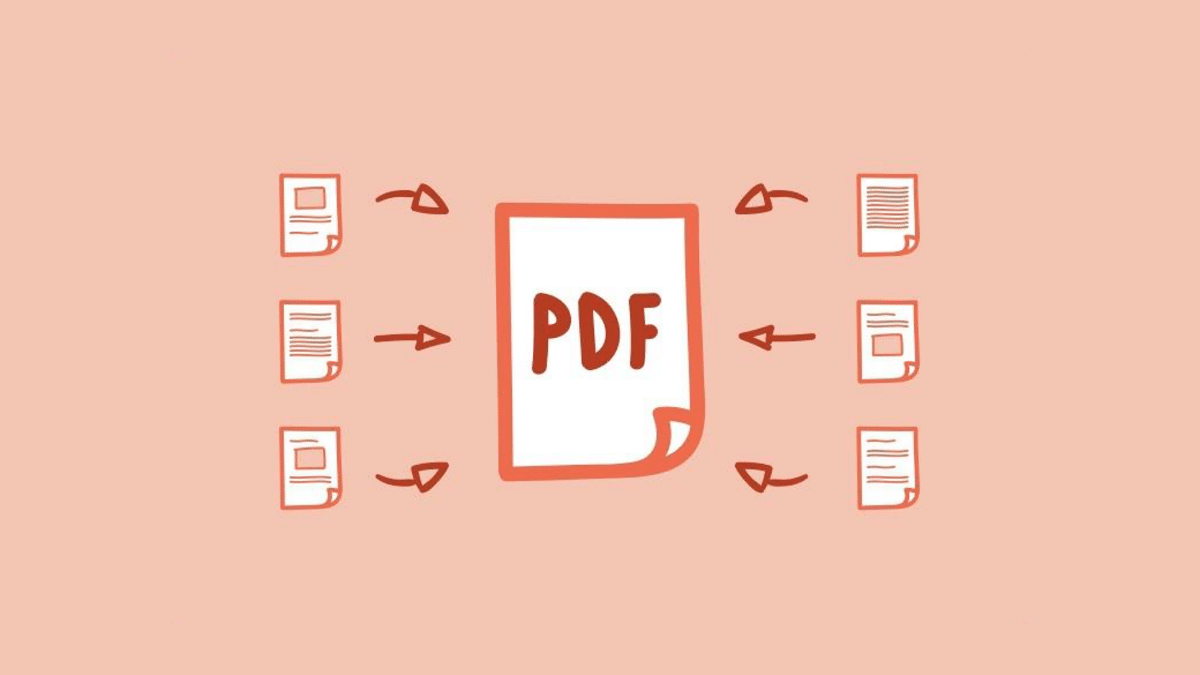
왜 PDF 병합이 중요한가
여러 개의 PDF를 하나로 합치면 문서 관리가 훨씬 쉬워집니다. 예를 들어 보고서의 여러 파트, 여러 건의 영수증이나 청구서를 하나의 문서로 묶으면 검색과 공유, 보관이 간편해집니다. 또한 전자서명(Esign)을 포함한 워크플로에서는 병합된 단일 문서가 서명 과정과 기록 유지를 단순화합니다.
중요: 병합은 문서 구조(책갈피, 하이퍼링크, 폼 필드)를 바꿀 수 있으므로 원본을 백업해두세요.
적절한 도구 선택
PDF 병합은 두 가지 방식으로 주로 수행됩니다: 온라인 도구와 전용 소프트웨어. 각 방식의 장단점을 이해하면 작업에 맞는 도구를 선택할 수 있습니다.
전용 소프트웨어
대량의 PDF를 자주 다루거나 보안·자동화 기능이 필요한 사람은 전용 소프트웨어가 더 적합합니다. 주요 장점:
- 배치 처리, 암호화, 파일 압축, 메타데이터 편집을 지원합니다.
- 로컬에서 동작하므로 민감한 문서를 온라인에 올리지 않아도 됩니다.
- 커맨드라인 자동화나 API 연동이 가능한 제품도 있습니다.
언제 선택해야 하나: 회사 내부 기록 보관, 규정 준수가 필요한 문서, 또는 주기적 대량 작업이 있는 경우.
온라인 PDF 병합 도구
온라인 도구는 설치가 필요 없고, 브라우저에서 바로 파일을 업로드해 병합합니다. 장점:
- 빠르고 사용법이 단순합니다.
- 드래그 앤 드롭, 클라우드 저장소(구글 드라이브, 드롭박스) 연동을 지원합니다.
주의: 업로드하는 문서가 민감한 정보(개인식별정보, 금융자료 등)를 포함하면 보안·프라이버시 위험이 있으므로 신뢰할 수 있는 서비스인지 확인하세요.
온라인 도구로 PDF 병합하는 방법
다음 절차는 대부분의 온라인 병합 도구에 공통으로 적용됩니다.
1. 웹사이트 방문
브라우저를 열고 신뢰할 수 있는 PDF 병합 사이트에 접속합니다. 회사 정책이 있다면 승인된 도구를 사용하세요.
2. 파일 업로드
‘PDF 병합’ 또는 ‘Merge PDF’ 도구를 선택합니다. 파일을 지정 영역으로 드래그하거나 ‘파일 선택’ 버튼으로 컴퓨터나 구글 드라이브/드롭박스에서 업로드합니다.
3. 파일 정렬
업로드 후 병합될 순서를 원하는 대로 배열합니다. 대부분의 UI에서 드래그 앤 드롭으로 페이지 순서를 조정할 수 있습니다. 페이지 단위로 재배치, 추출, 삭제가 가능한 도구도 있습니다.
4. 병합 및 다운로드
‘병합’ 버튼을 클릭하면 서비스가 파일을 합쳐 줍니다. 완료되면 ‘다운로드’로 합쳐진 PDF를 저장하세요. 일부 도구는 합친 파일을 일정 시간 후 서버에서 삭제한다고 명시합니다.
중요: 파일 크기 제한이나 동시 업로드 수 제한이 있으니 도구별 제약을 확인하세요.
효과적인 PDF 병합을 위한 팁
파일 정리
병합에 앞서 폴더별로 문서를 분류하세요. 프로젝트별, 날짜별, 문서 유형별로 정리하면 병합 단계가 단순해집니다.
파일명 규칙
일관된 파일명(예: YYYY-MM-DD프로젝트명문서타입.pdf)을 사용하면 이후 검색과 버전 관리가 쉬워집니다.
파일 크기 고려
도구마다 업로드 가능한 총 용량이 다릅니다. 큰 스캔 파일이나 이미지 기반 PDF는 용량이 크므로 압축하거나 페이지를 분할해 업로드하세요.
OCR과 편집성
스캔한 이미지 PDF는 텍스트 검색이 안 될 수 있습니다. 검색 가능한 텍스트가 필요하면 OCR(광학문자인식)을 적용한 뒤 병합하세요.
전자서명(Esign) 워크플로
서명이 필요한 문서는 서명 순서와 위치를 사전에 고려해 병합하세요. 일부 전자서명 플랫폼은 병합된 문서에서 서명 필드를 자동으로 인식하지 못할 수 있습니다.
대안과 실패 사례
- 암호로 보호된 PDF: 비밀번호가 걸린 PDF는 먼저 암호를 해제해야 병합이 가능합니다(정당한 권한 필요).
- 디지털 서명이 있는 문서: 기존의 디지털 서명이 있으면 병합 과정에서 서명이 무효화될 수 있습니다.
- 매우 큰 파일: 온라인 도구가 파일 크기 제한을 초과하면 업로드가 실패합니다. 이 경우 압축 또는 전용 소프트웨어 사용이 필요합니다.
- 보안상 민감한 문서: 온라인 업로드가 적합하지 않습니다. 로컬 전용 도구 또는 사내 시스템을 사용하세요.
보안 및 개인 정보 주의
- 민감 데이터(개인정보, 계약서, 금융정보)는 신뢰할 수 있는 내부 도구로 처리하세요.
- 온라인 서비스 이용 시 개인정보 처리방침과 서버 저장·삭제 정책을 확인하세요.
- 병합 후에는 필요 시 PDF에 암호를 설정하거나 권한을 제한해 공유하세요.
- GDPR 등의 규정이 적용되는 데이터는 해당 법규를 준수해 처리해야 합니다.
빠른 의사결정 흐름
flowchart TD
  A[병합 필요?] --> B{문서 민감도}
  B -->|높음| C[로컬 전용 소프트웨어]
  B -->|낮음| D{파일 크기}
  D -->|작음| E[온라인 도구 사용]
  D -->|큼| C
  C --> F[암호화/백업 후 병합]
  E --> G[업로드 → 정렬 → 병합 → 다운로드]
체크리스트
- 원본 PDF 백업
- 파일명 규칙 적용
- 민감 정보 포함 여부 확인
- 필요한 경우 OCR 적용
- 병합 후 문서 검토(순서, 페이지 누락, 링크/책갈피)
- 암호화 또는 접근 권한 설정
자주 묻는 질문
Q1: 여러 PDF의 일부 페이지만 합칠 수 있나요?
A1: 네. 대부분의 도구는 페이지 범위를 선택해 특정 페이지만 추출해 병합할 수 있습니다.
Q2: 병합하면 기존 메타데이터나 책갈피가 사라지나요?
A2: 일부 도구는 메타데이터와 책갈피를 유지하지만, 도구에 따라 달라질 수 있으므로 병합 후 반드시 확인하세요.
Q3: 온라인 도구에 민감한 문서를 업로드해도 안전한가요?
A3: 서비스마다 안전성 수준이 다릅니다. 암호화 전송(HTTPS), 저장 삭제 정책, 업체 신뢰도를 확인하세요. 민감 문서는 로컬 처리 권장.
요약
문서 수가 많아질수록 PDF 병합은 생산성과 관리 효율을 크게 높입니다. 작업 목적과 민감도를 고려해 온라인 도구 또는 전용 소프트웨어를 선택하고, 병합 전 백업과 파일명 규칙 적용, 병합 후 검토 절차를 반드시 수행하세요.
중요: 민감한 문서는 온라인 업로드를 피하고, 전자서명 워크플로는 병합 순서를 미리 설계하세요.




