
왜 PDF 파일이 커지는가
PDF(Portable Document Format)는 텍스트, 이미지, 하이퍼링크, 폰트 임베딩, 주석, 암호화 등 다양한 요소를 포함할 수 있어 문서를 어디서나 동일하게 볼 수 있다는 장점이 있습니다. 그러나 다음 요소들이 결합되면 파일 크기가 크게 증가합니다:
- 고해상도 이미지(스캔, 사진)
- 임베디드 폰트와 서브셋 미사용
- 불필요한 메타데이터 및 이전 버전 히스토리
- 비효율적 압축 설정 또는 무압축 상태
- 스캔한 문서를 이미지로만 저장한 경우(텍스트가 이미지로 저장되면 크기 증가)
중요: 보안(암호화)이나 디지털 서명은 파일 크기에 약간 영향을 줄 수 있지만, 중대한 증가 원인은 보통 이미지·폰트·내부 리소스입니다.
압축 방법 개요
- 온라인 압축기: 사용 편의성 우수, 기기 무관. 무료/유료 옵션 존재.
- Adobe Acrobat Pro: 브라우저 기반 또는 설치형으로 세밀한 압축 옵션 제공.
- 아카이버(zip, 7z): 품질을 유지하면서 파일 컨테이너 크기를 줄임. 수신자가 아카이버를 지원해야 함.
- 이미지 최적화: DPI/해상도 조정, 포맷 변경, 벡터 대체로 큰 절감 가능.
- 기타: PDF 분할, 불필요 페이지 제거, 폰트 서브셋 적용, OCR로 텍스트 추출 후 재저장.
온라인 PDF 용량 축소 도구 사용
온라인 PDF 압축 도구는 빠르고 접근성이 좋습니다. 브라우저에서 파일을 업로드하면 서버에서 압축을 진행하고 결과 파일을 내려받게 됩니다.
장점:
- 설치 불필요, 즉시 사용 가능
- 여러 플랫폼(Windows, macOS, Linux, 모바일)에서 동일한 경험
단점 및 유의사항:
- 개인정보·민감 문서 업로드 시 보안·개인정보보호 정책을 반드시 확인하세요. 어떤 서비스는 일정 시간이 지나면 파일을 자동 삭제한다고 명시하지만, 예외가 있을 수 있습니다.
- 무료 버전은 동시 처리 수·파일 크기 제한 및 대기 시간이 있을 수 있습니다.
- 결제형(유료) 버전은 대량 처리와 빠른 다운로드를 제공합니다.
사용 팁:
- 비공개 문서는 서버 업로드 대신 로컬 도구(오프라인 소프트웨어)를 우선 고려하세요.
- 압축 전에 원본을 백업하세요.
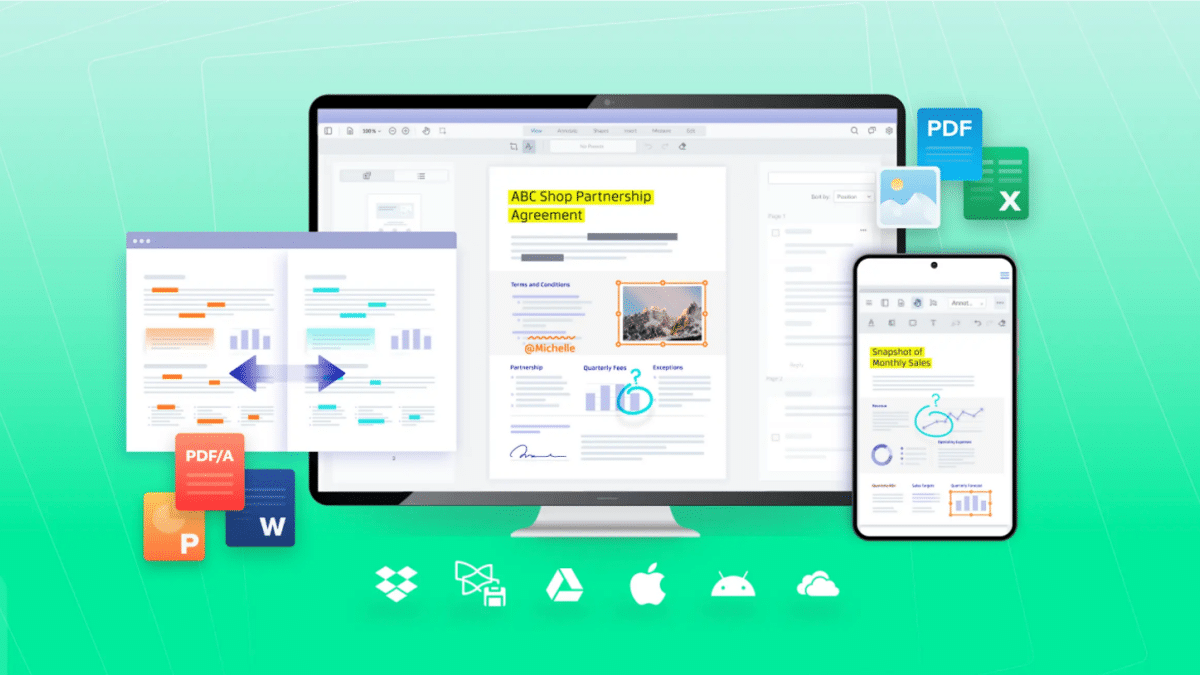
이미지 ALT: PDF 파일이 커지는 여러 원인(이미지, 폰트, 임베디드 리소스)을 설명하는 다이어그램
Adobe Acrobat Pro로 압축하기
Adobe Acrobat Pro는 PDF 압축을 위해 자주 사용되는 상용 툴입니다. 웹 브라우저에서 파일을 업로드해 압축하거나 데스크톱 앱을 사용해 세부 옵션을 설정할 수 있습니다.
주요 기능:
- “Make it Smaller”와 같은 원클릭 압축
- 고/중/저(High/Medium/Low) 같은 압축 레벨 선택
- 브라우저 기반 압축으로 로컬 설치 불필요(단, 파일이 서버로 전송됨)
- 압축 후 파일 자동 삭제 정책을 가진 서비스가 많음(서비스 정책 확인 필요)
권장 워크플로:
- 원본 파일 백업
- 고품질 보존이 필요한 경우 Medium/Low 옵션부터 시도
- 품질 변경을 비교(뷰어로 확대·인쇄 확인)
- 보안이 필요한 문서는 추가로 암호화하되, 공유 대상과 키 관리 방법을 마련
중요: 기업 환경에서는 개인정보·기밀 문서를 웹 기반 압축으로 처리하기 전에 보안팀과 정책을 확인하세요.
아카이버(zip, 7z 등)로 압축하기
아카이버는 PDF 파일을 컨테이너(예: .zip, .7z)로 묶어 전송 크기를 줄이는 방법입니다. 내부 파일은 그대로 보존되므로 품질 손실이 없습니다.
장점:
- 문서 품질 손상 없음
- 암호 설정으로 전송 중 보호 가능
- 무료 툴(예: 7-Zip, macOS의 압축 기능)로 사용 가능
단점:
- 수신자도 아카이버를 지원해야 파일을 풀 수 있음
- 파일을 수정하려면 압축을 해제한 뒤 편집하고 다시 압축해야 함
사용 방법 요약:
- 아카이버 설치(필요 시)
- 압축할 파일 선택
- 압축 형식(.zip, .7z)·압축 레벨 선택
- 필요 시 암호 설정
참고: 높은 압축 설정이 항상 최선은 아닙니다. 압축 알고리즘과 파일 유형에 따라 결과가 달라집니다.
이미지 최적화로 파일 크기 줄이기
대부분의 PDF에서 용량의 큰 비중을 차지하는 것은 이미지입니다. 이미지를 최적화하면 가장 큰 효과를 볼 수 있습니다.
방법:
- 해상도(DPI) 낮추기: 화면용 문서는 72–150 DPI면 충분한 경우가 많습니다. 인쇄용은 300 DPI 권장.
- 이미지 포맷 변경: 사진은 JPG(손실 압축), 일러스트·투명 배경은 PNG보다 벡터(SVG, EPS)로 대체 가능하면 교체.
- 일괄 리사이즈: PDF에서 이미지를 추출해 한 번에 리사이즈 후 재삽입.
- 벡터 사용: 아이콘·일러스트는 벡터로 대체하면 확대해도 품질 유지, 파일 크기 절감.
- 색상 프로파일 단순화: CMYK → RGB(웹/화면용) 등 불필요한 컬러 프로파일 제거.
실행 예시(명령줄 예시):
# Ghostscript 예시: PDF를 재저장하며 압축
gs -sDEVICE=pdfwrite -dCompatibilityLevel=1.4 -dPDFSETTINGS=/ebook -dNOPAUSE -dQUIET -dBATCH -sOutputFile=output.pdf input.pdf
주의: 옵션(dPDFSETTINGS)에는 /screen, /ebook, /printer, /prepress 등이 있으며 품질과 파일 크기 교환(trade-off)이 존재합니다.
언제 어떤 방법을 선택해야 할까: 의사결정 흐름
flowchart TD
  A[문제: PDF가 너무 큼] --> B{문서 성격 확인}
  B -->|기밀/개인정보 있음| C[오프라인 툴 사용 또는 로컬 방식]
  B -->|대량 전송/일괄 처리| D[유료 온라인 서비스 또는 배치 툴]
  B -->|품질 유지 필요| E[아카이버로 압축]
  B -->|화면용/서브스크립션| F[이미지 해상도 최적화 + Acrobat]
  C --> G[로컬 압축'7-Zip' 또는 Acrobat 데스크톱]
  D --> H[스케줄링/자동화 스크립트]
  E --> I[압축 후 암호화 및 전달]
  F --> J[이미지 리사이즈 → 재내보내기]
이 흐름도는 상황별 우선순위를 빠르게 결정하도록 돕는 간단한 기준입니다.
대안 및 추가 최적화 기법
- PDF 분할: 큰 파일을 목적별로 분할해 전송(예: 장별, 부록 분리).
- 텍스트 OCR 및 재작성: 스캔된 PDF라면 OCR로 텍스트를 추출해 새 PDF를 생성하면 공간 절감 가능.
- 폰트 최적화: 불필요한 임베디드 폰트 제거, 서브셋(subset)으로 최소화.
- 메타데이터 제거: 문서 속 메타데이터·이전 버전 히스토리 제거.
- 프린트-투-PDF: 인쇄 기능으로 새 PDF를 생성하면 불필요한 내부 리소스를 제거할 수 있음. 단, 링크나 북마크가 사라질 수 있어 주의.
대체 방법 비교(간단 매트릭스):
| 방법 | 품질 보존 | 속도 | 보안 | 편의성 |
|---|---|---|---|---|
| 온라인 압축 | 중 | 빠름 | 서비스 의존 | 매우 쉬움 |
| Acrobat Pro | 중~저(설정에 따름) | 빠름 | 서비스 정책 확인 | 쉬움 |
| 아카이버(.zip) | 높음 | 보통 | 암호화 가능 | 보통 |
| 이미지 최적화 | 설정에 따라 | 보통 | 로컬 가능 | 도구 필요 |
역할별 체크리스트
발신자(파일 보내는 사람):
- 원본 백업
- 민감정보 여부 판단
- 대상에 맞는 압축 방법 선택(화면용/인쇄용)
- 압축 후 품질 확인(확대, 인쇄 미리보기)
- 암호화·전송 키 전달 계획
수신자(파일 받는 사람):
- 아카이버나 압축 해제 프로그램 준비
- 압축 해제 후 파일 무결성 확인
- 편집 필요 시 원본 재요청 또는 추출 절차 실행
IT·관리자:
- 허용된 온라인 서비스 목록 관리
- 내부 정책(업로드/암호화)에 따른 가이드 제공
- 대용량 전송 솔루션(FTP, SFTP, 내부 클라우드) 검토
단계별 SOP(간단 플레이북)
- 파일 성격 확인(민감/비민감, 인쇄/화면용)
- 이미지 최적화 가능 여부 판단(스캔인지 확인)
- 로컬에서 가능한 처리(폰트 제거, 메타데이터 삭제)
- 필요 시 아카이버로 암호화 후 전송
- 대량 파일은 유료 온라인 서비스나 내부 자동화 사용
- 수신 확인 및 품질 피드백 수집
테스트 케이스 및 수용 기준
- 테스트: 압축 전후 파일을 확대하여 이미지 깨짐·글자 뭉개짐 확인
- 수용 기준: 화면용 문서의 경우 일반 가독성 유지, 인쇄물은 인쇄 미리보기에서 품질 유지
반례(압축이 실패하거나 적합하지 않은 경우)
- 이미 원래부터 벡터 기반 문서이거나 텍스트 위주의 PDF는 압축 효과가 적음
- 이미 낮은 해상도 이미지로 구성된 PDF는 추가 절감이 제한적
- 암호화된 PDF는 일부 압축 도구에서 처리 불가
- 수신자가 아카이버를 사용할 수 없는 경우 아카이버 방식은 적합하지 않음
1줄 용어집
- DPI: 인치당 도트 수(해상도), 숫자가 클수록 해상도가 높음.
- 아카이버: 파일을 묶어 압축하는 소프트웨어(예: zip, 7z).
- OCR: 이미지에 포함된 텍스트를 추출해 편집 가능한 텍스트로 변환하는 기술.
FAQ
PDF 압축 후 품질 저하가 심하면 어떻게 하나요?
품질이 너무 떨어지면 압축 레벨을 낮추거나 이미지 해상도를 조금 더 높게 재설정한 뒤 재압축하세요. 가능하면 원본을 보존하고 비교 후 결정하세요.
민감 문서를 온라인 압축기에 올려도 되나요?
서비스의 개인정보 보호정책과 자동 삭제 정책을 확인하세요. 기밀 문서는 로컬(오프라인) 방식이나 내부 도구 사용을 권장합니다.
압축만으로도 이메일 첨부 제한을 해결할 수 있나요?
부분적으로 가능하지만, 대형 파일(예: 수백 MB 이상)은 클라우드 링크 공유나 파일 전송 서비스(WeTransfer, 내부 파일 서버 등)를 고려하세요.
요약
- PDF 용량 문제는 대부분 이미지·폰트·임베디드 리소스에서 발생합니다.
- 목적(화면/인쇄), 보안 요구, 수신 환경을 기준으로 도구를 선택하세요.
- 이미지 최적화, Acrobat 옵션, 아카이버 사용, 분할 등 다양한 실무적 방법을 조합하면 큰 효과를 얻을 수 있습니다.
중요: 민감 문서는 업로드 전에 보안 정책을 확인하고, 가능하면 로컬에서 처리하세요.




