
웹캠이 없거나 추가가 필요할 때 스마트폰 카메라를 PC/노트북 웹캠으로 사용하는 방법
왜 스마트폰을 웹캠으로 사용하는가
스마트폰 카메라는 보통 노트북 내장 카메라보다 화질이 좋고, 손쉬운 줌·플래시·야간모드 같은 기능을 활용할 수 있습니다. 외부 웹캠을 구입하거나 설치할 필요 없이 당장 화상회의, 강의, 스트리밍, 제품 시연용 카메라로 활용할 수 있는 실용적 대안입니다.
중요: 이 가이드는 로컬 네트워크(같은 와이파이)에 연결된 환경을 기준으로 합니다. 공개 IP나 인터넷을 통해 직접 스트리밍할 경우 보안 위험이 있으므로 권장하지 않습니다.
준비물
- 스마트폰(Android 또는 iPhone/iPad)
- Windows PC 또는 macOS가 설치된 컴퓨터
- Android용: IP Webcam 앱(또는 DroidCam 등 유사 앱)
- iOS용: IP Cam Viewer Lite(또는 유사 앱)
- PC용: ManyCam(Windows 또는 macOS 버전)
- 동일한 로컬 네트워크(와이파이) 접속
참고: 유선 USB로 직접 연결하는 앱(예: DroidCam의 USB 모드)이나 NDI 방식의 대안도 존재합니다. 아래에 대체 방법 요약이 있습니다.
연결 단계 (요약)
- 스마트폰에 IP 카메라 앱 설치
- PC에 ManyCam 설치
- 스마트폰에서 IP 카메라 서비스 시작
- 스마트폰에 표시된 IP와 포트 주소를 확인 및 기록
- ManyCam에서 IP 카메라 추가, URL 입력
- 연결 확인 및 ManyCam에서 소스로 선택
상세 단계
1. 스마트폰에 IP 카메라 앱 설치
- Android: “IP Webcam” 같은 앱 설치
- iOS: “IP Cam Viewer Lite” 등 설치
앱마다 제공하는 기능이 다릅니다(예: MJPEG/RTSP 스트리밍, 해상도 설정, 비밀번호 설정). 앱 설명을 먼저 확인하세요.
2. PC에 ManyCam 설치
- ManyCam 공식 페이지에서 Windows 또는 macOS 버전을 내려받아 설치합니다.
- ManyCam 외에도 OBS Studio + OBS VirtualCam, Ecamm Live(macOS), XSplit 등 대체 소프트웨어를 사용할 수 있습니다.
3. 스마트폰에서 IP 카메라 서비스 시작
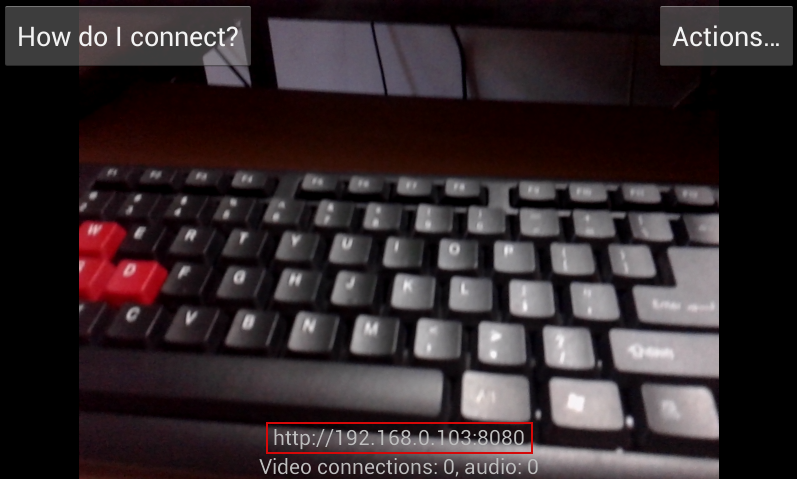
스마트폰 앱에서 스트리밍(서버)을 시작하면 화면 어딘가에 IP 주소와 포트가 나타납니다. 예: 192.168.0.12:8080
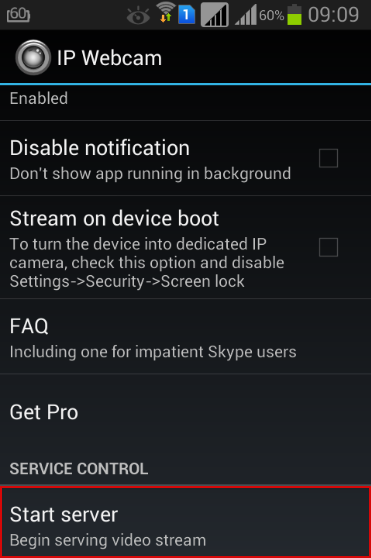
4. IP 주소와 포트 복사
스마트폰 화면 하단이나 설정 화면에 표시된 IP와 포트를 메모해 두세요. ManyCam에서 사용할 URL 형식은 앱과 플랫폼에 따라 다릅니다.
- Android 앱 예시 URL: https://[YOUR_IP]/video
- iOS 앱 예시 URL: https://[YOUR_IP]/
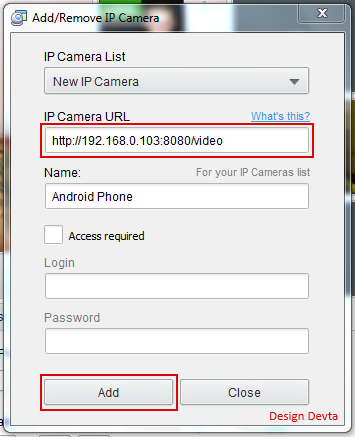
위 URL에서 [YOUR_IP]를 스마트폰에 표시된 IP:포트로 바꾸면 됩니다. 예: https://192.168.0.12:8080/video
5. ManyCam에서 IP 카메라 추가
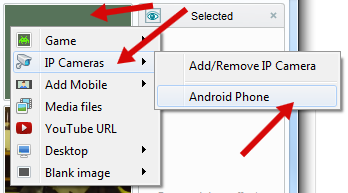
ManyCam을 열고 다음 순서로 진행하세요: Add → IP Cameras → Add/Remove IP Camera
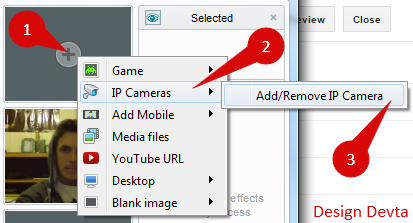
빈 필드에 스마트폰에서 복사한 URL을 붙여넣고 Add를 클릭합니다.
6. ManyCam에서 카메라 선택 및 확인
IP 카메라 목록에서 방금 추가한 항목을 선택하면 연결되어 미리보기가 표시됩니다.
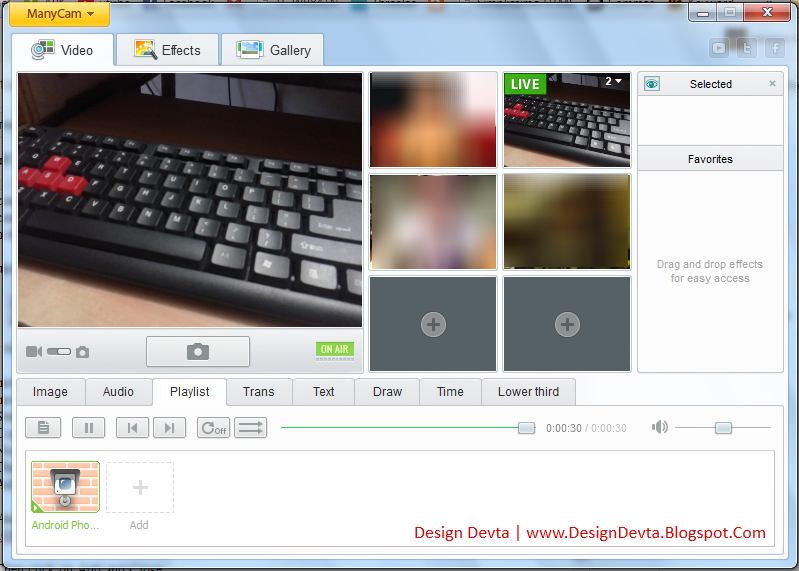
연결되면 화상회의 앱(Zoom, Teams, Skype 등)의 카메라 입력으로 ManyCam을 선택해 사용하세요.
추가 팁: 사용 중 자주 쓰는 기능
- 화질 변경: ManyCam 또는 스마트폰 앱에서 해상도 조절
- 줌/포커스: 스마트폰 물리 카메라의 줌/포커스 사용 가능
- 녹화/스냅샷: ManyCam에서 직접 녹화하거나 스마트폰에서 저장
- LED 플래시: 야간 촬영 시 스마트폰 플래시 사용 가능
대안 방법 비교 (짧은 요약)
USB 연결 (예: DroidCam USB 모드)
- 장점: 지연이 적고 안정적
- 단점: 드라이버/USB 디버깅 설정 필요
NDI(네트워크 디바이스 인터페이스)
- 장점: 낮은 지연, 고품질
- 단점: 추가 소프트웨어와 약간의 설정 필요
공식 제조사 앱(예: Sony, Canon의 카메라 유틸)
- 장점: 더 많은 카메라 제어 가능
- 단점: 특정 기종만 지원
선택 기준: 지연 허용 범위, 네트워크 환경, 추가 설치/설정 가능성
문제 해결 체크리스트
- 스마트폰과 PC가 같은 네트워크에 연결되어 있는가?
- IP 주소와 포트가 정확한가(콜론 사용 포함)?
- 방화벽이나 안티바이러스가 ManyCam 또는 포트를 차단하지 않는가?
- 스마트폰 앱에서 스트리밍이 정상 실행 중인가?
- ManyCam에서 올바른 URL 형식을 사용했는가(Android는 /video 등)?
- iOS의 경우 앱 버전/제한에 따라 URL 경로가 다를 수 있음
문제가 계속되면: 스마트폰 재부팅 → 앱 재시작 → ManyCam 재시작 순으로 시도하세요.
보안 및 개인정보 주의사항
- 스트리밍 URL(특히 포트 포함)은 외부에 노출하지 마십시오. 같은 네트워크 내에서도 불필요한 접속이 발생하지 않도록 비밀번호 설정을 권장합니다.
- 공개 네트워크(예: 공용 와이파이)에서는 사용을 피하거나 VPN을 사용하세요.
- 사용이 끝나면 스마트폰의 스트리밍 서비스를 반드시 종료하고 앱 권한(카메라, 마이크)을 검토하세요.
역할별 체크리스트
발표자
- 배경 정리, 스마트폰 거치대 사용, 배터리 충전 상태 확인
- ManyCam에서 카메라 전환 및 해상도 사전 테스트
교사/강사
- 주요 각도(책상/화이트보드)를 미리 캘리브레이션
- 녹화 설정과 발화 마이크 테스트
스트리머
- OBS 또는 ManyCam에서 오버레이·장면 전환 테스트
- 네트워크 업로드 속도 확인
간단한 점검 SOP (출발 전 5분 루틴)
- 스마트폰 충전기 연결 및 고정 거치대 장착
- 스마트폰 앱 실행 → 스트리밍 시작
- PC ManyCam 실행 → IP 카메라 추가/선택
- 화상회의 앱에서 카메라 입력을 ManyCam으로 전환
- 화면·오디오 테스트, 녹화 단축키 확인
요약
스마트폰을 웹캠으로 쓰면 더 나은 화질과 유연한 촬영 옵션을 얻을 수 있습니다. 준비물은 스마트폰용 IP 카메라 앱과 ManyCam 같은 PC용 소프트웨어뿐이며, 같은 로컬 네트워크에서 간단한 URL 입력만으로 연결됩니다. 보안에 유의하고, USB나 NDI 같은 대체 방법도 고려해 보세요.
요점: 같은 네트워크, 올바른 URL, ManyCam에서 선택하면 끝.




