
휴대폰을 Raspberry Pi 키보드로 사용하는 방법
왜 휴대폰을 Raspberry Pi 키보드로 사용할까?
Raspberry Pi는 통합 키보드나 모니터가 없는 작고 유연한 컴퓨터입니다. 이동 중에 Pi를 사용하려면 키보드·모니터·마우스를 일일이 들고 다니기 번거롭습니다. 스마트폰은 이미 CPU, 메모리, 스토리지, Wi‑Fi 등 원격 제어에 필요한 기능을 갖고 있어 훌륭한 대체 입력 장치가 됩니다.
핵심 이점:
- 휴대성이 뛰어남. 1개의 장치로 여러 역할(키보드, 리모컨, 터미널) 수행 가능.
- 빠른 초기 설정: 같은 네트워크와 적절한 앱이면 즉시 제어 가능.
- 다양한 제어 방식: SSH(터미널), VNC(GUI), 전용 리모컨 앱, USB 가젯, Bluetooth HID.
중요 용어 1줄 정의:
- SSH: 암호화된 원격 터미널 접속 프로토콜.
- VNC: 그래픽 원격 데스크톱 프로토콜.
- USB 가젯(OTG): 일부 Pi 모델이 USB 장치로 동작해 호스트(스마트폰/PC)에 키보드 등으로 인식되게 하는 기능.
어떤 상황에서 가능한가?
휴대폰을 키보드로 사용하는 주요 방법은 다음과 같습니다:
- 같은 네트워크에서 SSH 클라이언트(터미널)로 접속 — CLI 중심 작업에 적합.
- 같은 네트워크에서 VNC(그래픽)로 접속 — GUI를 원할 때.
- 전용 앱(예: RaspController, Unified Remote)으로 연결 — 키보드+터치패드+특화 버튼 제공.
- Bluetooth HID 모드 — 블루투스를 통해 키보드/마우스로 인식시키는 방식.
- USB 가젯 모드(주로 Raspberry Pi Zero/Zero W) — USB 케이블로 직접 연결해 키보드처럼 동작.
반드시 기억할 것: 선택한 방법은 Pi 모델(Pi Zero vs Pi 4 등), 운영체제, 네트워크 환경, 사용자의 보안 요구에 따라 달라집니다.
준비사항(사전 체크리스트)
- Raspberry Pi 전원 및 부팅 완료
- Pi와 휴대폰이 동일한 로컬 네트워크(같은 Wi‑Fi)에 연결되어 있거나, USB 케이블로 직접 연결 가능
- Pi에서 SSH 또는 VNC가 활성화되어 있는지 확인(없으면 활성화)
- Pi의 IP 주소 확인 방법을 알아두기(아래 참고)
- Pi 기본 계정과 비밀번호 확인(기본은 사용자: pi, 비밀번호: raspberry — 권장 즉시 변경)
팁: SD카드의 /boot 파티션에 비어있는 이름 ‘ssh’ 파일 하나만 넣으면 SSH가 활성화됩니다(헤드리스 설치 시 유용).
Pi의 IP 주소를 찾는 간단 명령
Pi의 터미널에서 다음 명령을 실행하면 IP 주소를 얻습니다:
hostname -I라우터 관리 페이지나 네트워크 스캐너(nmap 등)로도 확인할 수 있습니다.
방법별 상세 가이드
아래에서는 사용자가 가장 자주 사용하는 3가지 실용적 방법(앱 기반, SSH/VNC, USB 가젯)을 단계별로 설명합니다. 추가로 Bluetooth HID와 보안 팁도 포함합니다.
1) 앱 기반(예: RaspController) — 초보자에게 추천
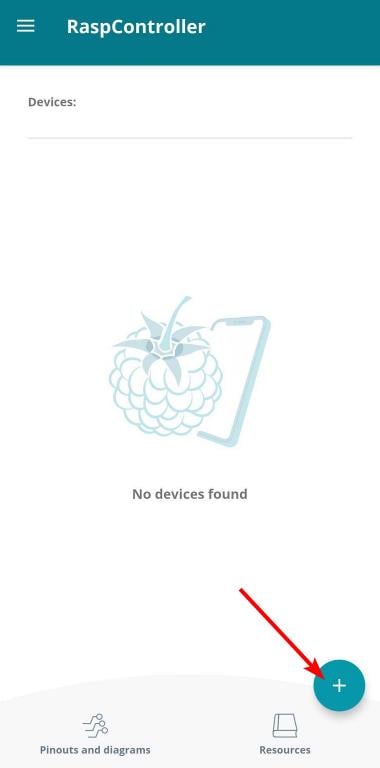
- 휴대폰에서 RaspController(또는 Unified Remote 등)를 설치합니다. (앱 스토어/Play 스토어 검색)
- 앱을 열고 우측 하단의 + 버튼을 눌러 새 Pi를 추가합니다. (이미지 참조)
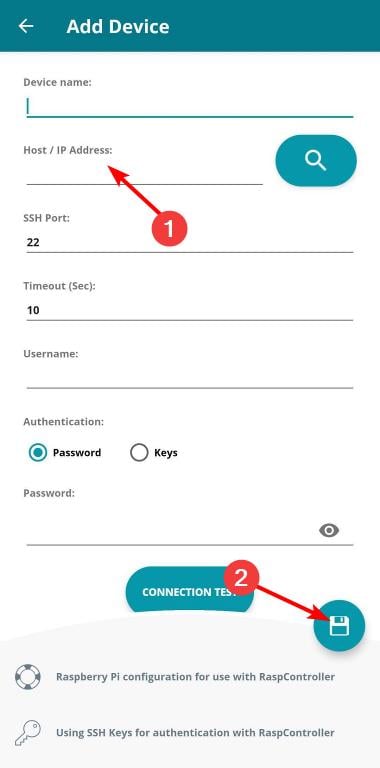
- Pi의 IP 주소와 사용자 이름(pi), 비밀번호를 입력합니다.
- 저장(디스크 아이콘) 후 연결을 시도합니다.
- 연결되면 앱 내 키보드, 터미널, 마우스 패널을 사용해 Pi를 제어합니다.
문제 해결 팁:
- Pi가 목록에 안 보이면 Pi에서 블루투스 또는 SSH가 꺼져있을 수 있음.
- 네트워크 분리(게스트 Wi‑Fi) 시 같은 네트워크에 있는지 확인하세요.
추천 앱(커뮤니티 인기): RaspController, Unified Remote. 일부 플랫폼은 Simple Computer Remote 같은 앱이 더 이상 유지보수되지 않을 수 있습니다.
2) SSH(터미널) & VNC(그래픽) — 안정적이고 범용적
SSH (터미널):
- 휴대폰 앱: Termius, JuiceSSH(안드로이드). iOS용 연동 앱도 다수.
- 접속 정보: ssh pi@
(비밀번호 입력)
VNC (그래픽):
- Pi에 RealVNC 서버가 설치되고 활성화되어 있으면 RealVNC Viewer 앱으로 GUI에 접속할 수 있습니다.
- VNC는 네트워크를 통해 전체 데스크톱을 제어하므로 마우스, 키보드 입력이 가능합니다.
장점: 암호화(SSH), 안정성, 대부분의 Pi OS에서 기본 지원. 단점: 초기 설정(SSH/VNC 활성화) 필요, 모바일 키보드는 GUI 조작이 불편할 수 있음.
3) USB 가젯 모드(직접 USB로 키보드/마우스 역할) — 고급 사용자용
설명: Raspberry Pi Zero / Zero W는 USB 디바이스(가젯) 모드로 동작시킬 수 있어, USB 케이블 하나로 호스트(휴대폰/PC)에 키보드 또는 네트워크 장치로 인식시킬 수 있습니다.
요약 단계:
- 가젯 모드를 지원하는 Pi 모델인지 확인 (Pi Zero 계열 권장).
- /boot/config.txt와 /boot/cmdline.txt를 편집해 모듈(g_hid, g_ether 등)을 로드하도록 설정.
- HID 구성 파일로 키 입력을 에뮬레이트.
주의: 가젯 모드는 운영체제와 설정에 민감하며, 잘못 구성하면 USB 포트가 동작하지 않을 수 있으므로 백업 권장.
4) Bluetooth HID — 무선 키보드로 인식시키기
개요: Android 또는 특정 iOS 앱을 사용해 휴대폰을 Bluetooth 키보드로 변환하면, Pi는 표준 블루투스 키보드처럼 인식합니다. 이 방법은 페어링과 HID 프로파일 지원 여부에 따라 달라집니다.
주의: iOS는 시스템 레벨에서 외부 키보드 에뮬레이션을 제한할 수 있어 Android보다 제약이 많습니다.
보안 및 개인정보 지침(간단 핵심)
- 기본 비밀번호 변경: sudo raspi-config 또는 passwd 명령으로 즉시 변경하세요.
- SSH 키 인증 사용: 비밀번호 기반 인증보다 안전합니다.
- 방화벽(예: ufw) 사용으로 외부 접근 제한.
- 공개 Wi‑Fi에서의 제어는 위험: VPN 또는 SSH 터널 사용 권장.
- VNC 사용 시 암호화 옵션을 활성화하세요.
간단 명령 예시:
sudo apt update && sudo apt upgrade -y
sudo ufw allow OpenSSH
sudo ufw enable
ssh-keygen -t ed25519
중요: 원격 제어는 편리하지만, 네트워크를 통한 공격 표면을 늘립니다. 최소 권한 원칙과 정기적인 패치로 위험을 줄이세요.
문제 발생 시 체크포인트(빠른 트러블슈팅)
- Pi 전원이 켜져 있나?
- Pi와 휴대폰이 같은 네트워크인가?
- IP 주소가 정확한가? (hostname -I)
- SSH/VNC 서비스가 활성화되어 있나?
- 방화벽이나 라우터가 포트를 차단하진 않는가?
- 앱에 올바른 사용자/비밀번호를 입력했는가?
- Bluetooth 페어링이 제대로 되었는가(페어링 요청 확인)?
추가 팁: Pi가 네트워크에 나타나지 않을 때는 라우터의 클라이언트 목록 또는 nmap으로 스캔해 보세요. 그래도 안 되면 SD카드를 꺼내 PC에서 /boot에 ssh 파일을 생성해 SSH를 활성화해 보세요.
언제 이 방법이 실패하는가(예외 사례)
- Pi가 오프라인이거나 전원이 차단된 경우
- 네트워크 분리(VLAN, 게스트 네트워크)로 인해 장치 간 통신이 차단된 경우
- 사용 중인 휴대폰/OS가 필요한 Bluetooth HID 프로토콜을 지원하지 않는 경우
- Pi 모델이 USB 가젯을 지원하지 않는 경우(예: 기본 Pi 3/4는 별도 설정이 필요하고 항상 가능하지 않음)
- 보안 정책(회사 네트워크 등)으로 원격 접속이 제한된 경우
역할별 체크리스트(요약)
초보자
- RaspController 또는 Unified Remote 설치
- Pi IP 입력 후 연결 테스트
- 기본 비밀번호 변경
개발자/엔지니어
- SSH 키 인증으로 접속 설정
- 포트 포워딩/방화벽 규칙 검토
- 자동화 스크립트(예: Ansible)로 관리
미디어/게이머
- 휴대폰을 리모컨으로 사용(전용 앱)
- VNC로 GUI 제어, 스트리밍 설정 최적화
간단 플레이북(핵심 단계)
- Pi 부팅 → 동일한 Wi‑Fi에 연결
- Pi에서 SSH 활성화(have ssh enabled) 및 비밀번호 변경
- 휴대폰에 SSH/VNC 또는 전용 앱 설치
- 앱에 Pi IP/계정 입력 → 연결 확인
- 보안 강화(SSH 키, 방화벽, 업데이트)
테스트(인수 기준):
- SSH로 로그인 가능
- 모바일 키보드로 텍스트 입력/명령 실행 가능
- 보안 설정이 최소 요구조건(비밀번호 변경, 패치 적용)을 만족
추가 리소스 및 대안
- VNC Viewer(RealVNC) — 전체 데스크톱 제어
- Termius/Prompt/JuiceSSH — SSH 클라이언트
- Unified Remote / RaspController — 통합 리모컨·키보드
- USB OTG/가젯 관련 공식 문서 — Pi Zero 사용 시 검토
참고: 일부 앱은 iOS에서도 동작하지만 기능 차이가 있을 수 있습니다. 앱 선택 전 리뷰와 권한(블루투스, 로컬 네트워크 접근)을 확인하세요.
요약(마무리)
휴대폰을 Raspberry Pi의 키보드로 사용하는 것은 매우 실용적이며, 사용 목적과 환경에 따라 여러 방법이 있습니다. 초보자는 RaspController나 SSH/VNC로 시작하고, 고급 사용자는 USB 가젯 또는 Bluetooth HID를 시도해 보세요. 항상 기본 비밀번호를 바꾸고 SSH 키, 방화벽 등 보안 조치를 적용하는 것을 잊지 마세요.
노트: 커뮤니티에서 지속적으로 새로운 하드웨어/앱이 개발되고 있습니다. 새로운 도구와 튜토리얼을 주시하면 더 편리한 제어 방법을 발견할 수 있습니다.
중요: 공용 네트워크에서 원격 제어를 사용하는 경우 개인 정보와 접속 보안을 최우선으로 고려하세요.
피드백 요청: 휴대폰으로 Pi를 제어해본 경험이나, 추천 앱/팁이 있다면 아래에 공유해 주세요.




