
Excel의 UNIQUE 함수 사용법 완전 가이드

UNIQUE 함수는 배열에서 중복을 제거해 고유 값만 반환합니다. Microsoft 365 또는 2021년 이후 버전의 Excel에서만 동작합니다. 기본 인수만 사용하면 행 단위의 고유값을, 인수 b와 c를 조합하면 열 단위 또는 한 번만 등장한 값만 추출할 수 있습니다. 실무 예제, 오류 대응, 대안 방법, 테스트 케이스와 운영 지침까지 포함된 단계별 가이드입니다.
Jump Links
- The UNIQUE Function Syntax
- Using the UNIQUE Function to Extract Distinct Values
- Using the UNIQUE Function to Return Values Appearing Only Once
- Using the UNIQUE Function Alongside Other Excel Functions
- Problems You Might Encounter When Using UNIQUE in Excel

개요
Microsoft Excel의 UNIQUE 함수는 이름 그대로 배열에서 고유값만 추출합니다. 원본에 같은 값이 여러 번 있더라도 결과에는 각 값이 한 번만 나타납니다. 이 문서에서는 문법, 다양한 사용법, 실전 예제, 오류 해결 방법, 대안 기법, 테스트 케이스, 운영 표준(SOP) 등을 다룹니다.
UNIQUE 함수는 Excel for Microsoft 365, Excel for the web, 모바일 및 태블릿 앱, 그리고 2021년 이후 출시된 단발성 버전에서 사용 가능합니다.

Microsoft 365 Personal
OS
Windows, macOS, iPhone, iPad, Android
브랜드
Microsoft
Microsoft 365는 Word, Excel, PowerPoint 등 Office 앱을 최대 5대의 기기에서 사용하고, 1TB의 OneDrive 저장소를 포함합니다.
$100 at Microsoft
The UNIQUE Function Syntax
UNIQUE 함수는 필수 인수 하나와 선택 인수 둘, 총 세 개의 인수를 받습니다.
=UNIQUE(a,b,c)- a: 고유값을 반환할 배열(필수)
- b: 행 기반(FALSE) 또는 열 기반(TRUE)으로 고유값을 판단할지 결정하는 논리값(선택)
- c: 모든 고유값(FALSE) 또는 정확히 한 번만 등장한 값(TRUE)만 반환할지 결정하는 논리값(선택)
b와 c를 생략하면 기본값은 FALSE입니다. 따라서 a만 입력하면 배열의 고유 행을 반환합니다.
Using the UNIQUE Function to Extract Distinct Values
기본 동작은 중복을 제거한 배열을 반환하는 것입니다. 1차원 배열(단일 열 또는 행)과 2차원 배열(다중 열/행) 모두에 적용할 수 있습니다.
실습 파일의 예제를 따라 해 보려면 원문에 사용된 예제 통합 문서를 다운로드해 각 워크시트의 샘플을 확인하세요.
Extracting a Single List of Unique Values
UNIQUE 함수는 반복된 항목을 정리하려는 1차원 배열에 가장 자주 사용됩니다. 예를 들어 T_PLWinners라는 표에 2010년 이후 시즌의 우승팀이 열거되어 있다면, Winner 열에서 각 팀을 한 번만 표시하려 할 때 UNIQUE를 사용합니다.

UNIQUE는 대소문자를 구분하지 않습니다. 따라서 Geek, geek, GEEK는 동일 문자열로 취급합니다.
예제: D2 셀에 다음을 입력합니다.
=UNIQUE(T_PLWinners[Winner])구조화된 참조를 직접 입력하지 않으려면 열 헤더에 마우스를 올려 작은 아래쪽 화살표가 나타날 때 클릭해 전체 열을 선택할 수 있습니다.

이 경우 b와 c를 지정할 필요가 없습니다. 행 단위의 고유값이 기본 동작이기 때문입니다. 만약 목록이 열 방향(같은 행에 여러 팀이 나열)이라면 b에 TRUE를 지정해야 합니다.
UNIQUE는 동적 배열 함수입니다. 결과는 수식을 입력한 셀에서 아래로(또는 오른쪽으로) 흘러(spill) 퍼집니다. 또한 원본 데이터가 추가되면 결과가 자동으로 업데이트됩니다.
Extracting Unique Values From Two or More Columns or Rows
두 개 이상의 열 또는 행을 함께 참조하면, 결합된 조합의 고유 행을 반환할 수 있습니다. 예를 들어 T_Prizes 표에서 이름과 성을 함께 추출해, 같은 사람이 여러 차례 수상했더라도 한 번만 표시하려면 다음과 같이 합니다.

=UNIQUE(T_Prizes[[First]:[Last]])이 수식은 First 열과 Last 열을 함께 참조합니다. 같은 이름이 있어도 성이 다르면 서로 다른 고유 조합으로 취급됩니다.
테이블의 모든 열을 선택하면 구조화된 참조에는 열 헤더가 아니라 표 이름만 포함됩니다.
동적 배열을 고정값으로 바꾸려면 결과 셀을 선택하고 Ctrl+C, 그런 다음 Ctrl+Shift+V로 값 붙여넣기하면 됩니다. 이렇게 하면 수식은 사라지고 값만 남습니다.
열 기반 조합을 추출하려면 동일한 방법을 사용하되 b에 TRUE를 입력하세요.
Using the UNIQUE Function to Return Values Appearing Only Once
c 인수를 TRUE로 지정하면 원본에 정확히 한 번만 등장하는 값만 반환합니다. 예를 들어 T_Transactions 표에서 단 한 번 거래한 고객만 뽑아 연락하려면 다음을 사용합니다.

=UNIQUE(T_Transactions[Customer],,TRUE)b와 c에 TRUE를 동시에 넣으면 열 단위에서 정확히 한 번만 등장하는 값을 반환합니다.

Using the UNIQUE Function Alongside Other Excel Functions
UNIQUE의 진가는 다른 함수와 결합했을 때 드러납니다. 아래 예제들은 모두 a 인수만 사용했지만 b나 c에 TRUE를 적용한 구성에도 동일하게 적용할 수 있습니다.
COUNTA와 UNIQUE: 고유값 개수 구하기
UNIQUE를 COUNTA 안에 중첩하면 고유값의 개수를 셉니다.
=COUNTA(UNIQUE(T_PremChamp[Winner]))동적 배열이므로 새로운 팀이 추가되면 결과 수치가 자동으로 증가합니다.
SORT와 UNIQUE: 고유값을 정렬해서 추출하기
UNIQUE는 원본에 등장한 순서대로 값을 반환합니다. 이를 알파벳순 등으로 정렬하려면 SORT 안에 UNIQUE를 넣습니다.
=SORT(UNIQUE(T_PremW[Winner]))UNIQUE와 FILTER: 조건에 맞는 고유값 추출하기
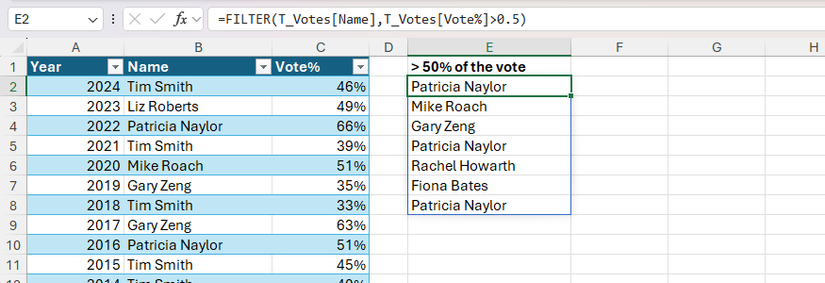
FILTER는 특정 조건을 만족하는 원본 값을 추출합니다. 여기에 UNIQUE를 적용하면 조건에 맞는 항목을 중복 없이 얻을 수 있습니다.
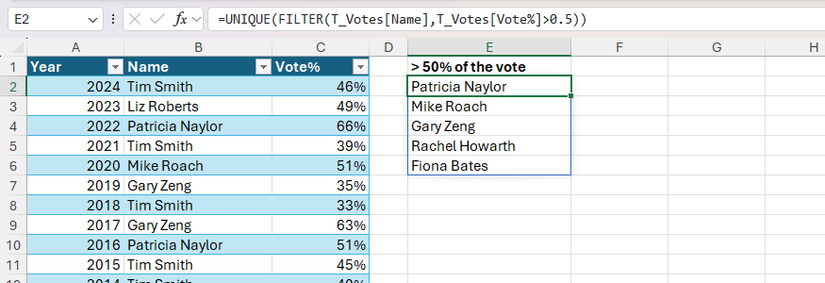
예: T_Votes에서 득표율이 50%를 초과한 후보의 이름 목록을 추출하되, 중복 이름을 제거하려면
=UNIQUE(FILTER(T_Votes[Name],T_Votes[Vote%]>0.5))결과를 정렬하려면 SORT로 한 번 더 감싸면 됩니다.
UNIQUE, FILTER, COUNTIF: 여러 번 등장한 항목만 추출하기
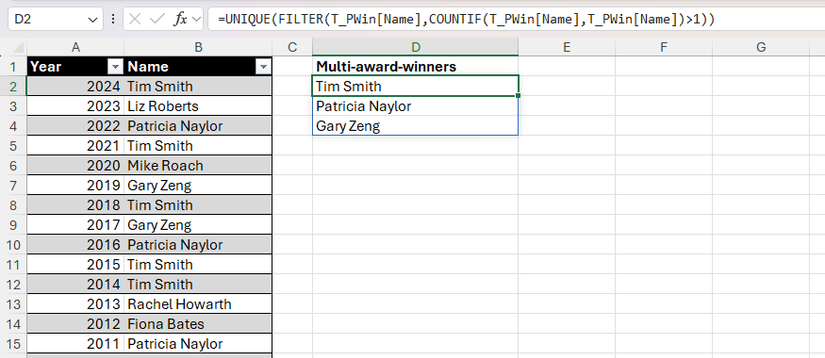
이 조합으로 두 번 이상 등장한 이름을 한 번만 표시해 추출할 수 있습니다.
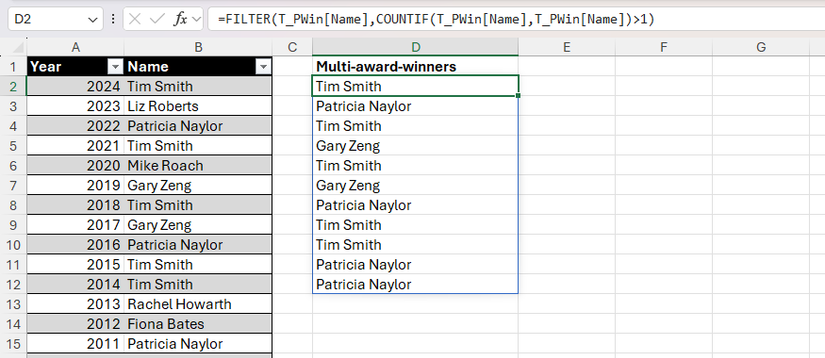
=UNIQUE(FILTER(T_PWin[Name],COUNTIF(T_PWin[Name],T_PWin[Name])>1))FILTER와 COUNTIF만 사용하면 조건에 맞는 항목은 추출되지만 중복된 항목이 반복될 수 있습니다. UNIQUE가 이를 제거해 줍니다.
팁: 더 많이 등장한 항목만 골라내려면 >2, >3 등으로 비교값을 변경하세요.
결합 예제 모음
- 고유값 수 카운트: =COUNTA(UNIQUE(범위))
- 필터 후 고유값 정렬: =SORT(UNIQUE(FILTER(범위,조건)))
- 중복 항목 목록화: =UNIQUE(FILTER(범위,COUNTIF(범위,범위)>1))
Problems You Might Encounter When Using UNIQUE in Excel
다음은 자주 발생하는 오류와 해결 방법입니다. 문제 유형별로 증상, 원인, 권장 조치를 정리했습니다.
| 증상 | 원인 | 권장 조치 |
|---|---|---|
| #NAME? | 사용 중인 Excel 버전이 UNIQUE를 지원하지 않음 | Microsoft 365, 웹용 Excel, 모바일 앱 또는 2021 이후 버전으로 업그레이드 또는 문서 실행 환경 변경 |
| #SPILL! | 동적 배열이 펼쳐질 영역이 차단됨 | 결과가 흘러갈 셀을 비우거나, 수식을 표 내부 셀에 입력했다면 표를 범위로 변환 후 재시도 |
| #REF! | 다른 통합 문서의 배열을 참조했으나 해당 통합 문서가 닫혀 있음 | 참조한 통합 문서를 열고 다시 계산 |
| 수식 경고 대화상자 | 수식 일부를 잘못 입력했음 | 경고에서 강조된 부분을 수정하거나, 도움말을 클릭하여 수식 문법 확인 |
Important
- 표 내부의 셀에 동적 배열 수식을 직접 입력하면 #SPILL!이 발생할 수 있습니다. 수식을 범위 바깥 셀에 입력하거나 표를 일반 범위로 변환하세요.
Notes
- UNIQUE는 대소문자를 구분하지 않습니다. 대소문자 구분이 필요한 경우 추가 처리(예: EXACT 함수 등)가 필요합니다.
대안 방법과 비교
실무에서 UNIQUE가 없는 환경이나 다른 방식이 더 적절한 상황이 있습니다. 아래는 대안 기법과 장단점 비교입니다.
- 데이터 탭의 중복 제거(Remove Duplicates)
- 장점: UI 기반으로 빠르게 고정된 결과를 얻음
- 단점: 원본을 변경(원본 덮어쓰기), 동적 업데이트 불가
- 고급 필터(Advanced Filter)
- 장점: 조건 복잡화 가능
- 단점: 설정이 번거롭고, 동적 참조가 제한적
- 피벗 테이블(PivotTable)
- 장점: 집계와 고유값 요약에 강함
- 단점: 별도 레이아웃 작업 필요, 실시간 원본 반영이 제한될 수 있음
- Power Query
- 장점: 대용량 데이터 처리에 강하고 재사용 가능
- 단점: 추가 학습이 필요, 워크플로우 관리 필요
결론: 분석용 대화형 보고서나 자동화가 필요하면 UNIQUE를 우선 고려하세요. UI 기반 즉시 정리가 목적이면 중복 제거를 사용해도 됩니다.
운영(작업 표준)과 체크리스트
간단한 SOP: 동적 결과를 고정값으로 변환하기
- UNIQUE 수식을 입력해 결과가 스필되는지 확인한다.
- 결과 범위를 선택한다.
- Ctrl+C로 복사한다.
- Ctrl+Shift+V로 값 붙여넣기 한다.
- 원본 데이터 변경 시 업데이트가 필요하면 원본 테이블을 사용하되 수식을 유지한다.
역할 기반 체크리스트
- 분석가
- UNIQUE와 COUNTIF 조합으로 중복 패턴을 식별
- 결과를 피벗 테이블로 요약
- PM/관리자
- UNIQUE 결과를 보고서 KPI에 연결
- 정기적 데이터 추가 시 수식 유효성 점검
- 데이터 엔지니어
- 대규모 데이터는 Power Query로 처리 후 UNIQUE로 검증
테스트 케이스와 수용 기준
다음은 UNIQUE 함수의 동작을 검증하기 위한 간단한 테스트 케이스 모음입니다.
- 단일 열에서 중복 제거
- 입력: A열에 A, B, A, C
- 기대 결과: A, B, C
- 대소문자 처리
- 입력: Geek, geek, GEEK
- 기대 결과: Geek (또는 하나의 고유 문자열)
- 두 열 조합
- 입력: (Tim, Lee), (Tim, Smith), (Tom, Lee)
- 기대 결과: (Tim, Lee), (Tim, Smith), (Tom, Lee)
- c=TRUE 테스트
- 입력: A, B, A, C
- 수식: UNIQUE(범위,,TRUE)
- 기대 결과: B, C (정확히 한 번만 등장한 값)
- 동적 스필 차단
- 입력: 스필 영역 일부를 고정값으로 채운 상태
- 기대 결과: #SPILL! 발생, 영역 해제 후 정상 동작
수용 기준
- 각 테스트 케이스의 기대 결과와 실제 결과가 일치해야 한다.
- 오류 발생 시 원인 로그와 재현 단계가 문서화되어야 한다.
운영 중 발생 가능한 시나리오별 롤백·조치
- #SPILL! 발생 시
- 조치: 수식이 흘러갈 셀을 모두 비우고 다시 계산
- 롤백: 수식 이전의 상태로 되돌리려면 편집 취소 또는 저장된 복사본으로 복원
- 외부 통합 문서 참조시 #REF! 발생
- 조치: 참조 대상 통합 문서를 열고 다시 계산
마인드셋과 휴리스틱
- 집합 관점(set theory): UNIQUE는 집합의 원소를 반환한다고 생각하면 쉽습니다. 즉, 중복을 제거한 “원소들의 집합”을 얻는 연산입니다.
- 동적 vs 정적: 자동 업데이트가 필요한 경우 동적 배열을 유지하고, 고정된 스냅샷이 필요하면 값을 붙여넣습니다.
보안 및 개인정보 주의사항
UNIQUE로 추출한 목록에 개인 식별 정보(이름, 이메일 등)가 포함되어 있다면 데이터 보호 규정을 준수해야 합니다. 내부 공유 전 익명화 또는 최소한의 정보만 공유하세요.
호환성 및 마이그레이션 팁
- UNIQUE를 사용하는 통합 문서를 이전 버전(예: Excel 2019 이하)으로 열면 #NAME?이 발생합니다. 이 경우 다음 중 하나를 선택하세요.
- Power Query로 동일한 결과 생성
- 피벗 테이블을 사용해 고유값 요약
- 중복 제거 기능으로 수동 추출 후 값 붙여넣기
Edge-case gallery
- 빈 문자열과 공백
- 공백 문자열이 데이터에 포함되면 고유값 결과에 공백 항목이 포함됩니다. 필요시 TRIM으로 공백 제거 후 처리하세요.
- 오류값(#N/A 등)
- 범위 내 오류값이 있으면 FILTER 등과 함께 오류를 제거하거나 IGNORE 처리하는 로직이 필요합니다.
호환성 매트릭스
- Excel for Microsoft 365: 지원
- Excel for the web: 지원
- Excel 2021: 지원
- Excel 2019 이하: 미지원
- Google Sheets: 고유값 기능은 UNIQUE 함수가 있으나 문법, 동작이 다를 수 있음
요약
- UNIQUE는 중복 제거에 최적화된 동적 배열 함수입니다.
- b와 c 인수로 행/열 기준, 정확히 한 번 등장한 값만 추출하는 제어가 가능합니다.
- FILTER, SORT, COUNTIF 등과 결합하면 강력한 데이터 처리 파이프라인을 구성할 수 있습니다.
- 버전 호환성, 스필 영역 차단, 외부 통합 문서 참조 등 흔한 오류를 알고 대비하세요.
빠른 참조 치트 시트
- 기본: =UNIQUE(범위)
- 열 기준: =UNIQUE(범위,TRUE)
- 한 번만 등장한 값: =UNIQUE(범위,,TRUE)
- 정렬 후 추출: =SORT(UNIQUE(범위))
- 필터 후 고유값: =UNIQUE(FILTER(범위,조건))
- 2회 이상 등장 항목: =UNIQUE(FILTER(범위,COUNTIF(범위,범위)>1))
FAQ
UNIQUE가 작동하지 않습니다. 무엇을 확인해야 하나요?
UNIQUE는 최신 Excel에서만 동작합니다. 먼저 Excel 버전을 확인하세요. 또한 스필될 영역이 비어 있는지, 수식이 표 내부에 있지 않은지, 외부 통합 문서가 닫혀 있지 않은지 확인하세요.
UNIQUE는 대소문자를 구분하나요?
기본적으로 구분하지 않습니다. 대소문자 구분이 필요한 경우 추가 절차가 필요합니다.
Google Sheets의 UNIQUE와 다른 점이 있나요?
기능은 유사하지만 동작 세부사항과 일부 옵션은 다를 수 있습니다. 대규모 파일에서는 성능 차이가 날 수 있습니다.
끝으로, UNIQUE는 간단하지만 실무에서 자주 쓰이는 강력한 도구입니다. 버전과 스필 규칙만 주의하면 반복 제거, 집계 전 데이터 정리, 보고서의 데이터 품질 향상에 큰 도움이 됩니다.




