
Excel에서 천 단위 구분 기호(Thousands Separator) 사용 방법
목차
- 빠른 이동 링크
- 셀에 천 단위 구분 기호를 수동으로 입력하기
- 단축키로 천 단위 구분 기호 적용하기
- 셀 서식 대화상자로 천 단위 구분 기호 적용하기
- 쉼표(Comma) 아이콘으로 적용하기
- 천 단위 구분 기호를 기본 서식으로 설정하는 템플릿 만들기
- 사용되는 문자(구분자) 변경하기
- 왜 천 단위 구분 기호를 사용하는가
- 단계별 상세 가이드(스크린샷 포함)
- 흔한 문제와 해결 방법
- 대안 기법: TEXT 함수, 사용자 지정 서식, Power Query
- 팀·역할별 체크리스트 및 SOP
- 의사결정 흐름도(언제 시스템 구분자 변경 vs 템플릿 사용)
- 지역화(로케일) 주의사항 및 호환성
- 자주 묻는 질문(FAQ)
- 요약 및 핵심 포인트
왜 천 단위 구분 기호를 사용하는가
천 단위 구분 기호는 큰 숫자를 3자리 단위로 묶어 가독성을 높입니다. 예: 1000000 보다 1,000,000 이 빠르게 읽히고 오류 검출(입력 자리수 확인)에도 유리합니다. 특히 회계, 데이터 입력, 보고서에서 실수(숫자 하나 빠짐 또는 잘못된 자리수)를 줄이는 데 도움이 됩니다.
중요: 천 단위 구분 기호는 표기상의 편의입니다. 숫자의 수치(값) 자체는 변경하지 않습니다. Excel에서 서식은 표시 방법이며 내부 값과 계산에는 영향을 주지 않습니다(단, TEXT 함수로 문자열 변환하면 계산 불가).
셀에 천 단위 구분 기호를 수동으로 입력하기
방법 요약: 빈 셀에 숫자를 입력할 때 쉼표(,)를 직접 입력할 수 있습니다. 단, 쉼표를 잘못된 위치에 넣으면 Excel이 해당 입력을 텍스트로 처리할 수 있습니다.
단계:
- 입력할 셀을 클릭합니다.
- 숫자를 입력하면서 3자리 단위마다 쉼표를 넣습니다. 예: 1,234,567
- Enter를 누릅니다.
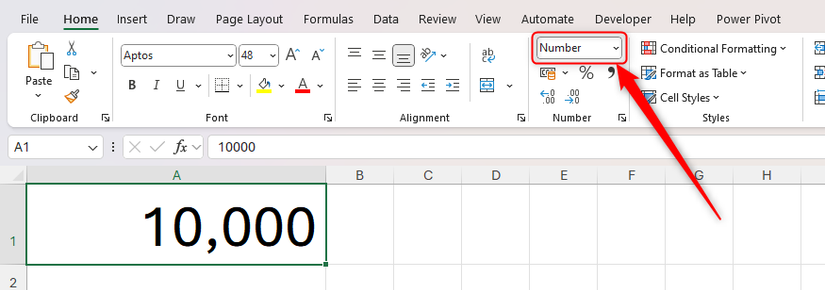
- 입력한 셀을 선택한 뒤 리본의 홈 탭에서 ‘숫자’ 그룹을 확인하여 Excel이 숫자 형식(Number)으로 인식했는지 확인합니다.
팁: Ctrl+1을 눌러 “셀 서식(Format Cells)” 대화상자를 열면 ‘숫자(Number)’ 형식이 적용되고 “천 단위 구분 기호(Use 1,000 Separator)” 체크박스가 선택되어 있는지 확인할 수 있습니다.

서식 복사: 한 번 천 단위 구분 기호를 적용한 뒤에는 서식 복사 도구(“Format Painter” 아이콘)를 사용해 다른 셀들로 동일한 서식을 복사할 수 있습니다. 서식 복사를 더블 클릭하면 비연속 영역에도 반복 적용할 수 있습니다.

주의: 수동 입력은 소량의 데이터에만 적합합니다. 대량 데이터는 서식 적용(단축키·서식 대화상자·템플릿)이 더 안정적입니다.
단축키로 천 단위 구분 기호 적용하기
방법 요약: 선택된 셀 범위에 빠르게 천 단위 구분 기호와 숫자 서식을 적용하려면 Ctrl+Shift+1 를 사용합니다.
단계:
- 천 단위 구분 기호를 적용할 셀 또는 범위를 선택합니다(Shift+화살표 또는 Ctrl+Shift+화살표 사용).
- Ctrl+Shift+1을 누릅니다.
결과: 이 단축키는 기본적으로 숫자(Number) 서식을 적용하며, 보통 소수점 두 자리(Decimal 2)를 동시에 추가합니다.

소수점 제거: 서식 적용 후 소수점 자릿수를 없애려면 홈 탭의 ‘소수점 줄이기(Decrease Decimal)’ 아이콘을 클릭하세요.

단축키 팁: 단축키는 빠르지만 서식 세부값(소수점 자리수)을 바꾸려면 셀 서식에서 직접 조정하는 것이 안전합니다.
셀 서식 대화상자로 천 단위 구분 기호 적용하기
방법 요약: 셀 서식(Format Cells) 대화상자에서 ‘숫자(Number)’ 범주를 선택하고 “천 단위 구분 기호 사용(Use 1,000 Separator)” 체크박스를 선택합니다.
단계:
- 적용할 셀 또는 범위를 선택합니다.
- Ctrl+1을 눌러 “셀 서식” 대화상자를 엽니다(또는 홈 탭의 숫자 그룹 코너에 있는 대화상자 실행기 클릭).

- ‘범주(Category)’에서 ‘숫자(Number)’를 선택합니다.
- “천 단위 구분 기호 사용(Use 1,000 Separator)” 체크박스를 체크합니다.
- 소수점 자릿수(Decimal Places)를 0으로 설정하거나 원하는 자릿수로 변경합니다.
- 상단의 샘플을 확인한 뒤 확인(OK)을 클릭합니다.
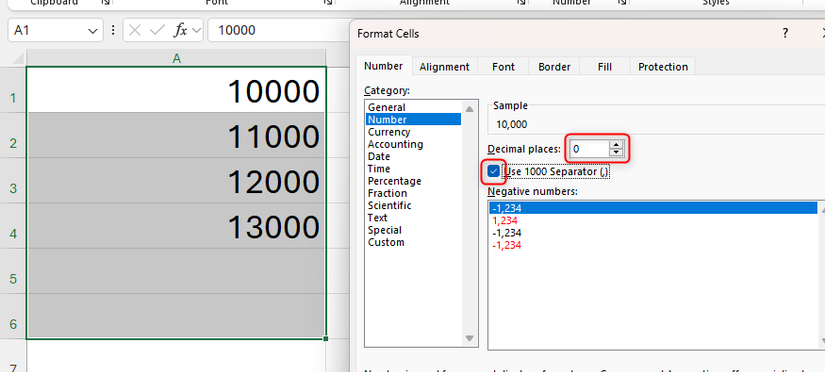
결과: 선택한 셀의 숫자들이 지정한 서식(천 단위 구분 기호 및 소수점 자릿수)에 맞춰 표시됩니다.
쉼표(Comma) 아이콘으로 적용하기
방법 요약: 홈 탭의 숫자 그룹에는 쉼표(Comma) 스타일을 적용하는 전용 아이콘이 있습니다. 클릭하면 기본적으로 ‘회계(Accounting)’ 스타일 또는 쉼표 스타일이 적용될 수 있습니다. 스타일 설정은 사용자에 따라 다를 수 있으므로 필요하면 스타일을 수정하세요.
아이콘 위치:

스타일을 수정하는 방법:
- 홈 탭 → 스타일 그룹 → ‘셀 스타일(Cell Styles)’ 드롭다운을 엽니다.
- ‘Comma’ 스타일을 마우스 오른쪽 버튼으로 클릭한 뒤 ‘수정(Modify)’을 선택합니다.

- 스타일 대화상자에서 ‘서식(Format)’을 클릭합니다.

- ‘숫자’ 탭에서 천 단위 구분 기호를 체크하고 원하는 소수점 자릿수를 설정한 뒤 확인을 클릭합니다.

이제 ‘Comma’ 아이콘을 클릭하면 수정한 서식이 적용됩니다.
천 단위 구분 기호를 기본 서식으로 설정하는 템플릿 만들기
설명: Excel에는 모든 숫자에 자동으로 천 단위 구분 기호를 항상 적용하는 단일 “전역” 체크박스는 없습니다. 대신 시작 파일(템플릿)을 만들어 새 워크북을 생성할 때 기본 서식을 갖춘 파일을 열 수 있습니다.
두 가지 템플릿 전략:
- 템플릿 1: 워크시트의 모든 셀을 ‘숫자’ 형식(천 단위 구분 기호 포함)으로 미리 서식 지정.
- 템플릿 2: ‘Comma’ 스타일(쉼표 스타일)을 수정하여 필요할 때 아이콘 클릭으로 일관된 서식을 적용.
템플릿 1: 모든 셀을 숫자 형식으로 지정하기
- 새 통합 문서(빈 통합 문서)를 엽니다.
- Ctrl+A로 모든 셀을 선택합니다.
- Ctrl+1을 눌러 셀 서식 대화상자를 엽니다.
- ‘숫자’ 범주에서 “천 단위 구분 기호 사용”을 체크하고 소수점 자릿수를 설정(예: 0)한 뒤 확인을 클릭합니다.

- 필요하면 워크시트 탭을 우클릭 → ‘이동 또는 복사(Move Or Copy)’ → ‘복사본 만들기(Create A Copy)’로 여러 시트를 준비합니다.
- 파일 → 다른 이름으로 저장(Save As) → 파일 형식에서 ‘Excel 템플릿(Excel Template; .xltx)’을 선택하여 저장합니다.

저장 후: Excel을 새로 열고 ‘새로 만들기(New)’ → ‘개인용(Personal)’에서 만든 템플릿을 선택하면 새 통합 문서가 템플릿 기반으로 생성됩니다.

주의: 템플릿은 새 파일을 만들 때만 영향을 줍니다. 기존 파일을 열면 템플릿 서식이 자동으로 적용되지 않습니다.
템플릿 2: Comma 스타일 수정하기
- 빈 통합 문서에서 홈 탭 → 스타일 그룹 → ‘셀 스타일’ 드롭다운을 엽니다.
- ‘Comma’ 스타일을 우클릭 → ‘수정(Modify)’.
- ‘서식(Format)’ → ‘숫자’에서 천 단위 구분 기호 체크 및 소수점 설정 후 확인.
- 파일 → 다른 이름으로 저장 → ‘Excel 템플릿’으로 저장.
이렇게 하면 템플릿에서 ‘Comma’ 아이콘(또는 스타일)을 클릭할 때마다 일관된 서식이 적용됩니다.

사용되는 문자(구분자) 변경하기
설명: Excel은 기본적으로 운영체제의 지역 설정(로케일)을 따릅니다. 영어권 대다수는 쉼표(,)를 천 단위 구분 기호로 사용하지만, 일부 국가는 마침표(.)나 공백(스페이스)을 사용합니다. 다른 국가 사용자와 파일을 공유하려면 구분자를 변경해야 할 수 있습니다.
단계:
- 파일(File) → 옵션(Options)을 엽니다(또는 Alt → F → T 단축키).
- ‘고급(Advanced)’ 탭을 선택합니다.

- 편집 옵션(Editing options) 섹션에서 “시스템 구분 기호 사용(Use system separators)” 체크박스의 선택을 해제합니다.
- 천 단위 구분 기호(Thousands separator) 필드에 원하는 문자를 입력합니다(예: . 또는 공백).
- 확인(OK)을 클릭합니다.
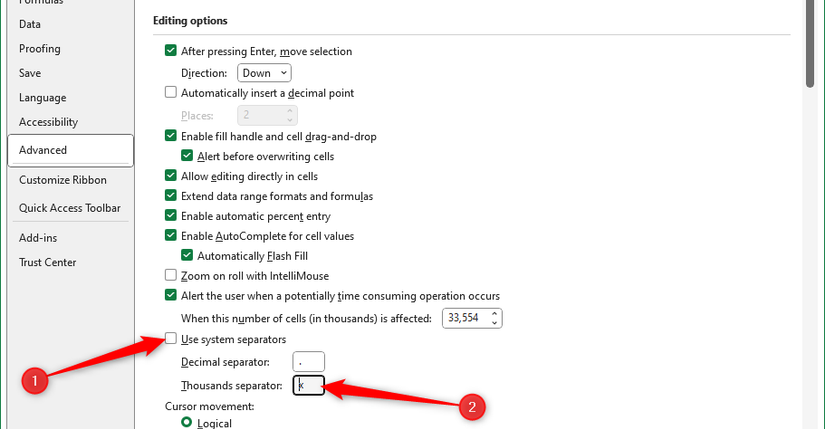
결과: 이후 적용되는 천 단위 구분 기호는 설정한 문자로 표시됩니다. 이 설정은 Excel을 다시 열 때 기존 및 새 통합 문서에 적용됩니다.
주의: 다른 사용자와 파일을 주고받을 때는 상대방의 Excel/OS 로케일 설정으로 인해 보이는 기호가 달라질 수 있습니다. CSV로 내보낼 때 구분자 충돌이 발생할 수 있으므로 주의하세요.
추가적인 레이아웃 권장사항
천 단위 구분 기호만으로 모든 가독성 문제가 해결되지는 않습니다. 다음 작업도 함께 고려하세요:
- 열 너비 조정
- 행 높이 정렬
- 셀 테두리(표시 구분) 추가
- 조건부 서식으로 중요 값 강조
- 숫자 정렬(오른쪽 정렬) 유지

실무에서 흔히 발생하는 문제와 해결 방법
문제: 셀에 쉼표를 입력했는데 값이 텍스트로 처리된다. 해결: 잘못된 위치에 쉼표를 넣었거나 숫자에 공백/비표준 문자가 섞여 있는지 확인하세요. 셀을 선택하고 수식 입력줄을 확인한 뒤, 필요하면 값 앞뒤의 공백을 제거하거나 VALUE 함수로 숫자로 변환합니다: =VALUE(A1)
문제: 단축키로 서식을 적용하면 소수점 두 자리가 자동으로 붙는다. 해결: 서식 적용 후 홈 탭의 ‘소수점 줄이기’를 사용하거나 Ctrl+1에서 소수점 자릿수를 0으로 설정하세요.
문제: 다른 국가 사용자에게 CSV를 제공했더니 숫자가 잘못 해석된다. 해결: CSV 내 소수점/천 단위 구분자 충돌이 주 원인입니다. 내보낼 때 통일된 표준(예: 소수점은 점, 천 단위는 쉼표 포함하거나 둘 다 제거)으로 변환하거나, UTF-8 BOM과 지역화 설정을 문서 상단에 명시하세요.
문제: 숫자가 보이는데 합계가 맞지 않다. 해결: 외형이 숫자여도 실제로는 텍스트일 수 있습니다. ISNUMBER 함수를 사용해 확인하세요: =ISNUMBER(A1)
대안 접근법: TEXT 함수, 사용자 지정 서식, Power Query
- TEXT 함수(표시 전용 문자열)
- 용도: 셀 내 숫자를 특정 형식의 문자열로 표시해야 하거나 다른 텍스트와 결합할 때 사용합니다.
- 예: =TEXT(A1, “#,##0”) 는 A1 값을 천 단위 구분 기호가 포함된 문자열로 반환합니다.
주의: TEXT 함수의 결과는 문자열이므로 추가 계산에는 사용할 수 없습니다. 합계나 평균을 내야 한다면 원본 숫자를 별도로 유지하세요.
- 사용자 지정 서식(Custom Number Format)
- 용도: 표준 숫자 서식이 부족할 때 세부 표현을 제어합니다.
- 예: 사용자 지정 서식 #,##0;(#,##0);”-“ 은 양수/음수/0 표시 방식을 제어합니다.
- Power Query(데이터 변환)
- 용도: 대량의 CSV/텍스트 데이터를 정리하고, 로케일에 따라 숫자 구분자를 표준화하는 데 유용합니다.
- 워크플로우: 데이터 → 텍스트/CSV 가져오기 → 로케일에 맞는 숫자 형식 지정 → 변환 후 로드.
장점: 원본 데이터의 구분자 문제를 가져오는 단계에서 해결하므로 이후 Excel 내부에서의 혼동을 줄입니다.
역할별 체크리스트(팀 적용용)
데이터 입력자
- 템플릿 기반 파일 사용 여부 확인
- 숫자 입력 시 서식이 숫자(Number)로 인식되는지 확인
- 필요 시 소수점 자릿수 확인
회계 담당자
- 템플릿의 소수점·통화 설정 검토
- Comma 스타일이 회계 규칙과 일치하는지 확인
- 보고서 내 수식이 값이 아닌 표시(텍스트)에 의존하지 않는지 점검
데이터 분석가
- 원본 데이터의 로케일(구분자)을 확인
- Power Query에서 변환 규칙을 문서화
- 자동화 스크립트(예: VBA, Power Query)로 일관성 유지
관리자(IT/팀 리더)
- 공유 템플릿(.xltx) 배포 위치와 권한 관리
- 팀 내 표준 서식 가이드 문서화
- 교육 자료(단축키·서식 적용 방법) 제공
SOP(표준 운영 절차): 새 통합 문서에 천 단위 구분 기호 기본 적용
- 템플릿 생성
- 새 통합 문서 열기 → Ctrl+A → Ctrl+1 → 숫자 → 천 단위 구분 기호 체크 → 소수점 0으로 설정 → 저장(Save As) → 파일 형식: Excel 템플릿(.xltx) → 파일명 지정.
- 배포
- 팀 공유 드라이브 또는 회사 템플릿 폴더에 업로드.
- 사용
- 새 파일 만들기 → 개인 템플릿에서 선택하여 시작.
- 유지보수
- 분기마다 템플릿 검토(소수점, 통화 기호, 스타일) 및 업데이트.
의사결정 흐름도
다음 머메이드(Mermaid) 차트는 ‘언제 시스템 구분자(Excel 옵션)를 변경할지’ 또는 ‘템플릿을 만들지’ 결정하는 데 도움을 줍니다.
flowchart TD
  A[데이터를 주로 어디서 받나?] -->|다수의 다른 로케일| B[시스템 구분자 변경 권장?]
  A -->|같은 로케일/팀 내부| C[템플릿 사용]
  B --> D{팀 내 표준화 필요}
  D -->|예| E[시스템 구분자 변경 후 안내 문서 배포]
  D -->|아니오| C
  C --> F[템플릿 생성 및 배포]
  E --> F
  F --> G[정기 검토]
사용법: 외부 파일을 많이 받는다면 시스템 구분자 변경보다 Power Query로 변환 규칙을 두는 것이 안전합니다. 내부 팀 표준이면 템플릿 배포가 효과적입니다.
지역화 및 호환성 주의사항(한국 대상)
- 한국(ko-KR) 로케일은 일반적으로 천 단위 구분 기호로 쉼표(,)를 사용하고 소수점 구분자는 마침표(.)를 사용합니다.
- 유럽 일부 국가(예: 독일)은 천 단위에 점(.)을 쓰고 소수 구분자에 쉼표(,)를 사용합니다.
- CSV 파일 교환 시: 구분자(필드 구분자, 소수점·천 단위 기호) 혼동으로 인해 데이터가 잘못 해석될 수 있습니다. CSV 생성 시 로케일을 명시하거나, Excel 대신 UTF-8 및 탭으로 구분된 파일을 사용하는 것을 고려하세요.
팁: 국제 파트너와 공유할 때는 숫자는 소수점 표기와 천 단위 표기 없이 정규화하거나, 별도의 메타데이터(읽는 방법)를 함께 제공하세요.
테스트 사례 및 수용 기준
기능 테스트(테스트 케이스):
- 입력 값 ‘1000’을 입력하면 표시가 ‘1,000’인지 확인.
- ‘1234567.89’을 입력 후 천 단위 구분 기호와 소수점 두 자리가 정확히 표시되는지 확인.
- 템플릿에서 새 파일 생성 시 기본 서식이 적용되는지 확인.
- 시스템 구분 기호를 변경한 뒤 새로 적용되는 서식에 변경 문자가 반영되는지 확인.
수용 기준:
- 모든 숫자 셀에 대해 지정한 서식(천 단위 구분 기호, 소수점 자릿수)이 일관되게 적용되어야 합니다.
- 템플릿에서 생성한 새 통합 문서는 템플릿의 서식을 오염시키지 않고 별도의 파일로 열려야 합니다.
자주 묻는 질문(FAQ)
Q: 천 단위 구분 기호를 적용하면 계산에 영향을 주나요?
A: 아니요. 셀 서식은 표시에만 영향을 줍니다. 내부 값은 변경되지 않습니다. 다만 TEXT 함수로 문자열로 변환하면 계산에 사용할 수 없습니다.
Q: CSV로 내보낼 때 천 단위 구분 기호를 유지하려면 어떻게 해야 하나요?
A: CSV는 값만 저장하므로 Excel 서식은 보존되지 않습니다. 천 단위 구분 기호를 포함한 문자열을 유지하려면 TEXT 함수를 사용해 문자열로 변환한 새 열을 만든 다음 내보내세요(예: =TEXT(A1,”#,##0”)). 하지만 이 경우 숫자는 문자열이 되므로 수치 연산이 불가능합니다.
Q: 단축키로 서식 적용 후 자동으로 소수점 두 자리가 붙어요. 기본 값을 바꿀 수 있나요?
A: 단축키 자체의 기본 동작을 직접 변경하는 설정은 없습니다. 대신 셀 서식에서 소수점 자릿수를 0으로 바꾸거나, 스타일을 수정해 Comma 스타일을 재정의하면 클릭·적용 시 원하는 자릿수로 나오게 할 수 있습니다.
요약 및 핵심 포인트
- 천 단위 구분 기호는 큰 숫자의 가독성을 높이고 입력 오류를 줄입니다.
- 적용 방법: 수동 입력, 단축키(Ctrl+Shift+1), 셀 서식(Ctrl+1), 리본의 Comma 아이콘, 템플릿.
- 소수점 자릿수는 별도로 조정하세요(단축키는 기본적으로 두 자리를 추가합니다).
- 다국적 공유 시 로케일(구분자) 차이를 고려해 Power Query 또는 표준화된 내보내기 방식을 사용하세요.
중요: 템플릿과 스타일을 팀 표준으로 정하면 일관성을 유지하기 쉽습니다. 운영 환경이나 외부 데이터 소스의 로케일을 고려해 자동화(파워 쿼리, 스크립트)를 도입하면 장기적으로 오류를 줄일 수 있습니다.
Microsoft 365 Personal
지원 OS: Windows, macOS, iPhone, iPad, Android
무료 평가판: 1개월
Microsoft 365는 Word, Excel, PowerPoint 등 Office 앱에 대한 접근과 최대 5대의 기기에서 사용 가능한 1TB OneDrive 저장소 등을 제공합니다.
$100 at Microsoft
Expand
Collapse




