
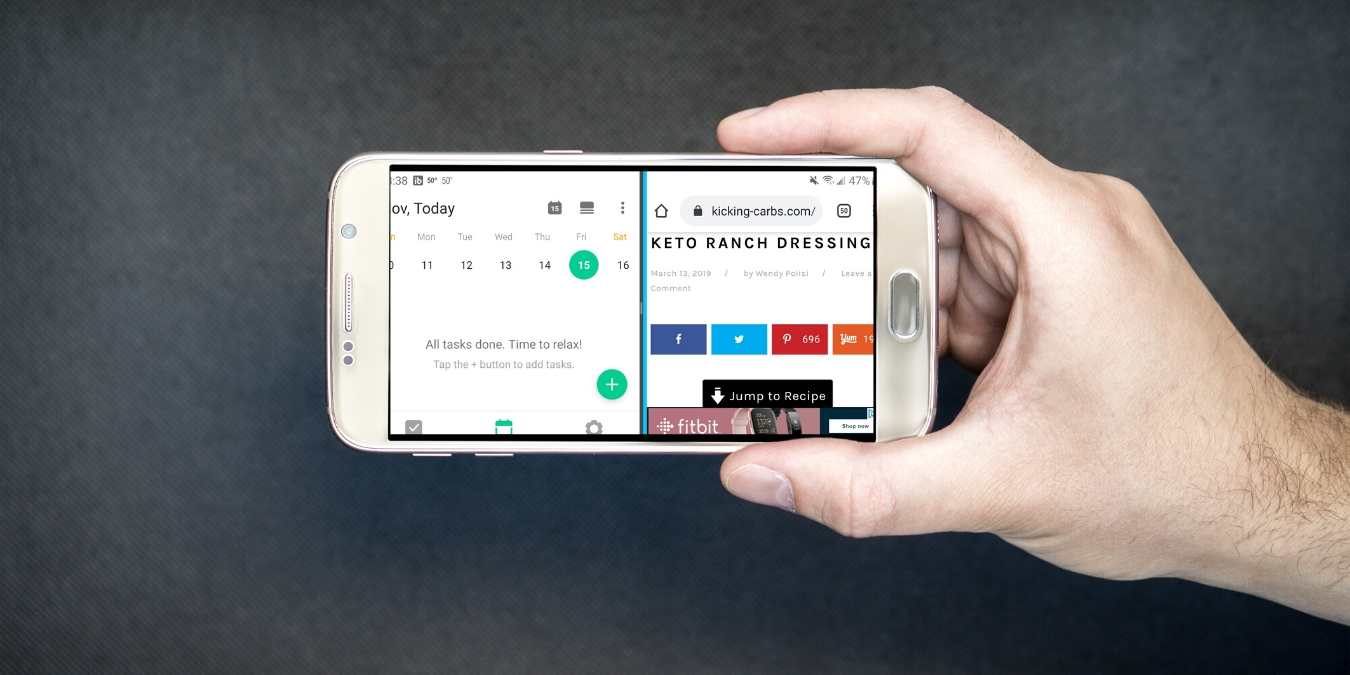
분할 화면이 유용한 상황
분할 화면은 다음과 같은 상황에서 특히 유용합니다.
- 유튜브 동영상을 보면서 메모를 작성할 때. 앱을 최소화하지 않아도 됩니다.
- 넷플릭스를 보면서 이메일을 확인할 때.
- 웹사이트에서 주소를 복사해 지도 앱에 붙여넣을 때.

분할 화면 시작하기
기기와 안드로이드 버전에 따라 세부 동작이 다릅니다. 아래는 일반적인 방법 세 가지로, 자신의 기기 UI(버튼 내비게이션 또는 제스처 내비게이션)에 맞는 방식을 사용하세요.
방법 A — 최근 앱(Recents)에서 시작하기
- 첫 번째 앱을 엽니다(예: Google Keep).
- 화면 아래의 최근 앱 버튼을 탭합니다(또는 제스처를 올려 최근 앱 화면으로 이동).
- 분할 화면으로 띄우려는 앱의 상단 아이콘을 길게 누릅니다.
- 표시되는 메뉴에서 “분할 화면으로 열기”를 선택합니다.
- 선택한 앱이 화면 상단(또는 왼쪽)에 고정됩니다. 다른 앱 목록에서 두 번째 앱을 탭하면 분할 화면이 완성됩니다.
방법 B — 홈 화면/앱 서랍에서 앱 아이콘 길게 누르기(일부 기기)
- 앱 아이콘을 길게 누르면 빠른 동작 메뉴가 나타날 수 있습니다.
- “분할 화면” 또는 유사한 항목을 선택하면 해당 앱이 분할 화면 모드로 전환됩니다.
방법 C — 앱 정보 또는 멀티태스킹 메뉴(기기별)
- 앱 정보 화면에서 멀티윈도우 옵션을 제공하는 경우가 있습니다.
- 삼성 등 일부 제조사는 멀티윈도우 버튼 또는 팝업 뷰 기능을 제공합니다.
분할 화면이 활성화되면 가운데의 검은 선(또는 핸들)을 길게 눌러 위아래(또는 좌우)로 드래그해 각 창의 크기를 조절할 수 있습니다.
분할 화면 종료 및 앱 교체
- 다른 앱으로 아래(또는 오른쪽) 창을 바꾸려면 최근 앱 버튼을 탭한 뒤 교체할 앱을 선택하세요.
- 분할 화면을 완전히 종료하려면 검은 분할선을 화면 상단(또는 좌측)이나 하단(또는 우측)으로 끝까지 끌어 한 쪽 앱이 전체 화면을 차지하도록 합니다. 위로 끌면 아래 앱만 남고, 아래로 끌면 위 앱만 남습니다.
- 일부 기기에서는 분할 화면 아이콘을 길게 눌러 하위 앱을 자동으로 닫을 수 있습니다.
호환성 및 제한 사항
- 대부분의 앱은 분할 화면을 지원하지만, 몇몇 앱은 전체 화면 전용입니다. 예: 넷플릭스, 카메라 앱, 일부 풀스크린 게임(Candy Crush 등)에서는 분할 화면이 제한되거나 작동하지 않을 수 있습니다.
- 제조사 UI(삼성 One UI, 픽셀 런처 등)와 안드로이드 버전(예: Android 9 vs Android 12+)에 따라 메뉴 위치와 아이콘이 다를 수 있습니다.
중요: 은행 앱, 일부 스트리밍 DRM 콘텐츠 등은 보안 또는 기술적 이유로 분할 화면을 차단할 수 있습니다.
팁과 대안
- 팝업 뷰(플로팅 창): 일부 제조사는 분할 화면 대신 작은 팝업 창으로 앱을 띄우는 기능을 제공합니다. 빠른 정보 확인에 유용합니다.
- 태블릿에서는 분할 화면을 세로(또는 가로)로 더 유연하게 사용할 수 있습니다. 큰 화면은 멀티태스킹 생산성을 크게 높입니다.
- 제스처 네비게이션을 사용 중이면 최근 앱 화면 호출 방식이 다르므로 제스처를 숙지하세요.
문제 해결 체크리스트
분할 화면 옵션이 보이지 않을 때:
- 앱이 최신인지 확인하세요.
- 기기 설정 > 화면 또는 멀티윈도우 관련 설정에서 기능이 비활성화되어 있지 않은지 확인하세요.
- 제약이 있는 앱(은행/DRM)은 분할 화면을 차단할 수 있습니다.
분할선(크기 조절 핸들)이 작동하지 않을 때:
- 앱 또는 시스템 업데이트 후 재부팅을 시도하세요.
- 접근성(스크린 리더 등) 기능이 분할선의 터치 동작을 방해하는지 확인하세요.
역할별 체크리스트
초보 사용자
- 최신 앱과 OS 업데이트 확인
- 최근 앱 화면에서 앱 아이콘 길게 누르기로 시도
- 분할선 드래그로 크기 조절 연습
재택근무/생산성 사용자
- 노트 앱 + 브라우저 조합으로 회의 중 메모
- 화면 녹화 시 분할 화면 레이아웃 확인(녹화 앱 권한 필요)
IT 관리자
- 업무용 기기 정책에서 멀티태스킹 제한 여부 확인
- 특정 앱의 분할 화면 제한 필요 시 사용 가이드 제작
짧은 용어 설명
- 분할 화면: 한 화면에 두 앱을 동시에 표시하는 Android 기능.
- 최근 앱: 최근에 사용한 앱 목록을 보여주는 UI.
- 팝업 뷰: 작은 플로팅 창으로 앱을 띄우는 제조사별 멀티태스킹 기능.
자주 묻는 질문
Q: 모든 안드로이드폰에서 분할 화면을 사용할 수 있나요?
A: 대부분의 Android 7.0 이상 기기에서는 기본적으로 분할 화면을 지원하지만, 제조사 커스터마이즈나 앱 제한으로 일부 기기나 앱에서 기능이 제한될 수 있습니다.
Q: 분할 화면에서 앱 간으로 파일이나 텍스트를 드래그 앤 드롭할 수 있나요?
A: 지원되는 앱에서는 가능하지만, 모든 앱이 이 기능을 제공하지는 않습니다. 일반적으로 텍스트 복사/붙여넣기 또는 공유 기능을 사용해야 합니다.
Q: 분할 화면을 자주 쓰면 배터리나 성능에 영향이 있나요?
A: 동시에 두 앱을 실행하면 CPU와 메모리 사용량이 올라가므로 성능 저하나 배터리 소모가 더 빨라질 수 있습니다. 고성능 작업(게임, 4K 동영상 재생)과 함께 쓰는 것은 권장하지 않습니다.
요약
- 분할 화면은 한 번에 두 앱을 사용해 멀티태스킹을 효율화합니다.
- 최근 앱 화면, 앱 아이콘 길게 누르기, 제스처 등으로 활성화할 수 있습니다.
- 앱 호환성이나 제조사 UI 차이를 확인하고, 필요 시 팝업 뷰나 다른 멀티태스킹 대안을 사용하세요.
중요: 보안 또는 DRM 제한 때문에 일부 앱은 분할 화면을 차단할 수 있습니다.
간단한 체크리스트를 따라 기기에서 직접 시도해보고, 자주 쓰는 앱 조합으로 멀티태스킹 루틴을 만드세요.




