
Unity Dash에서 온라인 검색 비활성화하는 방법
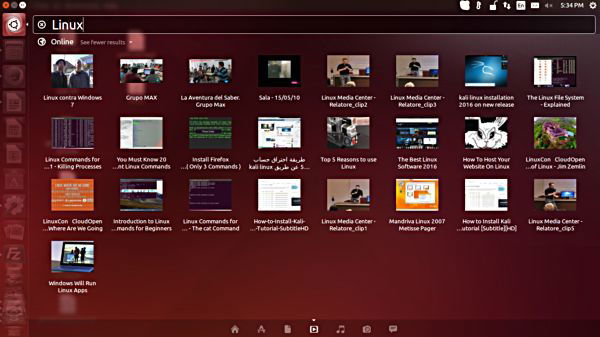
개요
Unity Dash는 로컬 파일과 원격(온라인) 리소스를 동시에 검색하는 오버레이 인터페이스입니다. 기본적으로 원격 검색이 켜져 있으면 웹에서 결과를 가져오기 때문에 검색 응답이 느려지고, 일부 사용자는 개인정보 침해 우려를 제기해 왔습니다. 대부분의 사용자라면 로컬 검색만으로 충분하므로 원격 검색을 끄는 것이 합리적입니다.
중요: 이 문서의 예제와 명령은 Ubuntu 14.04에서 테스트되었습니다. Ubuntu 16.04 이상에서는 온라인 검색 기능이 기본적으로 비활성화되어 있을 수 있습니다. 활성화/비활성화 방법은 동일합니다.
왜 원격 검색을 끄나
- 성능: 원격 결과를 요청하지 않으므로 검색이 더 빠릅니다.
- 개인정보: 일부 온라인 검색은 검색어를 외부 서비스로 전송합니다.
- 관련성: 로컬 파일만 찾는 경우 온라인 결과가 방해가 됩니다.
중요: 원격 검색을 끄면 클라우드 기반 추천이나 온라인 렌즈(예: 쇼핑, 뉴스 연동) 결과가 표시되지 않습니다.
GUI로 끄는 방법
다음은 GUI(그래픽 환경)를 이용해 Unity Dash의 온라인 검색을 끄는 순서입니다.
- Ubuntu의 시스템 설정(System Settings)을 엽니다.
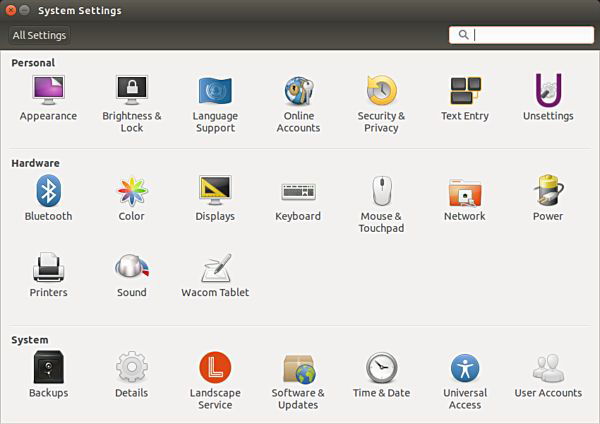
- “개인” 카테고리에서 “보안 및 개인정보(Security & Privacy)” 아이콘을 클릭합니다.
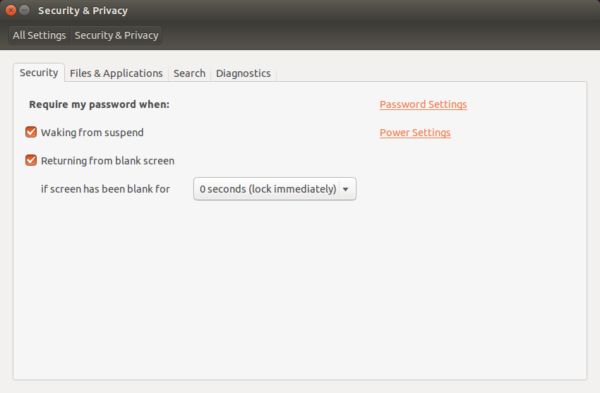
- 상단의 “검색(Search)” 탭을 선택하면 Unity Dash의 온라인 검색을 켜고 끌 수 있는 슬라이더가 표시됩니다.
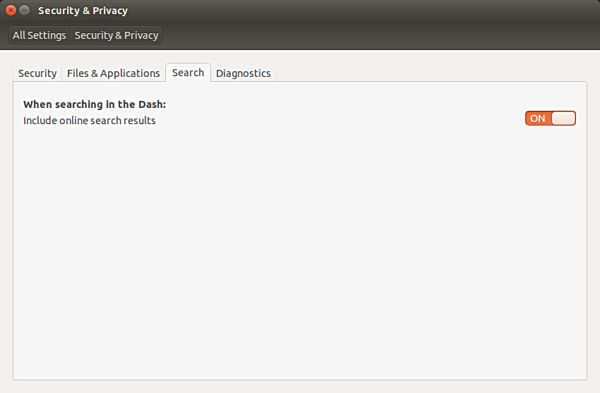
- 기본값은 ON입니다. 슬라이더를 OFF로 이동하여 원격 검색을 비활성화합니다.
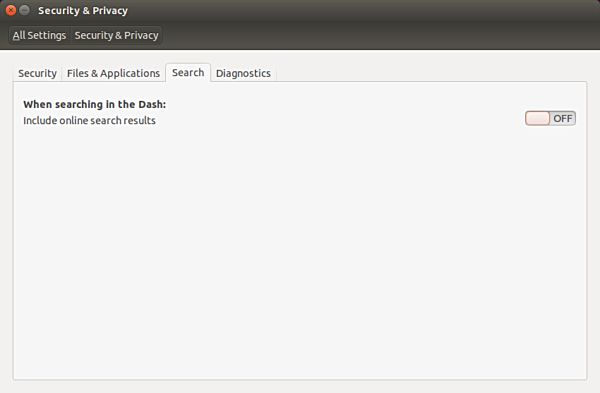
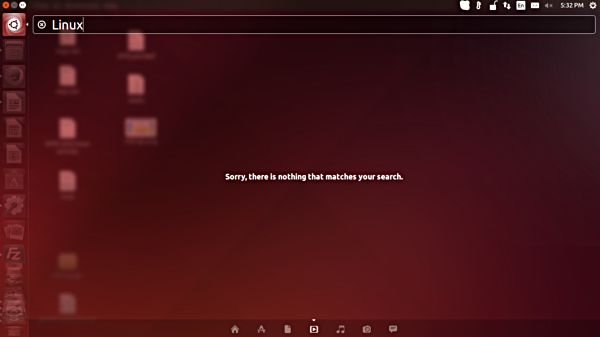
이제 검색하면 온라인 결과가 포함되지 않고 로컬 항목만 표시되어 더 빠른 응답을 얻을 수 있습니다.
명령줄로 끄고 켜는 방법
스크립트나 원격 관리 환경에서는 명령줄로 토글하는 것이 편리합니다. gsettings를 사용해 설정을 변경합니다.
원격 검색 끄기(비활성화):
gsettings set com.canonical.Unity.Lenses remote-content-search none원격 검색 켜기(모든 온라인 결과 허용):
gsettings set com.canonical.Unity.Lenses remote-content-search all참고: 스크립트에서 현재 상태를 확인하려면 아래 명령으로 값을 읽어올 수 있습니다.
gsettings get com.canonical.Unity.Lenses remote-content-search값이 ‘none’이면 비활성화, ‘all’이면 활성화입니다.
대안과 확장 전략
- 부분적으로만 원격 결과를 차단하고 싶다면(예: 특정 렌즈만 비활성화) 관련 dconf 키를 조사해 개별 렌즈를 관리하는 방법을 고려하세요. 이 경우 시스템마다 키 이름이 다를 수 있어 테스트가 필요합니다.
- 기업 환경에서는 중앙 구성 관리(예: Ansible, Puppet)를 통해 gsettings 명령을 배포할 수 있습니다.
- 완전 비활성화 대신 네트워크 수준(방화벽)에서 특정 호스트로의 요청만 차단하는 방법도 있습니다. 이 방식은 네트워크 정책과 충돌할 수 있으니 주의하세요.
개인정보 및 보안 노트
- 원격 검색은 사용자가 입력한 쿼리를 Canonical 또는 제휴 서비스로 전송할 수 있습니다. 민감한 검색어를 로컬에만 남기려면 기능을 끄세요.
- 기업 환경에서는 개인정보 보호 정책과 보안 규정에 따라 원격 검색 관련 설정을 표준화하는 것이 좋습니다.
중요: 원격 검색을 끄더라도 시스템에서 실행되는 다른 프로세스나 애플리케이션이 네트워크로 데이터를 전송할 수 있으므로 전반적인 네트워크 모니터링과 보안 검토는 필요합니다.
검증 및 테스트 케이스
- 케이스 1: 슬라이더를 OFF로 설정 → Unity Dash에서 웹/쇼핑/비디오 등 온라인 결과 미노출 확인
- 케이스 2: gsettings로 ‘none’ 설정 → gsettings get으로 값 확인 및 Dash 검색 시 온라인 결과 없음 확인
- 케이스 3: ‘all’로 재설정 → 온라인 결과 재표시 확인
검증 팁: 검색어가 로컬에 존재하지 않을 때 원격 결과가 나오지 않는지 확인하면 빠르게 테스트할 수 있습니다.
역할별 체크리스트
- 일반 사용자: 시스템 설정 → 보안 및 개인정보 → 검색 탭에서 슬라이더 끄기
- 시스템 관리자: gsettings 명령을 스크립트로 배포, 중앙 관리 도구로 상태 확인
- 보안 담당자: 네트워크 로그와 개인정보 전송 여부 검토, 정책 문서에 설정 반영
간단 용어집
- Unity Dash: Ubuntu Unity 인터페이스의 검색 오버레이
- 렌즈(Lenses): 대시에서 다양한 소스(로컬·온라인)를 제공하는 모듈
- gsettings: dconf 기반 설정을 읽고 쓰는 명령줄 도구
요약
원격(온라인) 검색을 비활성화하면 Unity Dash의 검색 속도가 향상되고 원치 않는 외부 결과와 개인정보 전송 가능성을 줄일 수 있습니다. GUI로 간단히 끌 수 있고, 스크립트와 중앙 관리가 필요하면 gsettings 명령으로 토글하세요.
추가로, 조직에서는 이 설정을 표준 구성으로 포함시키고 네트워크·개인정보 영향도를 검토하는 것을 권장합니다.




