
왜 Safari가 느려질까?
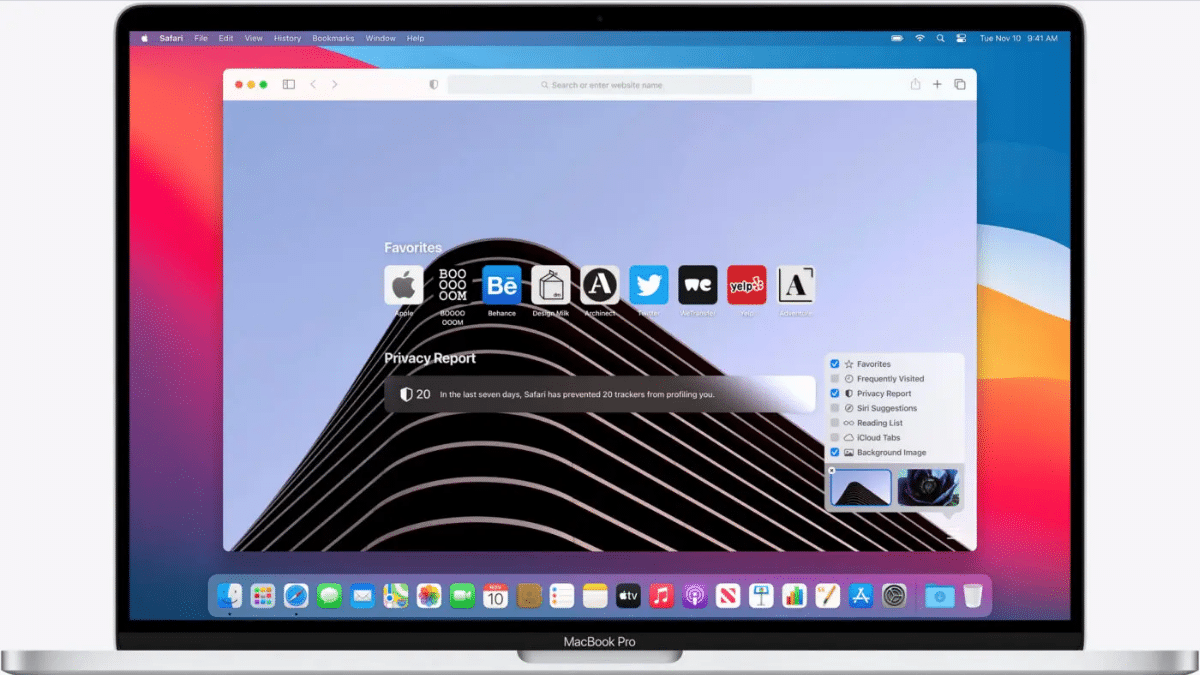
Safari는 macOS에 최적화되어 비교적 빠르게 동작하도록 설계되어 있습니다. 하지만 시간이 지나면 여러 원인으로 인해 성능이 떨어질 수 있습니다. 일반적인 원인은 다음과 같습니다:
- 오래된 Safari/시스템 버전
- 쌓인 캐시와 방대한 방문 기록
- 너무 많은 열린 탭
- 부족한 사용 가능한 RAM
- 느린 인터넷 연결
- 특정 확장 프로그램 또는 플러그인
- 드물게 악성 소프트웨어나 앱 잔여 파일
중요: 성능 저하 원인은 한 가지가 아닐 수 있으며, 여러 원인이 복합적으로 작용할 때 더 큰 영향을 줍니다.
빠른 점검 흐름 (한눈에 보기)
- macOS와 Safari 업데이트 확인
- 브라우저 캐시 및 기록 정리
- 확장 프로그램 점검 및 비활성화
- 열린 탭과 프로세스 수 줄이기
- Activity Monitor로 메모리/CPU 확인
- 네트워크 속도 확인
- 악성코드 및 잔여 파일 검사
Safari 업데이트 확인 방법
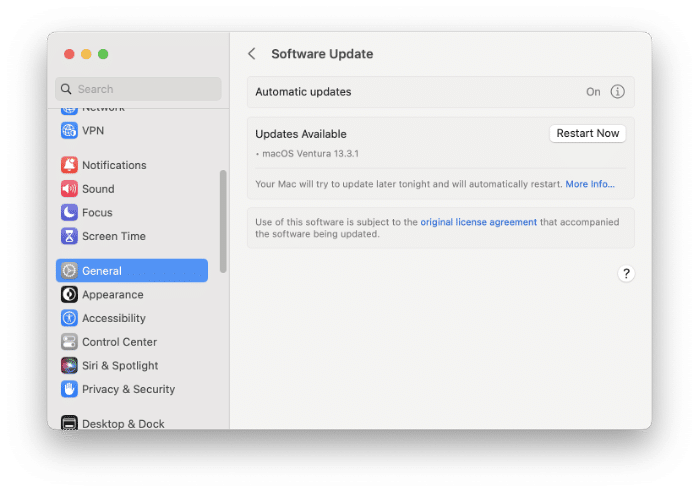
업데이트는 보안 패치와 성능 개선을 포함하는 경우가 많습니다. macOS 업데이트가 Safari를 포함하므로 시스템 설정에서 확인합니다.
- 시스템 설정 열기
- 일반 탭 → 소프트웨어 업데이트 확인
- 사용 가능한 업데이트가 있으면 설치
참고: 업데이트 전에는 중요한 작업을 저장하고, 필요하면 전체 백업(Time Machine 등)을 권장합니다.
캐시와 방문 기록 정리
브라우저 캐시는 일반적으로 페이지 로딩을 빠르게 하지만, 캐시가 지나치게 쌓이거나 손상되면 오히려 성능 저하를 유발할 수 있습니다. 다음 단계로 정리하세요.
- Safari를 엽니다.
- 메뉴에서 Safari → 설정(또는 환경설정)을 엽니다.
- 개인정보(Privacy) 탭으로 이동합니다.
- 웹사이트 데이터 관리(Manage Website Data) 클릭
- 전체 제거(Remove All) 또는 특정 항목 선택 후 제거
팁: 방문 기록 전체를 지우려면 메뉴에서 기록(History) → 방문 기록 전체 지우기(Clear History)를 사용하세요. 기록을 지우면 일부 자동 완성이나 쿠키 상태가 초기화될 수 있습니다.

중요: 로그인 정보를 유지하려면 쿠키 및 사이트 데이터 삭제 전에 필요한 사이트의 로그인 정보를 확인하세요.
확장 프로그램(Extensions) 및 플러그인 관리
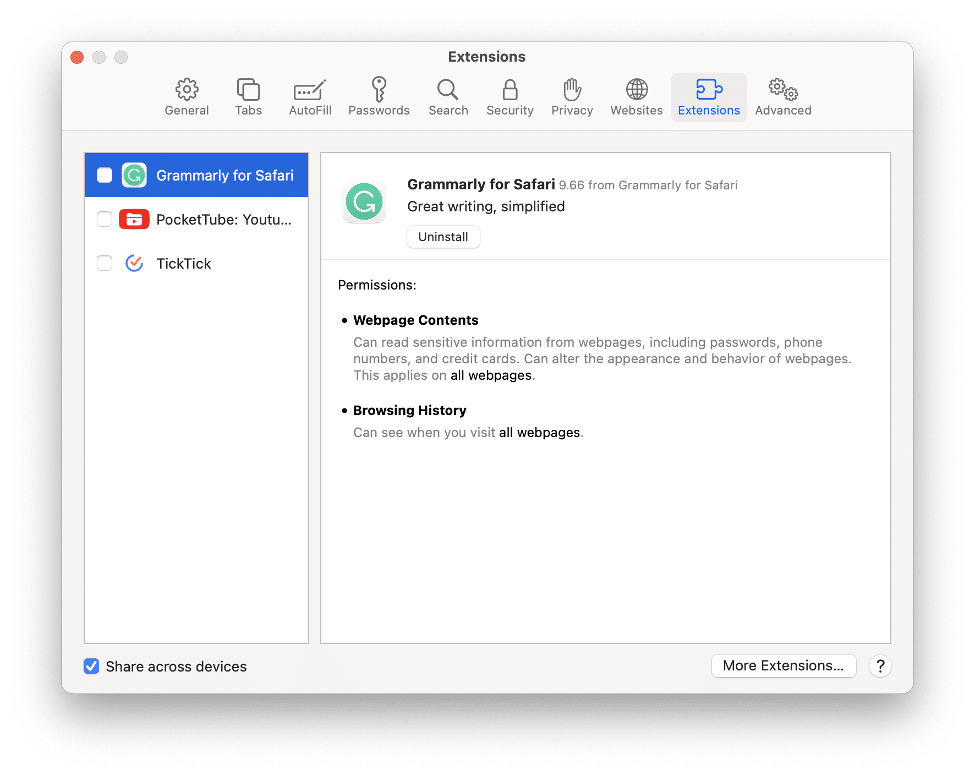
일부 확장 프로그램은 Safari의 렌더링이나 스크립트 실행을 느리게 합니다. 사용하지 않거나 신뢰할 수 없는 확장은 제거 또는 비활성화하세요.
- Safari 열기 → 설정 → 확장(Extensions) 탭
- 목록에서 사용하지 않는 확장 프로그램을 선택하여 제거 또는 비활성화
추가 권장 사항:
- 확장 프로그램은 최소 권한으로 설정
- 평판이 확인된 출처에서만 설치
열린 탭 수 줄이기
많은 탭이 열려 있으면 메모리와 CPU 사용량이 올라가고, Safari가 느려질 수 있습니다. 권장하는 방법:
- 불필요한 탭 닫기
- 탭 그룹(Tab Groups) 사용으로 탭 묶기
- 탭 개요(단축키: Control+Tab 등)로 빠르게 찾아 정리
소규모 권장: 중요한 탭을 북마크로 저장하고 닫아서 메모리를 확보하세요.
Mac에서 RAM 확보하기
RAM(메모리)은 운영 중인 앱과 탭에 의해 공유됩니다. 사용 가능한 RAM이 부족하면 페이지 렌더링이 느려지고 스왑(swap) 발생으로 전체 시스템이 저하될 수 있습니다.
점검 방법:
- Activity Monitor(활동 모니터)를 열고 메모리 탭 확인
- 메모리를 많이 사용하는 앱을 종료
- 필요하면 Mac을 재시작하여 임시 파일과 캐시를 정리
추가 옵션:
- 신뢰할 수 있는 메모리 정리 앱 사용(서드파티 사용 시 출처 확인)
- 오래된 Mac의 경우 물리적 메모리(램) 업그레이드를 고려
중요: macOS가 자동으로 메모리를 관리하므로, 강제적인 메모리 정리는 신중하게 진행하세요.
네트워크(인터넷) 성능 확인
사이트가 느리다면 Safari 자체가 아니라 네트워크 문제일 수 있습니다. 진단 방법:
- 다른 기기(스마트폰, 다른 PC)에서 동일한 네트워크로 접속해 속도 비교
- 속도 측정 사이트 사용(예: speedtest)으로 다운로드/업로드/지연(latency) 확인
- 라우터 재시작, DNS 설정 변경(공용 DNS 테스트) 고려
참고: 공용 DNS로 변경하면 특정 사이트 연결 문제가 개선되는 경우가 있습니다. 다만 조직 네트워크에서는 IT 정책을 먼저 확인하세요.
악성코드 및 앱 잔여 파일 검사
macOS는 비교적 보안성이 높지만 100% 안전하지는 않습니다. 제거된 앱의 잔여 파일이나 의심스러운 프로세스가 성능 문제를 일으킬 수 있습니다.
점검 방법:
- 평판 있는 보안 소프트웨어로 전체 검사 실행
- 수동으로 응용 프로그램 폴더와 ~/Library의 잔여 파일 확인
- 최근 설치한 앱 중 의심되는 항목이 있으면 완전 삭제(언인스톨러 사용 권장)
주의: 시스템 폴더를 임의로 삭제하면 macOS에 문제가 생길 수 있으니 백업 후 실행하세요.
성능 개선을 위한 추가 팁
- Safari의 하드웨어 가속 옵션은 기본적으로 켜져 있지만, 특정 그래픽 드라이버 문제 시 비활성화 또는 시스템 재시작으로 개선될 수 있습니다.
- 자동 재로드되는 탭(예: 소셜 피드, 실시간 대시보드)은 필요 시만 열기.
- 개발자 도구가 열려 있는 경우 백그라운드 스크립트가 계속 실행될 수 있으니 닫기.
간단한 점검 체크리스트
- macOS 및 Safari 최신 상태 확인
- 브라우저 캐시와 웹사이트 데이터 정리
- 불필요한 확장 프로그램 제거
- 열린 탭 10~20개 이하로 관리(권장 기준)
- Activity Monitor로 메모리/CPU 과다 사용 프로세스 종료
- 네트워크 속도 테스트 및 라우터 재시작
- 신뢰할 수 있는 보안 소프트웨어로 검사
역할별 권장 조치
- 일반 사용자:
- 업데이트 확인 → 캐시 정리 → 탭 정리 → 재시작
- 고급 사용자(파워유저):
- 확장 프로그램 세부 분석 → 개발자 도구 네트워크 탭 확인 → DNS/프록시 설정 점검
- IT 관리자:
- 엔터프라이즈 정책 확인(프로파일/MDM) → 중앙 로그 확인 → 네트워크 QoS/프록시 문제 점검
빠른 테스트(수행 후 확인할 항목)
테스트 절차:
- 주요 문제인 시나리오(예: 특정 사이트 로드) 기록
- 변경 전 현재 상태(탭 수, 메모리 사용, 페이지 로드 속도) 스냅샷
- 위 최적화 단계 하나씩 적용
- 변경 후 동일 시나리오로 페이지 로드 확인
수용 기준(정성적):
- 페이지 응답이 눈에 띄게 빨라짐(주관적 체감 향상)
- 메모리 사용량이 안정화되거나 감소
- 특정 확장 기능 제거 후 문제 재현되지 않음
간단한 방법론: 5단계 빠른 실행법
- 재시작 → 가장 먼저 Mac 재시작
- 업데이트 → macOS/Safari 최신화
- 캐시 정리 → 개인정보 데이터 제거
- 확장 점검 → 비활성화 후 재확인
- 메모리·네트워크 점검 → Activity Monitor 및 속도 테스트
의사결정 흐름 (간단한 머천트 트리)
flowchart TD
  A[Safari 느림 인지] --> B{다른 브라우저도 느림?}
  B -- 예 --> C[네트워크 점검 및 라우터 재시작]
  B -- 아니요 --> D{최근 설치한 확장/앱 있음?}
  D -- 예 --> E[확장/앱 비활성화 후 확인]
  D -- 아니요 --> F[캐시/기록 정리 및 재시작]
  E --> G{개선됨?}
  F --> G
  C --> G
  G -- 예 --> H[문제 해결 완료]
  G -- 아니요 --> I[악성코드 검사 및 시스템 로그 확인]
  I --> H
용어 1줄 설명
- RAM: 프로그램 실행에 필요한 임시 메모리
- 캐시: 자주 사용하는 데이터를 임시로 저장해 빠르게 로드하게 하는 공간
- 확장 프로그램: 브라우저 기능을 확장하는 추가 소프트웨어
- Activity Monitor: macOS에서 프로세스와 리소스를 확인하는 도구
언제 이 방법들이 실패할까? (경계 사례)
- 하드웨어 고장(SSD/메모리 문제)이 있는 경우 소프트웨어 최적화로는 해결 불가
- 조직의 네트워크 정책이나 프록시 설정으로 발생하는 지연은 개인이 해결하기 어려움
- 특정 사이트 자체의 서버 문제로 발생하는 느린 응답
결론
이 가이드를 따라 순차적으로 점검하면 대부분의 Safari 속도 문제를 개선할 수 있습니다. 먼저 재시작과 업데이트, 캐시 정리로 빠른 효과를 확인하고, 필요하면 확장 프로그램 정리와 메모리/네트워크 진단으로 깊게 들어가세요. 문제가 계속되면 악성코드 검사와 IT 관리자에게 문의하는 것이 안전합니다.
요약: 정기적인 업데이트와 불필요한 확장·탭 정리, 메모리 관리가 Safari 성능을 유지하는 핵심입니다. 즐거운 브라우징 되세요!




