
목차
- Steam에서 게임을 공유하는 방법
- Steam Guard 보안 활성화
- 컴퓨터 승인
- 공유된 게임 접근하기
- 주요 규칙 및 제한
- 추가 팁: 문제 해결, 보안, 대안
- 자주 묻는 질문
- 요약
Steam에서 게임을 공유하는 방법
Steam 가족 라이브러리 공유는 전체 라이브러리를 신뢰할 수 있는 계정과 컴퓨터에 승인해 주는 방식입니다. 개별 게임만 골라서 주는 기능은 아닙니다. 아래 단계는 대여자(라이브러리 소유자)와 사용자가 서로 다른 컴퓨터에서 작업한다고 가정합니다.
1. Steam Guard 보안 활성화
먼저 계정 보안을 강화하세요. Steam Guard는 공유 기능을 사용하기 위한 필수 조건입니다.
- Steam 클라이언트를 엽니다.
- 화면 왼쪽 상단의 Steam 메뉴를 클릭한 뒤 설정(Settings)을 엽니다.
- 계정(Account) 탭을 선택합니다.
- 이메일 또는 모바일 앱 방식으로 Steam Guard 보안을 활성화합니다.
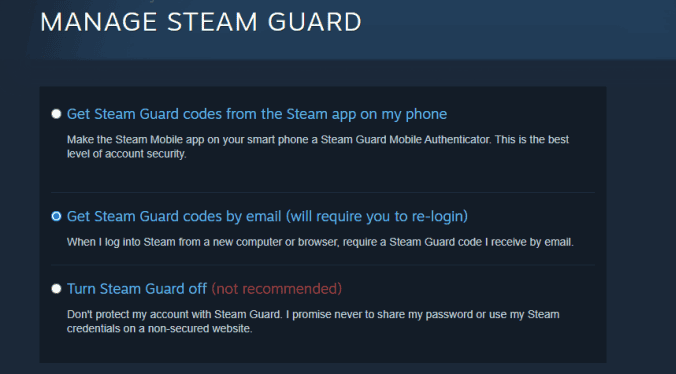
중요: Steam Guard가 비활성화된 경우 공유 승인 옵션이 나타나지 않습니다.
2. 컴퓨터 승인
게임을 사용할 컴퓨터에서 라이브러리 공유를 승인해야 합니다. 승인 절차는 라이브러리 소유자 계정으로 로그인해 수행합니다.
- 공유할 컴퓨터에서 Steam에 라이브러리 소유자 계정으로 로그인합니다.
- Steam > 설정(Settings) > 가족(Family) 탭으로 이동합니다.
- 가족 라이브러리 공유(Family Library Sharing) 섹션에서 “이 컴퓨터에서 라이브러리 공유 승인(Authorize Library Sharing on this computer)”을 체크합니다.
- 승인할 계정(들)을 선택합니다. 보통 이 목록에는 해당 컴퓨터에 등록된 다른 Steam 계정이 표시됩니다.
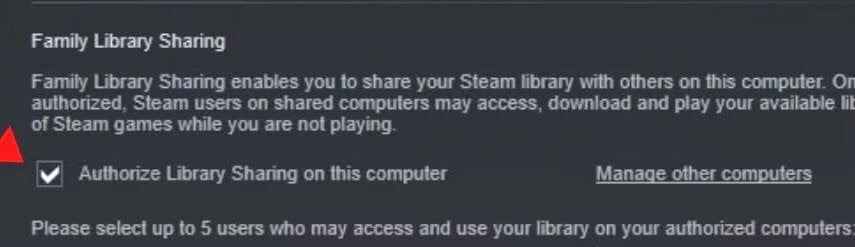
팁: 최대 10대의 컴퓨터와 5개의 계정을 승인할 수 있습니다.
3. 공유된 게임 접근하기
승인이 완료되면 다른 계정에서 해당 컴퓨터로 로그인해 공유 라이브러리를 이용할 수 있습니다.
- 권한이 부여된 사용자가 자신의 Steam 계정으로 같은 컴퓨터에 로그인합니다.
- 라이브러리 탭에서 빌려온(borrowed) 표시가 있는 공유 게임을 확인합니다.
- 게임을 다운로드하고 플레이할 수 있습니다. 단, 소유자가 같은 게임을 플레이 중이면 접근이 제한됩니다.
참고: 개인 온라인 상태를 통제하려면 Steam의 오프라인 표시 방법을 확인해 사생활을 유지하세요.
주요 규칙 및 제한
- 최대 승인 가능: 컴퓨터 10대, 계정 5개.
- 같은 공유 라이브러리에서 동시에 플레이할 수 있는 사람은 1명뿐입니다. 소유자가 게임을 실행하면 빌린 사용자는 강제로 종료되거나 접근이 제한됩니다.
- 타사 키, 특정 구독 기반 게임, 지역 잠금(Region lock) 게임 등은 공유가 제한될 수 있습니다.
- 모든 게임이 항상 빌릴 수 있는 것은 아니므로 개별 게임의 제한을 확인하세요.
중요: 승인할 때는 항상 해당 컴퓨터와 계정을 완전히 신뢰해야 합니다.
추가 팁: 문제 해결, 보안 강화, 대안
빠른 문제 해결 체크리스트
- Steam Guard가 활성화되어 있는가?
- 라이브러리 소유자 계정으로 해당 컴퓨터에 로그인해 승인을 했는가?
- 승인된 계정으로 로그인했는가?
- 게임이 지역 잠금이나 구독형 콘텐츠인지 확인했는가?
- 소유자가 동일 게임을 플레이하고 있지 않은가?
보안 강화 권장 사항
- 2단계 인증(모바일 Steam Guard)을 사용하세요.
- 공용 컴퓨터에서는 로그인 후 반드시 로그아웃하세요.
- 승인한 컴퓨터/계정은 정기적으로 목록을 검토하고 필요 없으면 제거하세요.
대안 방법
- 친구에게 게임을 선물(Gift)으로 보내기: 개별 게임을 직접 소유권 이전 없이 선물로 구매하면 공유 제한 문제를 피할 수 있습니다.
- 가족 계정 또는 하나의 공용 계정 사용: 보안과 약관 위반 위험이 있으므로 권장하지 않습니다.
작은 방법론: 안전하게 공유하는 순서(3단계)
- Steam Guard 활성화 → 2. 컴퓨터 승인(소유자 계정으로) → 3. 상대 계정으로 로그인해 확인
역할별 체크리스트
라이브러리 소유자(대여자)
- Steam Guard 활성화
- 승인 목록 확인 및 관리
- 신뢰할 수 있는 계정만 승인
차용자(빌리는 사람)
- 자신의 계정으로 로그인
- 소유자가 게임 중일 때는 대체 게임 선택
- 다운로드 완료 후 오프라인 모드 고려
언제 작동하지 않나: 실패 사례
- 게임이 특정 서드파티 DRM을 요구하는 경우
- 지역 제한 게임(구매 지역과 플레이 지역 불일치)
- 동시에 두 사람이 같은 게임을 실행하려고 하는 경우
수용 기준(테스트 케이스)
- Steam Guard 활성화 후 공유 옵션이 표시된다.
- 승인된 컴퓨터에서 다른 계정으로 로그인 시 공유 게임이 라이브러리에 표시된다.
- 소유자가 같은 게임을 플레이하면 빌린 사용자는 접근이 차단된다.
간단한 복구/롤백(문제 발생 시)
- 문제가 생기면 소유자는 Steam에서 해당 컴퓨터 또는 계정 승인을 취소합니다.
- 문제가 계속되면 소유자는 모든 승인 목록을 초기화하고 필요 계정만 다시 승인합니다.
- 계정 보안이 의심되면 비밀번호 변경 및 Steam 지원에 문의합니다.
개인 정보 및 프라이버시 노트
- 가족 공유는 라이브러리 접근만 허용합니다. 결제 정보는 공유되지 않습니다.
- 승인한 컴퓨터의 사용자 활동(플레이 시간 등)은 해당 계정에 기록될 수 있습니다.
- GDPR 등 지역 규정 준수 여부는 사용자의 위치와 Valve 정책에 따릅니다.
결정 트리(어떤 방법을 선택할지)
flowchart TD
  A[게임을 공유해야 하나?] --> B{한게임만 공유?
'예: 선물 가능한가'}
  B -- 네 --> C[선물로 구매]
  B -- 아니요 --> D[Family Sharing 사용]
  D --> E{상대 신뢰 가능?}
  E -- 네 --> F[Steam Guard 활성화; 컴퓨터 승인]
  E -- 아니요 --> G[공유 금지 권장]
자주 묻는 질문
두 명이 같은 공유 게임을 동시에 플레이할 수 있나요?
아니요. 같은 공유 라이브러리의 게임은 동시에 한 사람만 실행할 수 있습니다.
특정 게임만 공유할 수 있나요?
아니요. 라이브러리 전체를 승인하는 방식이며, 일부 게임은 기술적 제한으로 공유 불가할 수 있습니다.
Family Sharing은 안전한가요?
네. Steam Guard와 신뢰할 수 있는 계정만 승인하면 안전하게 사용할 수 있습니다. 다만 승인된 컴퓨터/계정은 주기적으로 검토하세요.
Big Picture 모드에서 공유 게임을 사용할 수 있나요?
네. Big Picture 모드에서도 공유 게임을 실행할 수 있습니다. 모드 종료 방법이 필요하면 관련 가이드를 참고하세요.
요약
- Steam 가족 라이브러리 공유로 신뢰할 수 있는 사람들과 게임을 나눌 수 있습니다.
- 필수: Steam Guard 활성화, 컴퓨터 승인, 승인된 계정으로 로그인.
- 제한: 동시에 한 사람만 같은 라이브러리 게임을 플레이할 수 있음, 일부 게임은 공유 불가.
- 보안: 승인 목록을 주기적으로 검토하고 모바일 Steam Guard를 권장합니다.
요약 핵심 포인트:
- 승인 가능: 컴퓨터 최대 10대, 계정 최대 5개
- 한 번에 플레이 가능 인원: 1명
- 공유 불가 가능 원인: 타사 DRM, 구독, 지역 제한




