
GPay·Paytm에서 NFC로 탭 투 페이 설정 및 사용법
중요: 현재 인도에서 탭 투 페이는 일부 Visa·Mastercard 위주로만 지원됩니다. Rupay 등 추가 지원은 순차적으로 제공될 예정입니다.
탭 투 페이(Tap to Pay)란?
탭 투 페이는 NFC(Near Field Communication)를 이용한 비접촉 결제 방식입니다. 스마트폰의 NFC 칩과 결제 단말기의 리더기가 자기장으로 통신해 결제가 완료됩니다. 일반적으로 스마트폰 뒷면을 PoS 단말기에 살짝 댄 뒤 PIN이나 생체인증으로 거래를 승인합니다.
간단 정의: NFC는 10cm 이내 근거리에서 통신하는 무선 규격입니다.
작동 원리(요약)
- 스마트폰에 보안 토큰(가상 카드)이 저장됩니다.
- PoS 단말기와 NFC 통신이 수초 내에 이뤄집니다.
- 소액(프로세스 기준)에 대해서는 PIN 생략 가능, 고액은 인증 필요.
- 인터넷 연결 없이도 근거리 NFC 통신만으로 거래가 성사될 수 있습니다(단, 앱 초기 설정/인증은 온라인 필요).
GPay에 카드 추가하는 방법
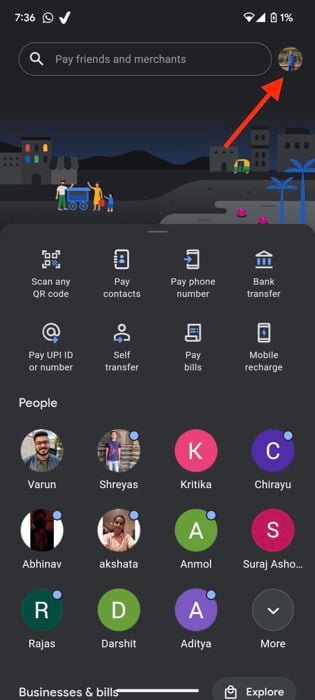
- Google Pay 앱을 Android/iOS 기기에서 열고 로그인합니다.
- 화면 우측 상단의 프로필 아이콘(Profile icon) 을 탭합니다.
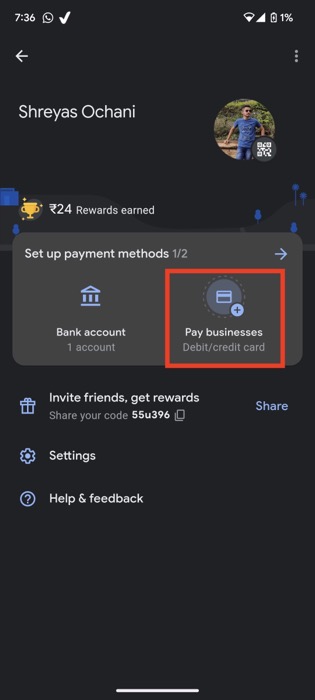
- 메뉴에서 Pay businesses를 선택합니다.
- 카드 추가(Add a card)를 눌러 데빗/크레딧 카드 정보를 입력하고 화면 안내를 따릅니다.
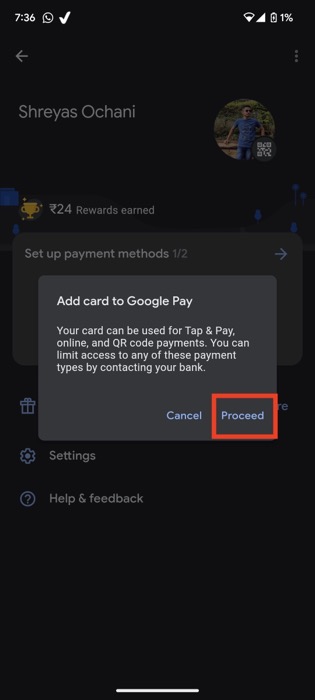
완료되면 GPay로 비접촉 결제가 가능합니다.
참고: 현재는 일부 Visa·Mastercard만 지원됩니다. Rupay 등 추가 카드 지원은 추후 업데이트 예정입니다.
GPay 탭 투 페이 지원 카드(작성 시점)
- Axis Bank: Visa, Mastercard
- State Bank of India: Visa, Mastercard
- Kotak: Visa
- HDFC: Visa, Mastercard
- IndusInd: Visa, Mastercard
- Federal: Visa Debit 및 Mastercard(Debit 및 Credit)
- HSBC: Visa 및 Mastercard(신용카드)
- ICICI: Visa, Mastercard
- Onecard: 신용 Visa
Paytm에 카드 추가하는 방법
- Google Play 스토어에서 Paytm 앱을 최신 버전으로 업데이트합니다.
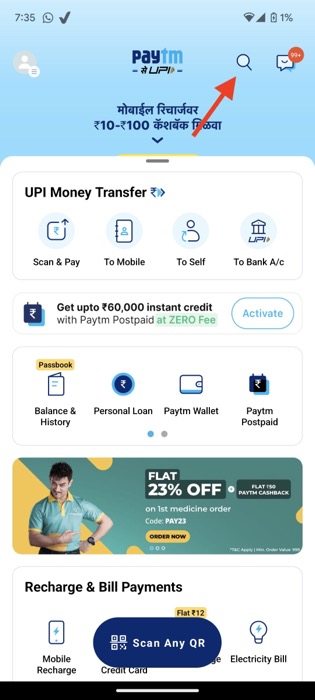
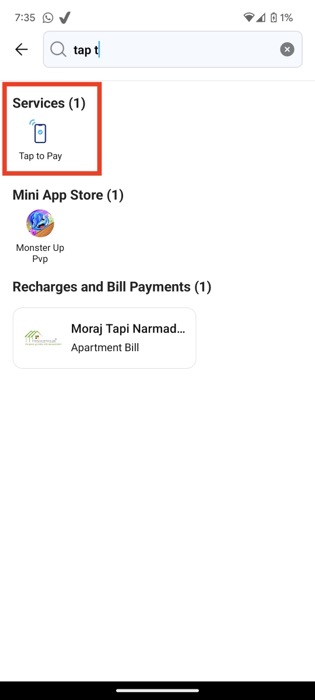
- Paytm 앱을 열고 화면 우측 상단의 검색 아이콘을 탭합니다.
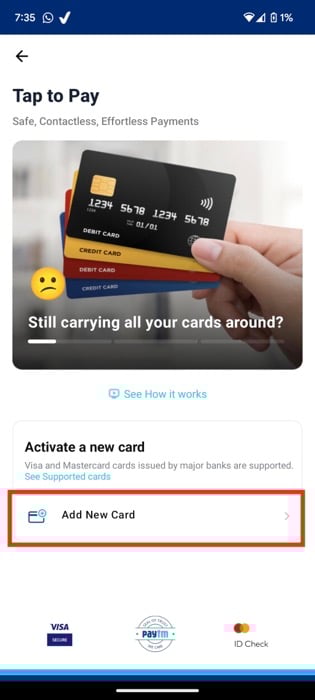
- 검색창에 Tap to Pay를 입력하거나, All Services에서 Tap to Pay 항목을 찾습니다.
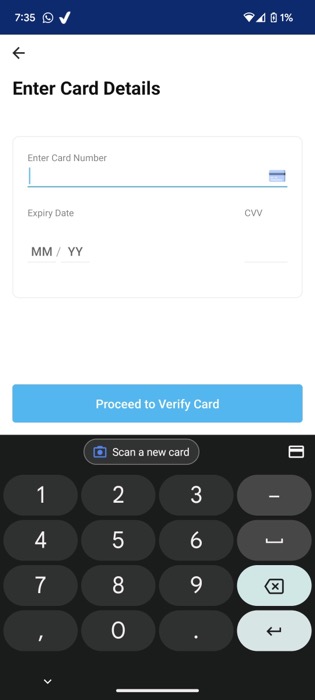
- Add a Card를 선택하고 Visa/Mastercard 정보를 입력합니다.
Paytm 탭 투 페이 지원 카드(작성 시점)
- Axis: VISA
- HDFC: Visa 및 MasterCard
- ICICI: Visa 및 MasterCard
- Kotak: Debit Visa
- State Bank of India: 신용 Visa 및 MasterCard(직불카드 미지원)
- Yes Bank: Debit Mastercard
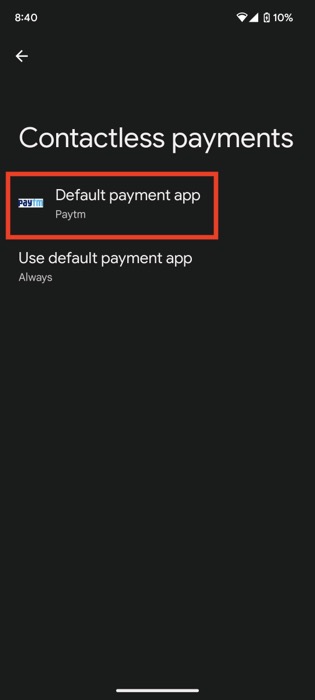
Android에서 기본 NFC 결제 앱 설정하는 방법
- Android 기기에서 설정(Settings) 앱을 엽니다.
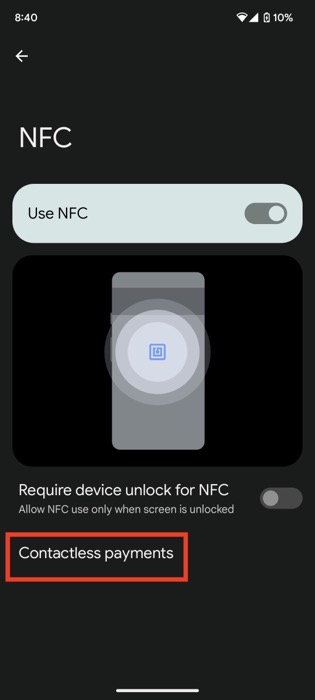
- 연결(Connections) 또는 연결 설정에서 NFC 항목으로 이동합니다.
- NFC가 켜져 있는지 확인한 뒤, 비접촉 결제(Contactless payments) 또는 유사 메뉴를 탭합니다.
- 기본 결제 모드(Default Payment Mode)에서 GPay 또는 Paytm 등 선호하는 앱을 선택합니다.
탭 투 페이 사용법(단계별)
- 기기 잠금 해제 후 NFC가 켜져 있는지 확인합니다.
- PoS의 비접촉 로고에 스마트폰 뒷면을 가볍게 댑니다.
- 몇 초 대기하면 결제 정보가 교환됩니다.
- 거래 금액이 ₹5,000 미만이면 자동으로 완료되는 경우가 많습니다. ₹5,000 이상은 PIN 또는 앱 인증이 필요합니다.
- 결제가 실패하면 스마트폰 위치를 조금씩 이동해 NFC 리더의 중심과 칩이 맞닿도록 조정합니다.
팁: 스마트폰 케이스가 너무 두꺼우면 NFC 신호가 약해질 수 있습니다. 얇은 케이스를 사용하거나 케이스를 벗겨 테스트하세요.
문제 해결 체크리스트
- NFC 설정이 켜져 있는가?
- 기본 결제 앱이 정확히 지정되어 있는가?
- 카드가 해당 앱에서 활성화(승인) 되었는가?
- 기기 케이스가 NFC 신호를 차단하고 있지 않은가?
- PoS 단말기가 비접촉 결제를 지원하고 있는가?
- 결제 금액이 PIN/인증을 요구하는 범위인지 확인했는가?
보안 및 개인정보 고려사항
- 토큰화: GPay/Paytm은 실제 카드 번호를 저장하지 않고 가상 토큰을 사용합니다. 따라서 단말기에 카드번호 노출 위험이 낮습니다.
- 인증: 고액 거래에는 추가 인증(PIN/생체)이 필요합니다. 분실·도난 시 원격으로 계정 차단이 가능합니다.
- 네트워크: NFC 자체는 단거리 통신이므로 인터넷 없이도 거래 교환이 가능하지만, 앱 초기 등록·승인·거래 내역 동기화는 온라인을 요구합니다.
- 권한 최소화: 앱 설치 시 요구하는 권한을 확인하고 불필요한 권한은 제한하세요.
언제 탭 투 페이가 실패하는가(실사용 반례)
- PoS 단말기와 스마트폰 NFC 칩이 정렬되지 않아 통신이 불안정한 경우.
- 은행 측 또는 카드 발급사에서 해당 카드를 비접촉 결제로 차단한 경우.
- 기기 펌웨어/앱 버전 불일치로 호환 문제가 발생한 경우.
- 일부 카드(특히 지역/발행국가 규격이 다른 카드)는 지원 대상에서 제외될 수 있습니다.
대안 및 비교
- QR 기반 UPI 결제: 널리 보급되어 있고 작은 상점에서 널리 사용됩니다. 인터넷 필요.
- 모바일 월렛(Samsung Wallet 등): 기기·국가 제약이 있으나 보안 기능이 강화되어 있음.
- 물리 카드 접촉/칩 결제: NFC가 불가할 때 사용.
간단 비교: NFC(빠름·편리·소액 무인증 가능) vs QR/UPI(범용성·저비용·인터넷 필요)
운영자·업체를 위한 SOP(간단 플레이북)
- PoS 장비가 최신 비접촉 표준을 지원하는지 확인합니다.
- 직원에게 탭 투 페이 데모를 보여주고, 고객에게 결제 안내 요령을 교육합니다.
- 문제 발생 시 NFC 정렬, 케이스 제거, 고객에게 앱의 기본 결제 앱 지정 여부 확인을 요청합니다.
- 주기적으로 PoS 펌웨어와 결제 앱의 호환성 점검을 수행합니다.
역할별 체크리스트
사용자(고객)
- NFC 켜기, 기본 결제 앱 지정
- 카드 추가 후 소액 결제 시도
- 분실 시 카드·계정 즉시 차단
판매자(매장)
- PoS 비접촉 로고 표시
- 직원 교육(기기 정렬·인증 안내)
- 결제 실패 시 대체 결제 수단 안내
IT/운영 관리자
- PoS 호환성 확인
- 보안 업데이트 및 로그 모니터링
- 사고 발생 시 롤백·지원 절차 수립
수용 기준(수용 테스트 항목)
- 카드 추가: 앱에서 카드 등록 후 ‘활성화‘ 상태 확인.
- 기본 앱 설정: Android 설정에서 기본 결제 앱으로 선택 가능.
- 결제 성공: PoS에서 NFC 접촉 시 소액(₹1,000) 테스트 결제 성공.
- 인증 요구: ₹5,000 이상 거래에서 PIN/앱 인증이 발생함.
- 로그/영수증: 결제 내역이 앱 및 은행 거래 내역에 정상 기록됨.
테스트 케이스(간단)
- 카드 등록 성공 여부(정상 카드)
- 기본 결제 앱 변경 후 결제 동작
- 케이스 장착/비장착 상태에서의 결제 성공률 비교
- 인터넷 연결 없음 상태에서의 근거리 결제 시나리오
- ₹4,999 결제(인증 없이 완료) vs ₹5,001 결제(인증 필요)
보안 강화 권장 사항
- 앱과 OS를 최신 버전으로 유지하세요.
- 분실·도난 대비 원격 계정 잠금 방법을 숙지하세요.
- 공용 Wi‑Fi에서 결제 관련 설정을 변경하지 마세요.
지역·규정 관련 주의사항 (인도 기준)
- 인도에서는 Apple Pay가 아직 정식으로 출시되지 않았기 때문에 iPhone의 기본 Wallet 결제를 사용할 수 없습니다(작성 시점 기준).
- 각 은행·카드사별로 탭 투 페이 지원 여부가 다릅니다. 카드 발급사에 따라 제한이 존재할 수 있으므로 사전 확인이 필요합니다.
간단 의사결정 흐름도
flowchart TD
  A[탭 투 페이 사용 가능?] -->|예| B{카드 등록됨?}
  A -->|아니오| Z[QR/칩 결제 사용]
  B -->|예| C[기본 결제 앱 선택]
  B -->|아니오| D[앱에서 카드 추가]
  D --> C
  C --> E[PoS에 탭]
  E --> F{결제 성공?}
  F -->|예| G[거래 완료]
  F -->|아니오| H[정렬·케이스 제거·앱 재시작]
  H --> E
FAQ(자주 묻는 질문)
iPhone에서도 탭 투 페이를 사용할 수 있나요?
현재 인도에서는 Apple Pay가 정식 지원되지 않으므로 iPhone에서 기본 Wallet을 통한 탭 투 페이는 불가능합니다. 향후 Apple Pay 또는 앱의 업데이트로 변화가 있을 수 있습니다.
스마트워치에서 Google Pay를 설치해 탭 투 페이를 쓸 수 있나요?
현재 인도 내에서는 스마트워치에 Google Pay를 네이티브로 설치해 NFC 결제를 바로 지원하는 케이스가 제한적입니다. 일부 지역(국외)에서는 스마트워치 결제가 원활하게 동작하지만, 인도 환경에서는 제조사·앱의 지원 여부를 확인해야 합니다.
PhonePe도 탭 투 페이를 지원하나요?
작성 시점에는 Google Pay와 Paytm만 탭 투 페이를 공식 지원하고 있습니다. PhonePe는 아직 해당 기능을 공개적으로 지원하지 않았습니다.
결론 및 요약
탭 투 페이는 빠르고 직관적인 비접촉 결제 수단으로, GPay와 Paytm에서 카드 등록만 하면 바로 사용할 수 있습니다. 다만 카드 지원 범위와 기기 호환성, 인증 요건(₹5,000 기준 등)을 사전에 확인해야 합니다. 보안과 개인 정보 보호를 우선으로 앱·OS 업데이트와 분실 대응 절차를 마련해 두세요.
요약 포인트:
- 카드 등록 → 기본 결제 앱 지정 → PoS에 탭하면 결제 완료
- 일부 카드만 우선 지원(추후 확대 예정)
- 고액 결제는 인증 필요(₹5,000 기준)
감사합니다. 아래 체크리스트를 따라 테스트해 보세요.
수정·업데이트 요청이나 실제 동작 불일치가 발생하면 댓글로 알려주세요. 향후 카드 지원 확대와 앱 업데이트에 따라 내용을 갱신하겠습니다.




