
목차
- 기본 개념
- 가정용(Windows XP/Vista/7 기준) 네트워크 프린터 설정
- 프린트 서버가 있는 복잡한 네트워크 구성
- 보안·유지보수 체크리스트
- 의사결정 도표 (Mermaid)
- 역할별 체크리스트 및 SOP
- 테스트 케이스와 수용 기준
- FAQ
기본 개념
프린터를 네트워크에 연결하면 여러 사용자가 자신의 컴퓨터나 무선 장치에서 출력 작업을 할 수 있습니다. 비즈니스 환경에서는 출력량, 속도, 관리 편의성, 보안 요건이 가정과 크게 다릅니다.
핵심 요소 한 줄 정의
- 프린터 작업량: 장치가 처리해야 할 인쇄 빈도와 페이지 수.
- 프린터 기능: 인쇄, 복사, 스캔, 팩스, 컬러 지원 여부 등.
- 유지보수: 소모품 비용과 정기 점검 필요성.
- 네트워크 유형: 유선(스위치/라우터) 또는 무선(Wi‑Fi).
- 보안: 인증, 접근 제어, 로그 모니터링.
점검 포인트
- 프린터 작업량이 높다면 한 대보다 여러 대를 네트워크에 배치하세요.
- 컬러 인쇄는 비용이 많이 들 수 있으니 출력 용도를 기준으로 선택하세요.
- 레이저와 잉크의 소모품·수명 특성을 비교해 총소유비용(TCO)을 고려하세요.
- 네트워크 속도(예: 100Mbps, 1Gbps)와 프린터 인터페이스 속도를 맞추세요. 병목이 생기면 출력 지연이 사용자 불만으로 이어집니다.
- 프린터도 네트워크 기기이므로 펌웨어 업데이트와 접근 통제 정책이 필요합니다.
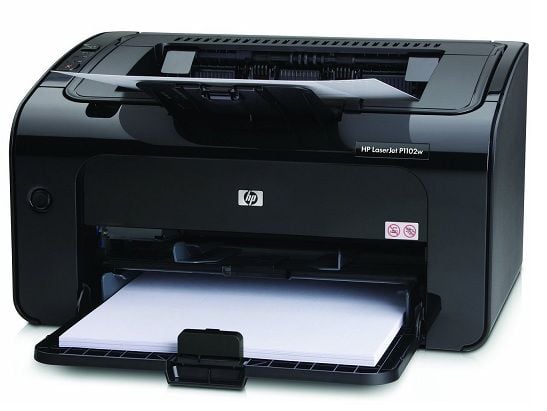
이미지: 사무실 네트워크에 연결된 프린터와 여러 디바이스를 보여주는 사진
가정용: Windows XP / Vista / 7에서 네트워크 프린터 설정
가정이나 소규모 환경에서는 운영체제의 프린터 공유 기능을 활용하면 간단합니다. 다음 단계는 로컬에서 프린터를 설치한 뒤 다른 PC에서 공유 프린터를 추가하는 방식입니다.
- 프린터를 서버 역할의 PC에 설치합니다(USB 또는 로컬 연결).
- 제어판 -> 프린터 및 팩스로 이동합니다.
- 공유하려는 프린터를 우클릭하여 공유를 선택하고, 공유 이름을 지정합니다. (서버 PC의 이름도 기억합니다.)
- 다른 PC에서 제어판 -> 프린터 및 팩스 -> 프린터 추가를 실행합니다.
- 프린터 이름 입력 화면에서 네트워크 경로로 접근합니다. 예: 아래처럼 입력합니다.
\\server-computer-name\\printer-share-name- 드라이버 설치가 자동으로 진행되며, 수동으로 드라이버를 지정해야 할 수 있습니다.
중요: 이 방식은 소규모 네트워크에 적합합니다. 프린터를 공유하는 PC가 꺼져 있으면 프린터 사용이 불가능합니다.
이미지: Windows의 프린터 추가 마법사 화면 스크린샷
프린트 서버가 있는 복잡한 인쇄 네트워크 구성
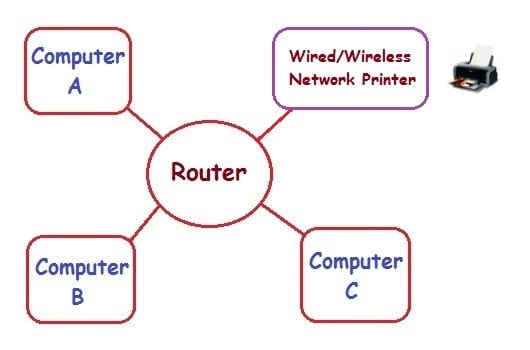
대규모 환경에서는 각 네트워크 프린터가 자체 IP를 가지거나 중앙 프린트 서버로 인쇄 작업을 관리합니다. 이 방식은 확장성, 가용성, 사용량 통계와 보안 관리에 유리합니다.
구성 요소
- 네트워크 프린터(유선 또는 무선, IP 주소 부여)
- 프린트 서버(하드웨어/소프트웨어) 또는 MFP(다기능 프린터)의 내장 프린트 서비스
- 프린터 관리 소프트웨어(예: 사용량 집계, 정책 배포, 접근 제어)
- 네트워크 인프라(스위치, VLAN, QoS)
장점
- 프린터가 독립적으로 동작하여 특정 서버에 의존하지 않음
- 중앙에서 정책·사용량·대기열 관리 가능
- 프린터 장애 시 대체 프린터 자동 할당(고급 솔루션에서 지원)
고려사항
- 초기 비용(장비·라이선스)과 운영 비용(관리·유지보수)이 높음
- 전용 소프트웨어와 로그 보관 전략 필요
- 네트워크 보안(프린터 접근 제어, 인증, TLS 등) 강화 필요
관리용 소프트웨어 예시(비교 목적으로만 언급)
- 프린트 사용량·정책 관리: PaperCut, 프린터 제조사 제공 관리 툴
- 대기열·디바이스 모니터링: 제조사 웹 콘솔 또는 중앙 관리 서버
보안 및 유지보수 체크리스트
중요: 프린터는 네트워크의 ‘숨은 출입구’가 될 수 있습니다. 기본 설정과 펌웨어를 방치하지 마세요.
- 펌웨어 최신화: 제조사 보안 패치 적용 주기 수립
- 접근 제어: IP 기반, MAC 필터링, 또는 사용자 인증(PIN, LDAP/AD 연동)
- 암호화: 가능하면 TLS/SSL 인쇄 또는 VPN을 통해 프린트 트래픽 보호
- 로그·감사: 인쇄 기록, 접속 로그 보관 정책 설정
- 소모품·부품 재고: 토너·잉크·롤러 등 예상 소모품 목록 유지
- SLA·SLO: 평균 복구 시간(MTTR)과 가용성 목표 설정
물리적 보안
- 프린터에 문서 보안 기능이 없으면 민감 문서 노출 위험
- 공동 사용 지역의 프린터는 잠금 기능 또는 이용자 인증 필요
의사결정 도표: 가정용 vs 기업용 선택 (Mermaid)
flowchart TD
  A[프린터 요구 조사] --> B{월 인쇄량이 많은가?}
  B -- 예 --> C[프린트 서버 + 다수 프린터]
  B -- 아니오 --> D{프린터 항상 켜둘 수 있는 PC가 있는가?}
  D -- 예 --> E[PC 공유'간단 설정']
  D -- 아니오 --> F[네트워크 연결'유선/무선' 프린터 한 대]
  C --> G[관리 소프트웨어, 보안 정책 적용]
  E --> G
  F --> G
역할별 체크리스트
IT 운영 팀
- 네트워크 IP 계획에 프린터 IP 블록 포함
- 펌웨어 배포 자동화 또는 정기 점검 일정
- 중앙 로그 수집 및 보관(컴플라이언스 연동 필요 시)
- 장비 리스·교체 주기 관리
소규모 사업자/사무실 관리자
- 프린터 사용 정책 문서화(컬러 사용 제한, 양면 인쇄 권장)
- 소모품 예비 재고 확보
- 사용자별 접근 권한 설정(필요 시)
가정 사용자
- 공유 PC가 항상 켜져 있어야 하는 방식인지 확인
- Wi‑Fi 암호와 게스트 네트워크 분리
- 기본 관리자 암호 변경
SOP: 네트워크 프린터 롤아웃 기본 절차
- 요구 분석: 인쇄량, 컬러 필요성, 양면 인쇄 여부, 스캔/팩스 필요성 파악
- 모델 선정: 기능·TCO·호환성 검토
- 네트워크 설계: IP 계획, VLAN, QoS 결정
- 설치·구성: IP 고정, SNMP/관리 포트 설정, 접근 제어 적용
- 드라이버·프로필 배포: 중앙관리 또는 그룹 정책 사용
- 모니터링 설정: 대기열, 잉크/토너 수준, 장애 알람
- 문서화: 장비 위치, 접속 정보, 보증·연락처
- 운영·유지보수: 정기 점검, 펌웨어 업데이트, 소모품 교체 로그
장애 대응 및 롤백(runbook)
- 증상 확인: 인쇄 실패, 대기열 정체, 네트워크 연결 오류
- 기본 점검: 전원, 네트워크 케이블, IP 응답(ping), 웹 콘솔 접속
- 로그 확인: 프린트 서버/장치 로그에서 오류 코드 확인
- 임시 조치: 다른 프린터로 자동 라우팅, 드라이버 재설치, 프린터 재부팅
- 롤백 전략: 최근 변경(펌웨어·구성) 되돌리기, 제조사 권장 복구 절차 실행
- 사후 분석: 근본 원인 분석(RCA) 및 예방 조치 문서화
테스트 케이스 및 수용 기준
테스트 항목(예):
- 기본 인쇄: 10페이지 PDF 정상 출력
- 동시 인쇄: 5대 클라이언트에서 동시 제출 시 평균 대기 시간 < 허용치
- 인증: 사용자 인증 후 출력 가능
- 네트워크 장애 복구: 프린터 재부팅 후 3분 이내 서비스 복구
수용 기준 예시:
- 드라이버 설치 및 기본 인쇄 성공률 100%
- 인증 실패율 < 1% (오정책 제외)
- 장애에서 복구되는 평균 시간(MTTR) 문서화
대안과 한계
- 클라우드 프린트 서비스: 중앙 관리와 모바일 프린팅에 유리하지만 인터넷 의존성 존재
- USB-공유 방식: 간단하나 서버 PC가 항상 필요함
- 전용 프린트 어플라이언스: 초기 비용 높고 관리 용이성은 장점
언제 공유 방식이 적합하지 않은가:
- 고속·고용량 인쇄가 필요한 환경
- 높은 보안·감사 요구가 있는 환경
미니 팩트 박스
- 소규모 환경: 1대~3대 프린터, PC 기반 공유 또는 네트워크 프린터 한두 대로 충분
- 중대형 환경: 프린트 서버, 중앙 관리 소프트웨어, 로그·정책 필요
- 보안: 프린터 펌웨어 수시 점검, 기본 암호 변경 권장
FAQ
Q1: 프린터를 무선으로 연결하면 속도가 느려지나요?
A: 네트워크 환경(무선 신호 품질, 라우터 성능)에 따라 달라집니다. 대량 출력이 빈번하면 유선 연결을 권장합니다.
Q2: 프린터를 공유하면 보안 위험이 증가하나요?
A: 기본 설정을 방치하면 위험합니다. 인증·암호화·펌웨어 관리를 통해 위험을 낮출 수 있습니다.
Q3: 프린터 사용량을 중앙에서 집계할 수 있나요?
A: 예. PaperCut 같은 관리 소프트웨어 또는 제조사의 중앙 관리 솔루션을 통해 사용량·청구·정책을 적용할 수 있습니다.
Q4: 가정용 프린터를 기업에서 사용해도 되나요?
A: 소규모 사무실에서는 가능하지만, 사용량·내구성·보안 요구사항이 크면 기업용 장비나 프린트 서버 도입을 고려하세요.
요약
- 가정용과 기업용 네트워크 프린터는 요구와 설계가 다릅니다.
- 소규모는 OS 공유 또는 단일 네트워크 프린터로 충분하지만, 중대형은 프린트 서버와 중앙 관리가 필요합니다.
- 보안(펌웨어·인증·암호화)과 유지보수(소모품·SLA)를 반드시 계획하세요.
요약 체크리스트: 요구 분석 → 모델 선정 → 네트워크 설계 → 설치·테스트 → 모니터링·유지보수
추가 자료 및 다음 단계 제안
- 작은 사무실: 먼저 네트워크 프린터 1대 설치 후 사용량을 1~2개월 모니터링하여 추가 구매 여부 결정
- 중대형 조직: PoC(시범 운영)으로 프린트 서버와 관리 소프트웨어 적용 검증 권장




