
iPhone에서 Gmail 푸시 알림(Google Sync) 설정하는 방법
시작하기 전
- 이 가이드는 iPhone(iOS 펌웨어 3.0 이상)을 기준으로 합니다. 펌웨어가 낮으면 업데이트하세요.
- Google Sync는 푸시 알림을 사용하므로 지속적인 인터넷 연결(3G/4G/5G 또는 Wi‑Fi)이 필요합니다.
설정 단계
홈 화면에서 Settings.app 아이콘을 탭합니다.
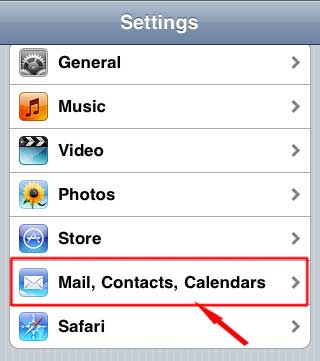
아래로 스크롤하여 Mail, Contacts, Calendars를 엽니다.
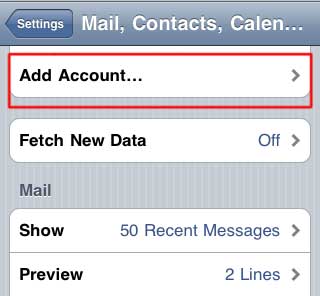
- Add Account를 탭합니다.
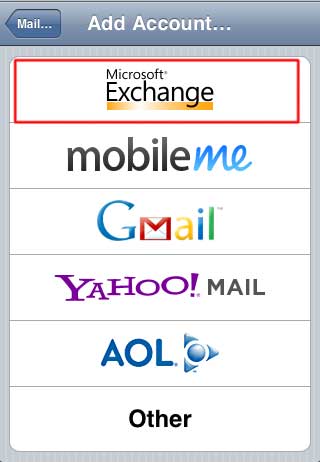
- Microsoft Exchange를 선택합니다.
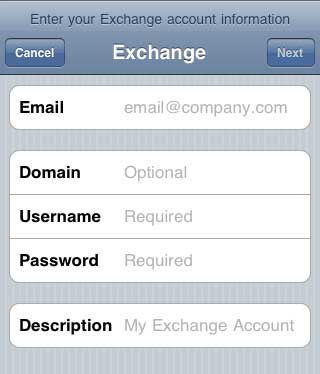
- Email 필드에 Gmail 주소를 입력합니다. Domain 필드는 비워둡니다. Google 계정의 Username과 Password를 입력하세요.
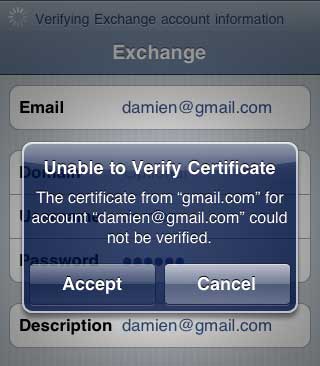
- 입력 완료 후 Save를 탭합니다. 인증서 확인 오류(“Unable to verify certificate”)가 뜰 수 있습니다. 이 경우 Accept를 선택합니다.
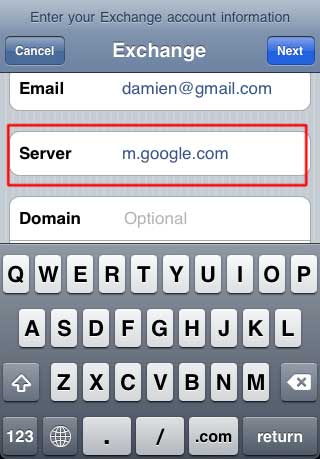
- 그러면 새로 Server 입력란이 나타납니다. 서버 주소에 m.google.com 을 입력하고 Next를 탭합니다.
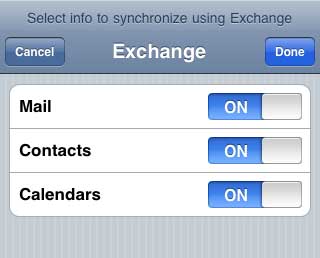
- 동기화할 Google 서비스를 선택합니다(메일, 연락처, 캘린더 등). 원한다면 모든 항목을 활성화한 뒤 Done을 탭하세요.
설정이 완료되면 Google Sync 푸시 알림이 기본적으로 작동합니다.
푸시 활성화 확인
- Mail, Contacts, Calendars에서 Fetch New Data로 이동합니다.
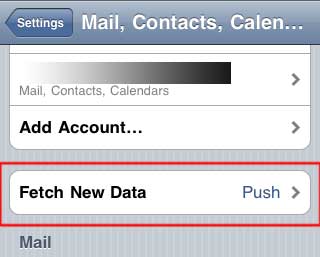
- Push가 ON으로 설정되어 있는지 확인하세요.
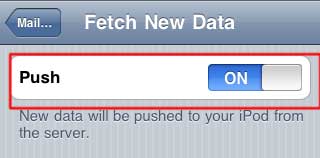
이제 Gmail 푸시 알림이 iPhone으로 전송됩니다.
중요 사항 및 권장 설정
- 항상 웹에 연결되어 있어야 하므로 데이터 요금 또는 배터리 소모를 고려하세요.
- 배터리 사용량이 걱정된다면 Push를 끄고 일정한 간격으로 메일을 가져오는(Fetch) 방식으로 변경하세요.
문제 발생 시 확인 순서
- iOS 버전이 3.0 이상인지 확인합니다.
- 네트워크(셀룰러 또는 Wi‑Fi)가 작동 중인지 확인합니다.
- ID/비밀번호를 다시 입력해 인증 오류 여부를 점검합니다.
- Server가 정확하게 m.google.com으로 입력되었는지 확인합니다.
- 인증서 팝업이 나왔다면 “Accept”를 눌러 신뢰하도록 합니다.
- 그래도 동기화가 안 되면 iPhone을 재시작하고 계정 삭제 후 재등록을 시도합니다.
배터리 및 데이터 최적화 팁
- 메일 푸시는 신속하지만 배터리를 더 소모합니다. 배터리 우선이라면 Fetch 간격을 15분/30분/수동 등으로 설정하세요.
- 해외 로밍 중에는 푸시를 끄는 것을 권장합니다. 대역폭과 요금 절감을 위해 Wi‑Fi 전용 동기화를 고려하세요.
대안 방법
- Google Sync가 작동하지 않거나 정책상 사용이 불가능할 때는 IMAP 설정을 사용해 수동/간격 기반 Fetch로 Mail만 동기화할 수 있습니다.
- 연락처/캘린더만 필요하면 각각 CardDAV/CalDAV 설정을 별도로 구성하는 방법도 있습니다.
수용 기준 (확인해야 할 테스트 케이스)
- 새로운 Gmail 수신 시 iPhone에서 즉시 알림이 도착해야 합니다.
- 연락처/캘린더에 추가한 항목이 2‑3분 이내에 iPhone과 동기화되어야 합니다(네트워크 상황에 따라 달라질 수 있음).
- 계정 삭제 후 재등록 시 동일한 동기화 동작이 재현되어야 합니다.
역할별 체크리스트
- 일반 사용자: 계정 입력, Server= m.google.com 입력, Push ON 확인
- 관리 담당자: 사용자의 iOS 버전 검증, 기업 방화벽에서 m.google.com 포트(443) 허용 확인
- 지원 담당자: 인증서 오류 로그 수집, 재현 단계 문서화
간단 용어집
- Push: 서버가 변경을 즉시 클라이언트로 전달하는 방식
- Fetch: 클라이언트가 주기적으로 서버에 접속해 변경을 확인하는 방식
- Server: 동기화에 사용되는 Google 서버 주소(m.google.com)
요약
- iPhone에서 Gmail 푸시 설정은 Microsoft Exchange 계정으로 m.google.com을 입력해 간단히 구성할 수 있습니다. 연락처와 캘린더 동기화도 동시에 활성화할 수 있으며, 배터리와 데이터 사용을 고려해 Push/Fetch 중 적합한 방식을 선택하세요.
중요: 푸시는 편리하지만 배터리를 더 소모합니다. 성능과 배터리 사용량의 균형을 고려해 설정을 조정하세요.

저자
편집



