
New Outlook에서 부재중 자동 회신 설정하는 방법
목차
- 단계별 가이드
- Outlook 열기 및 설정으로 이동
- 부재중 설정하기
- 자동 회신 메시지 작성하기
- 언제 작동하지 않나
- 대체 방법
- 역할별 체크리스트
- 간단 SOP
- 용어집
- 요약
- 자주 묻는 질문
단계별 가이드
1. Outlook 열기 및 설정으로 이동
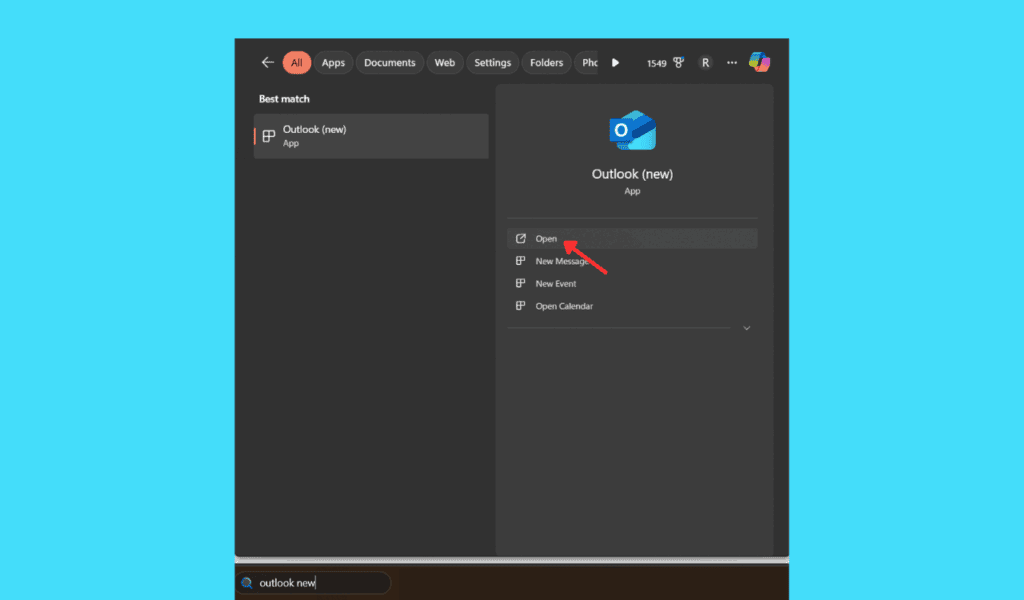
- 먼저 New Outlook(클래식 버전이 아닌 새 버전)이 실행되어 있는지 확인하세요.
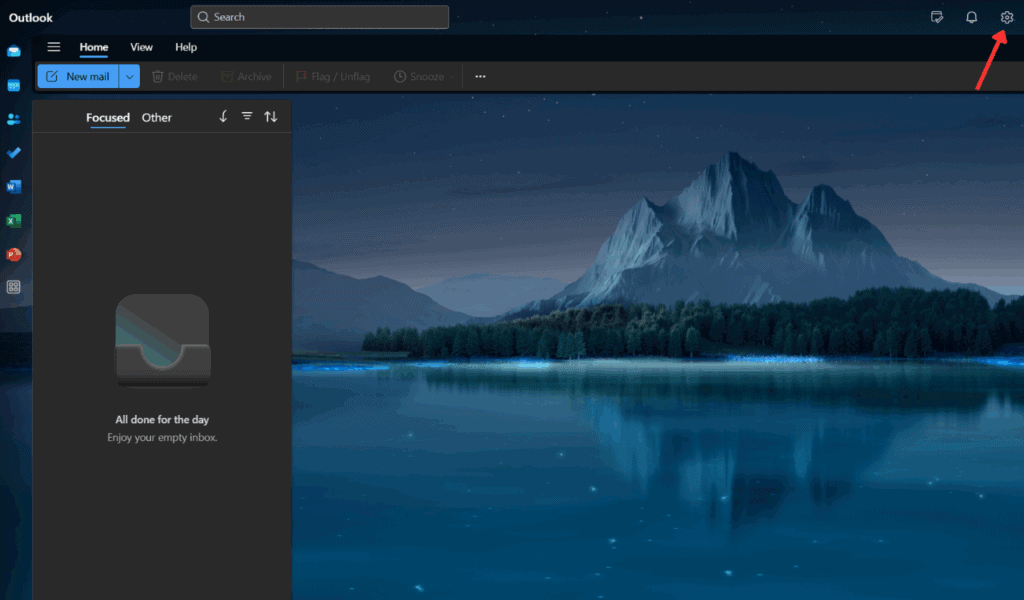
- 우측 상단의 설정 아이콘을 클릭합니다.
- View 탭을 열고 View settings를 선택하면 계정, Automatic Replies 등 설정 항목에 접근할 수 있습니다.
2. 부재중 설정하기
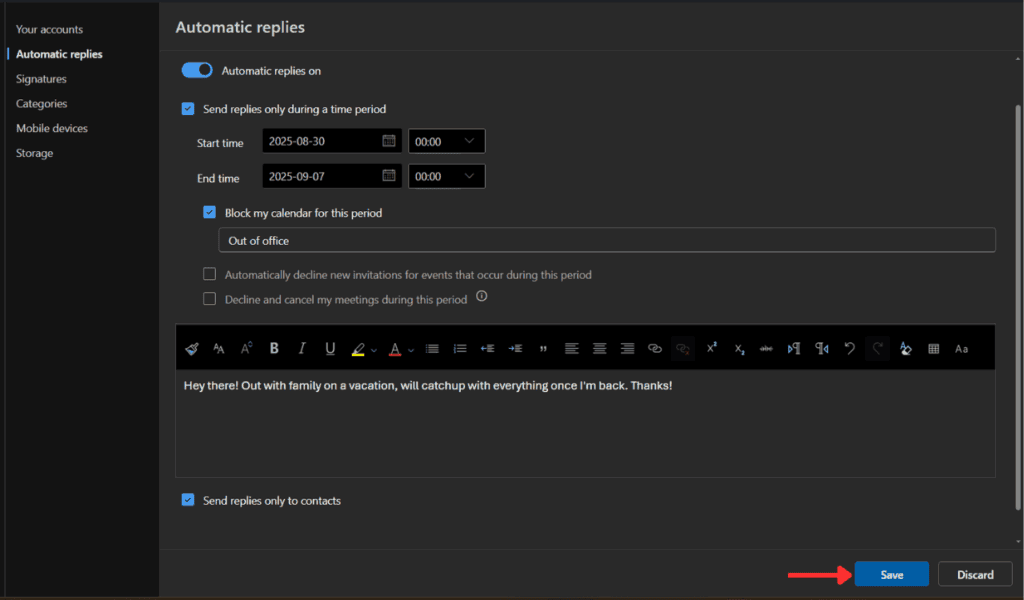
- 설정 메뉴에서 Automatic Replies 항목을 찾습니다.
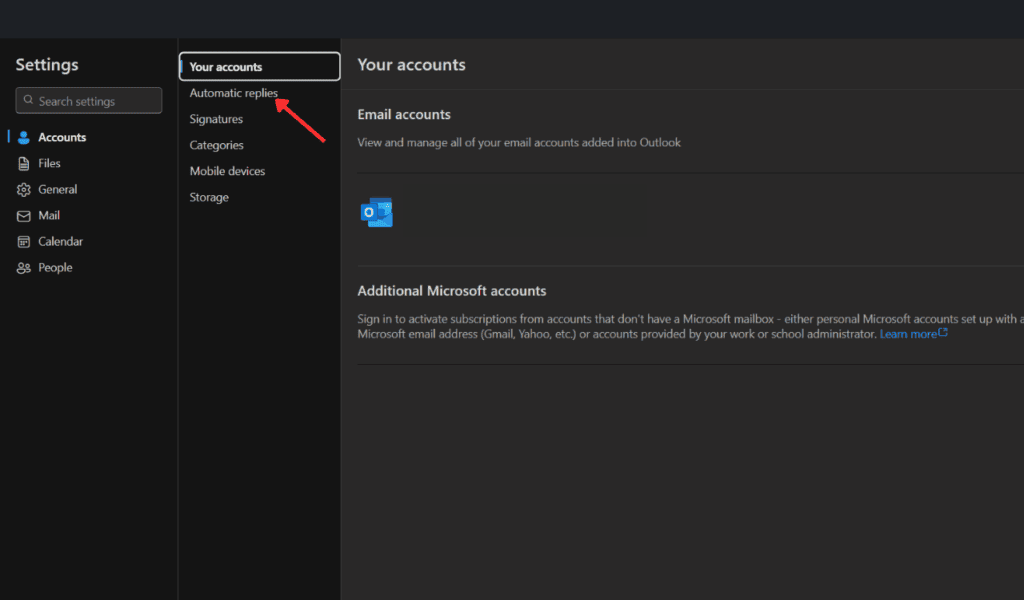
- Turn on automatic replies 토글을 켭니다.
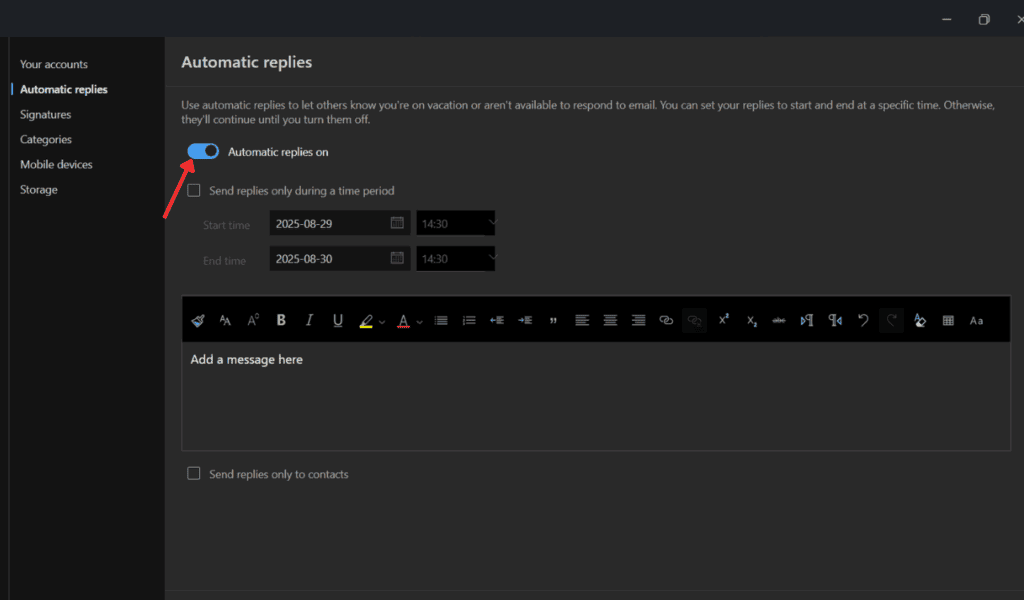
- 원하면 Send replies only during a time period를 선택해 시작일과 종료일을 지정합니다. 이 기간 동안 캘린더를 차단하고 상태를 Out of Office로 설정할 수 있습니다.
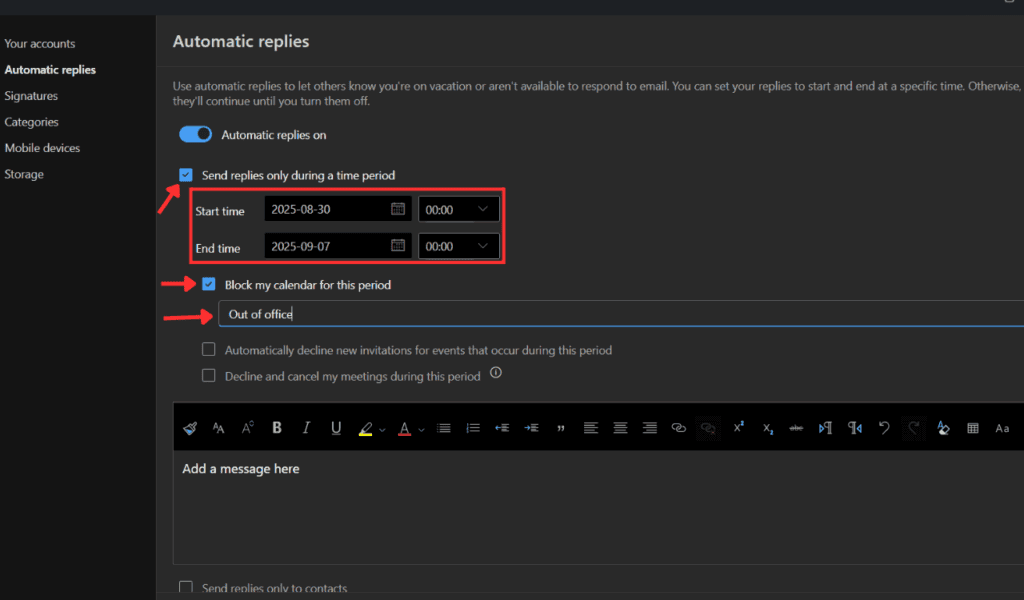
중요: 기간을 설정하지 않으면 자동 회신은 즉시 켜져 무기한으로 발송될 수 있습니다. 일정 차단은 수동으로 캘린더에 반영되므로 조직의 규칙에 맞춰 조정하세요.
3. 자동 회신 메시지 작성하기
- Send automatic replies inside your organization 항목에 조직 내부용 메시지를 입력하고 서식을 지정합니다.
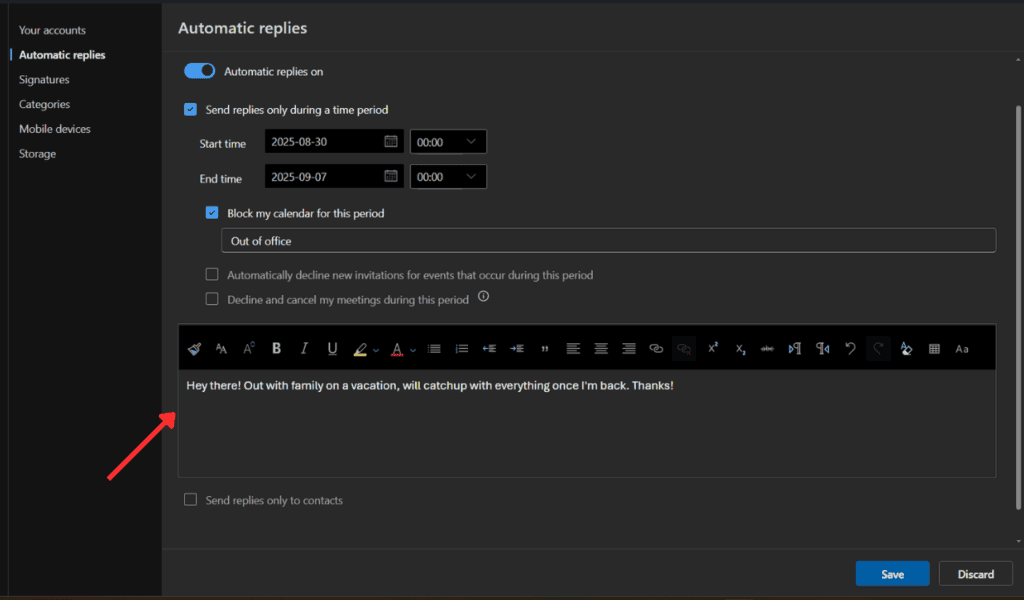
- 외부 발신자에게만 회신을 보내고 싶거나 연락처에만 보낼지 설정하려면 Send replies only to contacts 옵션을 체크합니다. 체크하지 않으면 모든 외부 발신자에게 회신이 전송됩니다.
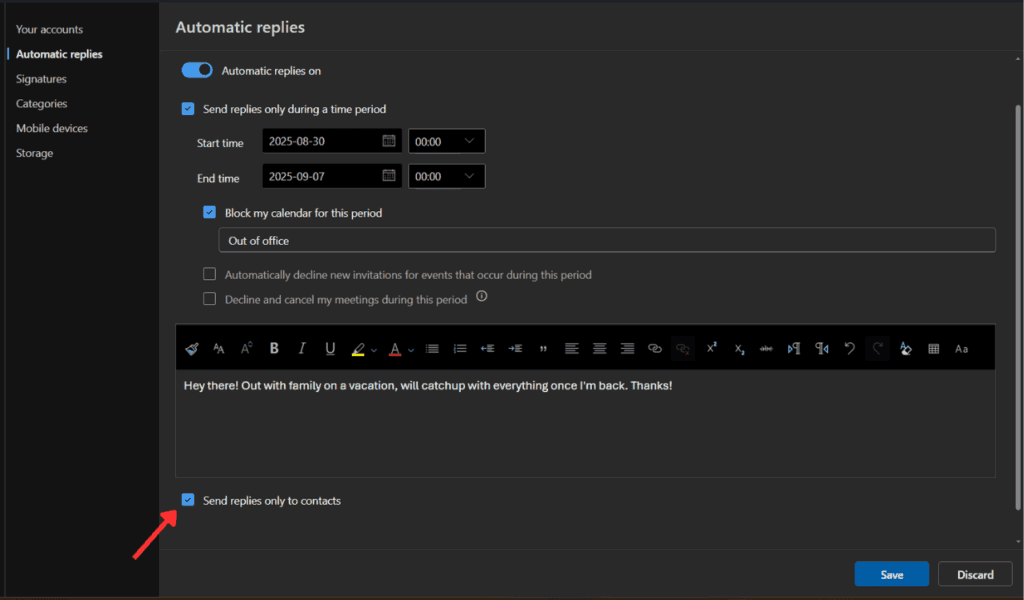
- 설정을 마친 뒤 Save를 클릭해 변경사항을 저장합니다.
언제 작동하지 않나
- Exchange Online 또는 Office 365와 같은 서버 기반 계정에서는 서버에서 자동 회신을 처리합니다. 그러나 일부 POP/IMAP 계정이나 제한된 회사 계정은 Automatic Replies 기능을 지원하지 않을 수 있습니다.
- 로컬 클라이언트 규칙으로 우회해 자동 응답을 만들 수 있지만, Outlook이 꺼져 있으면 동작하지 않을 수 있습니다.
- 외부 수신자에 대한 회신 제한은 조직 보안 정책이나 관리자 설정으로 차단될 수 있습니다.
대체 방법
- 계정이 Automatic Replies를 지원하지 않을 때:
- Outlook 규칙을 만들어 특정 조건에 대한 자동 회신을 설정하세요. 단, Outlook 앱이 실행 중이어야 합니다.
- 회사 메일서버(관리자)에서 서버 측 자동 응답 규칙을 요청하세요.
- 외부 수신자 별도 메시지가 필요하면 템플릿을 만들어 수신자 유형별로 다른 규칙을 적용하세요.
역할별 체크리스트
- 관리자
- 조직 정책으로 외부 자동 회신 허용 여부 확인
- 필요한 경우 서버 측 자동 회신 활성화
- 일반 사용자
- Out of Office 기간과 메시지 작성
- 연락처 전용 회신 여부 결정
- 캘린더 일정 차단 확인
- IT 지원
- 지원 불가 계정 유형 안내
- 규칙 기반 대체 방법 가이드 제공
간단 SOP
- New Outlook 실행
- 우측 상단 설정 클릭
- View settings 선택
- Automatic Replies 열기
- Turn on automatic replies 켜기
- 기간(선택) 설정 및 캘린더 차단 여부 지정
- 조직 내부/외부용 메시지 작성
- 필요한 경우 연락처 전용 체크박스 선택
- Save 클릭
이 SOP는 휴가, 출장 등 부재 시 표준 절차로 사용할 수 있습니다.
용어집(한 줄)
- Automatic Replies: Outlook에서 부재중 자동 회신을 의미합니다.
- Send replies only during a time period: 지정한 기간 동안만 자동 회신을 보냅니다.
- Send replies only to contacts: 연락처에 등록된 사람에게만 자동 회신을 보냅니다.
요약
- New Outlook에서 자동 회신은 설정 > Automatic Replies에서 켜고 기간과 메시지를 입력하면 됩니다.
- 일부 계정은 이 기능을 지원하지 않아 Outlook 규칙이나 서버 측 설정이 필요할 수 있습니다.
- 설정 후에는 캘린더 차단과 연락처 전용 옵션을 확인하세요.
자주 묻는 질문
New Outlook에서 어떻게 부재중을 설정하나요?
View settings로 이동해 Accounts > Automatic Replies를 클릭하고 토글을 켜서 날짜와 메시지를 설정한 뒤 저장하세요.
New Outlook에서 설정은 어디에 있나요?
View 탭을 클릭한 후 View settings를 선택하면 Accounts, Automatic Replies 등 관련 설정에 접근할 수 있습니다.
Outlook에서 부재중을 설정할 수 없는 이유는 무엇인가요?
Automatic Replies 기능은 모든 계정에서 지원되는 것이 아닙니다. 버튼이 보이지 않으면 해당 이메일 계정이 이 기능을 지원하지 않는 것입니다. 이런 경우 Outlook이 실행된 상태에서 규칙을 사용해 자동 회신을 구성할 수 있습니다.
New Outlook에서 자동으로 답장 창을 새 창으로 띄우는 방법은 있나요?
자동 회신은 메일을 받은 뒤 백그라운드에서 자동으로 발송됩니다. 답장 창을 자동으로 새 창으로 여는 기능은 현재 New Outlook에 기본 제공되지 않습니다.
중요: 설정 변경 전에는 조직의 이메일 정책을 확인하세요. 자동 회신 메시지에는 민감한 정보를 포함하지 마십시오.

저자
편집



