
Gmail에서 Hotmail(Hotmail/Live/MSN) 계정으로 메일 보내고 받기
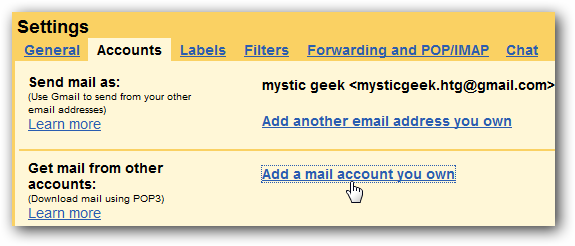
개요
많은 사용자가 여러 이메일 계정을 한 곳에서 관리하기를 원합니다. 이 가이드는 당신의 @hotmail.com, @live.com, @msn.com 주소를 Gmail에서 수신하고 발신하도록 설정하는 방법을 단계별로 설명합니다. 이 방법은 기본적으로 POP3를 사용하며, 설정 중 스냅샷(스크린샷)을 통해 각 단계의 위치와 입력값을 확인할 수 있습니다.
준비물
- 유효한 Hotmail/Live/MSN 계정 아이디(예: you@hotmail.com)와 비밀번호
- Gmail 계정으로의 접근 권한
- (권장) 2단계 인증이 설정된 경우 앱 비밀번호 또는 적절한 비밀번호 준비
단계별 설정
1) Gmail에서 계정 추가 열기
- Gmail에 로그인합니다.
- 우측 상단 톱니바퀴 아이콘 > “모든 설정 보기”를 클릭합니다.
- 상단 탭에서 “계정 및 가져오기”(Accounts 탭에 해당)를 선택합니다.
- “내가 소유한 다른 메일 계정 추가“ 또는 “메일 계정 추가“를 클릭합니다.
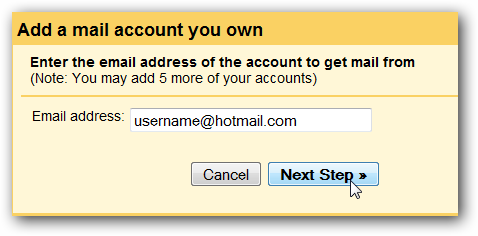
다음 화면에서 Hotmail 또는 Live 주소(예: you@hotmail.com)를 “주소” 필드에 입력하고 다음 단계로 진행합니다.
2) POP 설정 입력
다음으로는 수신(POP) 설정을 정확히 입력해야 합니다. Windows Live(Hotmail) 계정의 사용자 이름과 비밀번호를 입력하세요. 아래 값을 확인합니다.
POP 서버: pop3.live.com
포트: 995
항목: 항상 보안 연결(SSL)을 사용하여 메일을 검색(체크)
원하면 서버에 사본 남기기(Leave a copy on the server)와 수신 메일 보관(archive incoming messages) 옵션을 선택할 수 있습니다. 이 옵션은 개인 취향에 따른 설정이며 연결에 영향을 주지 않습니다. 모든 값이 맞으면 “계정 추가“를 클릭합니다.
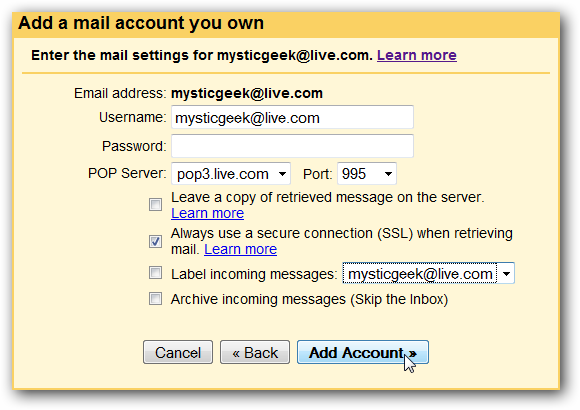
중요: 회사나 학교 계정, 또는 2단계 인증이 설정된 Microsoft 계정의 경우 앱 비밀번호가 필요할 수 있습니다. 일반 비밀번호로 연결이 실패하면 Microsoft 계정 보안 설정에서 앱 비밀번호를 발급받아 사용하세요.
3) 발신(From) 주소 설정
설정을 진행하면 “예, 이 주소로 메일을 보낼 수 있기를 원합니다”(Yes, I want to be able to send mail as…)를 선택합니다. 이렇게 하면 Gmail에서 Hotmail 주소로 메일을 보낼 수 있습니다. 다음 단계로 이동합니다.
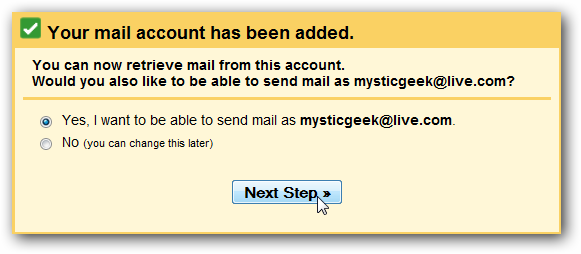
발신자 이름을 확인하거나 편집할 수 있으며, 회신을 다른 주소로 받고 싶다면 Reply-to(회신 주소)를 별도로 입력합니다.
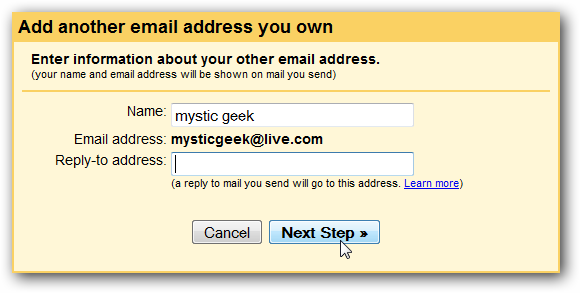
4) 확인 코드 입력
Gmail이 Hotmail 계정으로 확인 이메일을 발송합니다. Hotmail 계정의 받은편지함에서 확인 코드를 찾아 입력한 뒤 “확인” 버튼을 클릭하면 설정이 완료됩니다.
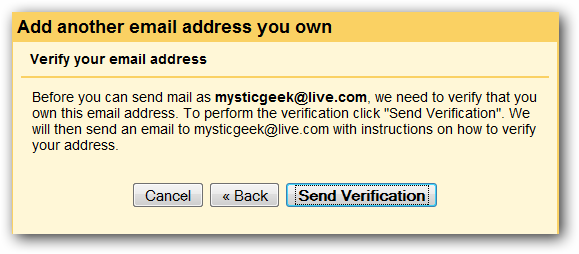
확인 코드를 입력하고 완료를 누릅니다.
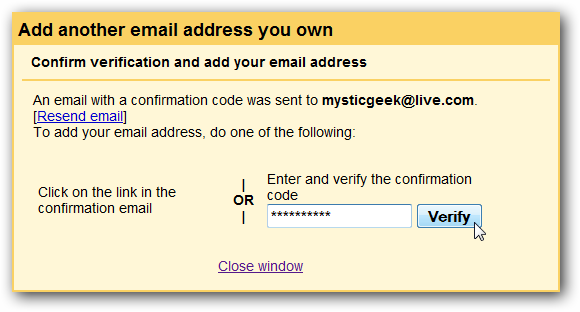
5) 메일 보내기
새 메일을 작성할 때 From 드롭다운을 사용하여 Hotmail 주소를 선택하면 Gmail 내에서 Hotmail 계정으로 메일을 보낼 수 있습니다.
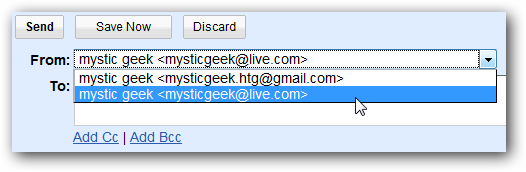
이제 Gmail에서 Hotmail을 수·발신할 수 있습니다.
대안 및 추가 팁
- IMAP 사용: Hotmail/Outlook 계정은 IMAP을 지원합니다(권장: IMAP은 서버와 동기화하므로 여러 기기에서 더 안전하고 일관된 메일 관리를 제공합니다). IMAP 서버: imap-mail.outlook.com 포트 993(SSL).
- 전달(Forwarding): 단순 수신만 필요하면 Hotmail에서 Gmail로 자동 전달을 설정하는 것도 방법입니다. (발신은 별도 설정 필요)
- SMTP 설정: 발신을 Gmail이 아닌 Hotmail SMTP로 처리하려면 smtp-mail.outlook.com 포트 587(TLS)를 사용합니다.
문제 해결(트러블슈팅)
- 로그인 실패: 비밀번호가 맞는지 확인하고, 2단계 인증이 켜져 있다면 앱 비밀번호를 사용하세요.
- 메일 수신이 지연됨: POP은 실시간 동기화가 아니므로 즉시 도착하지 않을 수 있습니다. Gmail의 “지금 확인” 기능을 사용하거나 IMAP 전환을 고려하세요.
- 인증 메일 미수신: 스팸함을 확인하고 Hotmail 계정 설정에서 Gmail의 발신 주소를 허용 목록(화이트리스트)에 추가하세요.
- 발신 시 주소 오류: “발신자 주소로 보내기” 설정에서 확인이 완료되었는지 확인하세요.
역할별 체크리스트
- 최종 사용자
- Hotmail 비밀번호 확인
- Gmail에서 계정 추가와 POP 설정 입력
- 확인 코드 수신 및 입력
- IT 관리자
- 조직 계정의 보안 정책(POP 사용 허용 여부) 확인
- 필요 시 앱 비밀번호 또는 OAuth 기반 연결 방안 안내
간단한 용어집
- POP3: 서버에서 메일을 가져오는 오래된 표준. 기기 간 동기화가 제한됩니다.
- IMAP: 서버와 메일 상태를 동기화하는 프로토콜. 여러 기기에서 일관된 보관을 원하면 권장됩니다.
- SMTP: 메일을 발송할 때 사용하는 프로토콜.
요약
- Gmail에서 Hotmail을 추가하면 한 계정에서 수신·발신 모두 가능합니다.
- POP 설정( pop3.live.com, 포트 995, SSL) 입력 후 발신자 확인을 완료하세요.
- 동기화 품질을 높이려면 IMAP 사용을 검토하세요.
중요: 계정 보안(비밀번호 및 2단계 인증)을 항상 확인하고, 회사 정책에 따라 POP/SMTP 사용이 제한될 수 있으니 필요 시 IT 관리자와 상의하세요.




