
Windows 10에서 Android APK 실행하기 — 3가지 실전 방법
많은 사용자가 스마트폰보다 PC에서 작업하는 것을 선호하며, 데스크톱/노트북에서 Android 앱(.apk)을 직접 실행하고 싶어 합니다. 다행히 Windows 10 환경에서 APK 파일을 실행할 수 있는 방법이 여러 가지 있습니다. 이 문서에서는 세 가지 주요 방법을 단계별로 설명하고, 실제 사용 시 필요한 보안·성능 고려사항과 체크리스트, 문제 해결 가이드를 제공합니다.
APK 파일이란?
APK는 Android Package Kit의 약자이며 Android 앱과 설치 정보를 묶은 패키지 파일입니다. Android 환경에서는 파일명이 “Filename.apk” 형태로 배포됩니다. Windows의 실행 파일(.exe)과 유사한 역할을 합니다. 일반적으로 구글 플레이 스토어에서 설치하면 내부적으로 APK가 자동 처리되기 때문에 사용자는 APK 파일을 직접 다루지 않아도 되지만, 스토어에 없는 앱을 설치하려면 외부에서 APK를 다운로드하고 직접 설치해야 합니다.
중요: 타사 사이트에서 APK를 다운로드할 때는 악성코드 감염 위험이 있으므로 신뢰할 수 있는 출처만 사용하고, 가능한 공식 배포 채널(개발사 웹사이트, 검증된 레포지토리)을 이용하세요.
Windows 10에서 Android APK 실행 방법
아래 세 가지 방법을 설명합니다. 목적(개발·테스트·게임·일반 실행)에 따라 적합한 방법을 선택하세요.
- Android SDK(AVD)를 사용해 가상 안드로이드 디바이스에서 실행
- ARC Welder(Chrome 확장)를 통해 Chrome에서 APK 실행
- 전용 안드로이드 에뮬레이터 사용(BlueStacks, Nox 등)
Android SDK로 APK 실행하기
요약: Android 개발 도구(Android SDK)와 AVD(Android Virtual Device)를 설치하면 PC에서 가상 안드로이드 기기를 만들어 APK를 설치하고 실행할 수 있습니다. 개발자와 테스트 목적에 가장 적합합니다.
필요 조건:
- 최신 Java (JDK) 설치
- Android SDK Command-line Tools (CLT)
- 충분한 CPU/메모리와 가상화 지원(VT-x/AMD-V)
설치 및 설정 단계:
- Java JDK를 다운로드·설치합니다(Oracle JDK 또는 OpenJDK).
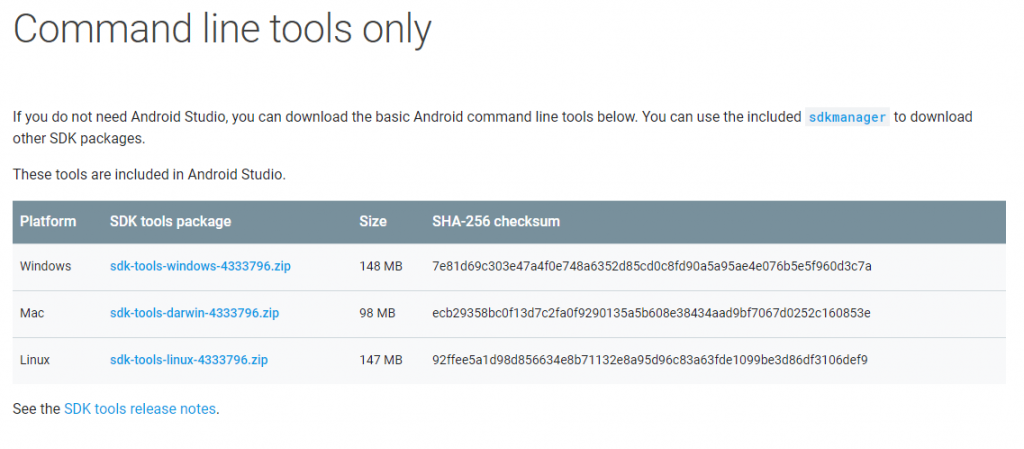
- Android Studio 페이지 하단에서 Command-line tools (CLT)만 다운로드합니다. 전체 Android Studio 패키지를 설치할 필요는 없습니다.
- 다운로드한 CLT 압축을 해제하고 편의상 C: 드라이브 아래에 배치합니다(예: C:\Android\sdk).
- 제어판 → 시스템 → 고급 시스템 설정 → 환경 변수로 이동합니다.
- Path 변수 편집에 다음 경로를 추가합니다:
C:\Android\sdk\tools;C:\Android\sdk\platform-tools- 명령 프롬프트에서
sdkmanager,avdmanager,emulator명령어가 동작하는지 확인합니다. - AVD(가상 디바이스)를 생성하고 실행한 뒤, 생성된 가상 디바이스에
adb install your-app.apk로 APK를 설치하거나, 가상 장치에서 APK 파일을 직접 열어 설치합니다.
장점:
- 구글의 공식 도구를 사용하므로 안정성·호환성이 높습니다.
- 개발자용 디버깅(ADB, 로그캣)과 화면 해상도/OS 버전 조정이 용이합니다.
단점:
- 가상머신(에뮬레이터)이 무겁습니다. 저사양 PC에서는 느릴 수 있습니다.
- 3D 그래픽 성능이 제한적이어서 고사양 게임 실행에는 부적합할 수 있습니다.
팁: 에뮬레이터 성능을 높이려면 하드웨어 가속(Intel HAXM 또는 Windows Hypervisor)을 활성화하고 메모리·CPU 코어 할당을 늘리세요.
ARC Welder로 APK 실행하기
요약: ARC Welder는 Chrome 확장으로, Chrome 브라우저에서 APK를 실행할 수 있게 해줍니다. 간단한 앱 테스트용으로 편리하지만, 제약과 버그가 존재합니다.
설치 및 사용 방법:
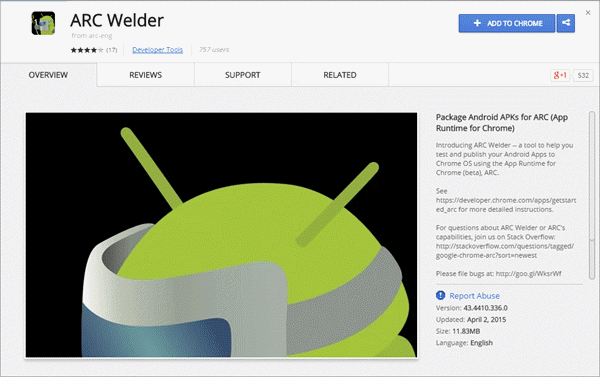
- Chrome 웹 스토어에서 ARC Welder를 다운로드·설치합니다.
- 실행 후 APK 파일을 지정해 로드합니다.
- 세로/가로 모드, 클립보드 접근 같은 옵션을 설정하고 앱을 실행합니다.
장점:
- 크롬 기반이라 설치가 간편하고 운영체제에 관계없이 동일한 방법으로 실행할 수 있습니다.
- 가벼운 유틸리티 앱 테스트에 적합합니다.
단점:
- 구글 플레이 스토어 접근 불가: 앱을 실행하려면 매번 APK를 직접 준비해야 합니다.
- 일부 앱이 ARC 환경에서 정상 동작하지 않거나 버그가 발생할 수 있습니다.
주의: ARC는 활발히 유지·관리되지 않는 경우도 있으므로 최신 Chrome 버전과의 호환성 문제를 사전에 확인하세요.
안드로이드 에뮬레이터 사용하기
요약: BlueStacks, Nox Player, LDPlayer 등 전용 에뮬레이터는 데스크톱에서 Android 환경을 그대로 제공하며, 게임과 일반 앱 실행에 가장 적합합니다.
장점:
- 사용자 친화적인 UI와 최적화된 성능(특히 게임용 키 매핑, 가상 키보드 등).
- 대부분의 에뮬레이터가 APK 드래그 앤 드롭으로 설치를 지원합니다.
단점:
- 광고 포함 또는 번들 소프트웨어 동봉 가능성: 설치 시 주의 필요.
- 시스템 자원을 많이 소비할 수 있음.
권장 에뮬레이터(예시, 상세 비교는 아래 표 참조):
- BlueStacks: 게이밍 최적화, 대중적.
- Nox Player: 키 매핑과 멀티 인스턴스 지원이 강점.
- LDPlayer: 경량·게임 최적화 중심.
- Android Studio 에뮬레이터: 개발·디버깅에 적합.
방법 비교 표
| 항목 | Android SDK(AVD) | ARC Welder | 전용 에뮬레이터 |
|---|---|---|---|
| 설치 난이도 | 보통 | 쉬움 | 쉬움 |
| 성능 | 보통(하드웨어 가속 필요) | 낮음 | 높음(에뮬레이터에 따라 다름) |
| 그래픽/게임 적합성 | 낮음 | 낮음 | 높음 |
| 플레이 스토어 접근 | 가능(설치 설정 필요) | 불가 | 보통(에뮬레이터별 다름) |
| 디버깅 도구 | 풍부(ADB 등) | 제한적 | 제한적/제조사 제공 도구 |
어느 방법을 써야 할까? 결정 트리
flowchart TD
  A[목적은?] -->|개발/디버깅| B'Android SDK'
  A -->|가벼운 테스트| C'ARC Welder'
  A -->|게임/장시간 사용| D'전용 에뮬레이터'
  B --> E[하드웨어 가속 활성화, AVD 생성]
  C --> F[APK 직접 로드]
  D --> G[에뮬레이터 설치, 설정 최적화]
역할별 체크리스트
- 개발자
- JDK 및 CLT 설치 여부 확인
- ADB 연결과 로그캣 확인
- AVD에서 다양한 Android 버전 테스트
- 게이머
- 에뮬레이터의 키 매핑·프레임 설정 확인
- 그래픽 드라이버와 하드웨어 가속 활성화
- 멀티 인스턴스(동시에 여러 계정) 필요성 검토
- 일반 사용자
- 신뢰할 수 있는 APK 출처 확인
- 안티바이러스 검사 후 설치
- 보안 담당자
- APK 서명 및 권한 확인
- 샌드박스/VM에서의 사전 테스트 권장
보안·개인정보 주의사항
- 공식 마켓(Play 스토어) 외에서 APK를 받을 때는 반드시 출처를 검증하세요.
- APK 파일의 서명을 확인하고, 의심스러운 권한(예: 백그라운드에서 SMS 전송 등)이 포함되었는지 확인합니다.
- 가능하면 실제 개인 데이터가 없는 테스트 계정을 사용하고, 앱이 요구하는 권한을 최소화하세요.
- 기업 환경에서는 샌드박스나 가상머신에서 먼저 실행해 악성 동작 여부를 확인하세요.
중요: 불분명한 출처의 APK를 상용 환경에서 사용하면 데이터 유출·랜섬웨어 감염 등의 위험이 있습니다.
문제 해결 가이드
에뮬레이터가 느림
- 가상화(VT-x/AMD-V)를 BIOS/UEFI에서 활성화하세요.
- 에뮬레이터에 할당된 CPU 코어와 메모리를 늘리세요.
- 하드웨어 가속(Intel HAXM 또는 Windows Hypervisor)을 설치하세요.
APK 설치 실패(패키지 설치 중 오류)
- 동일한 패키지명이 이미 설치되어 있다면 제거 후 재설치하세요.
- 서명 충돌: 다른 키로 서명된 앱과 충돌하는 경우 기존 앱을 제거하거나 동일한 서명으로 빌드하세요.
그래픽/렌더링 문제
- 에뮬레이터의 그래픽 모드를 “하드웨어(가속)”로 변경하거나 드라이버 업데이트를 수행하세요.
ARC Welder에서 앱이 작동하지 않음
- ARC는 모든 API를 지원하지 않으므로 일부 라이브러리(예: NDK, 특정 Google Play 서비스)가 필수인 앱은 동작하지 않을 수 있습니다.
호환성 및 마이그레이션 팁
- 디바이스별 차이를 줄이려면 AVD에서 여러 Android API 레벨(예: Android 8.0, 9.0, 11.0)을 테스트하세요.
- 게임 같은 그래픽 중심 앱은 전용 에뮬레이터가 더 나은 결과를 주는 경우가 많습니다.
- 기업용으로 배포할 때는 관리 가능한 이미지(사전 설치된 앱·정책)를 만들어 롤아웃을 단순화하세요.
권장 워크플로(간단 SOP)
- 목적 정의: 개발·테스트·장기 사용 중 하나 선택
- 환경 준비: JDK/CLT 또는 에뮬레이터 설치
- 보안 점검: APK 서명 및 권한 확인
- 설치 및 실행: AVD 또는 에뮬레이터에 APK 설치
- 테스트: 기능·성능·권한 동작 확인
- 기록: 발견된 문제와 재현 단계 문서화
요약
- Windows 10에서 APK를 실행하는 주요 방법은 Android SDK(AVD), ARC Welder, 전용 에뮬레이터 세 가지입니다.
- 개발이나 디버깅에는 Android SDK가, 가벼운 테스트에는 ARC Welder가, 게임·지속 사용에는 전용 에뮬레이터가 적합합니다.
- APK 출처 검증, 권한 확인, 하드웨어 가속 설정 등 보안과 성능 고려사항을 반드시 지키세요.
여기에서 소개한 체크리스트와 문제 해결 가이드를 따라하면 대부분의 일반 사용 시나리오에서 원하는 Android 앱을 Windows 10에서 안정적으로 실행할 수 있습니다.
추가 자료
- Top 5 Android Emulators for Windows PC (2020)
더 읽기:
- Snapseed Vs PicsArt – 어떤 것을 선택할까?
- Android에서 유튜브 광고 제거하는 방법(루팅 불필요)




