
TL;DR
이 가이드는 Elementary(OS, 최신 Ubuntu LTS 기반)에서 GRUB을 BURG로 대체하고 테마를 적용하는 방법을 단계별로 설명합니다. 주요 단계는 서드파티 PPA 추가, burg 설치, burg 설정(burg-emu로 미리보기), grub-customizer로 테마 편집이며, 문제 시 GRUB로 되돌리는 명령도 포함합니다.
소개
GNU GRUB은 수년간 널리 쓰여온 부트로더입니다. GRUB의 대안으로 BURG(일부는 GRUB의 포크)를 선택하는 이유는 구성과 테마 적용이 더 쉽고 시각적으로 유연하기 때문입니다. 이 문서는 최신 Elementary(최신 Ubuntu LTS 기반) 환경에서 BURG를 설치하고 구성하고, 테마를 적용하며, 필요 시 다시 GRUB으로 복원하는 절차를 간단명료하게 제공합니다.
중요 용어 한 줄 정의
- BURG: GRUB 기반의 부트로더 포크로, 그래픽 테마와 설정이 쉬운 것이 특징입니다.
준비 사항
- 관리자 권한이 있는 계정
- 인터넷 연결
- 현재 시스템이 GRUB 부트로더를 사용 중임(기본값)
- 중요한 데이터는 백업 권장
중요: 부트로더 변경은 시스템 부팅에 직접 영향을 줍니다. 절차를 끝까지 따라하고, 복원 명령을 준비해 두세요.
설치 전 체크리스트
- 시스템 전체 백업 또는 중요한 파일 백업
- 복구용 라이브 USB 준비
- 현재 GRUB 설정과 파티션 정보를 기록(예: sudo fdisk -l, /etc/default/grub 백업)
BURG 설치 단계
터미널을 열고 다음 명령을 차례로 실행하세요:
sudo add-apt-repository ppa:n-muench/burg
sudo apt-get update
sudo apt-get install burg burg-themes
설치 중에 BURG를 설치할 드라이브를 선택하라는 화면이 나오면, 화살표 키로 항목을 이동하고 스페이스바로 선택한 뒤 Enter로 확인합니다.
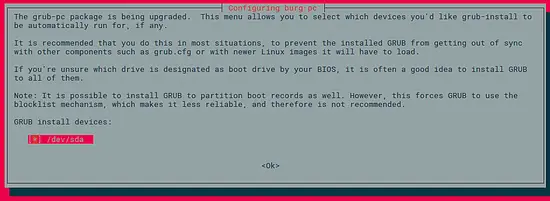
설치가 완료되면 GRUB 엔트리 테이블을 갱신하고 burg.cfg를 생성하려면 다음을 실행하세요:
sudo update-burg즉시 재부팅하지 마세요. 먼저 아래 명령으로 부트화면을 에뮬레이션하고 테마·해상도를 테스트합니다:
sudo burg-emuburg-emu는 부팅 화면을 시뮬레이션해 줍니다. F2로 테마 메뉴, F3로 해상도 변경(테마가 해당 기능을 지원할 경우)을 할 수 있습니다.
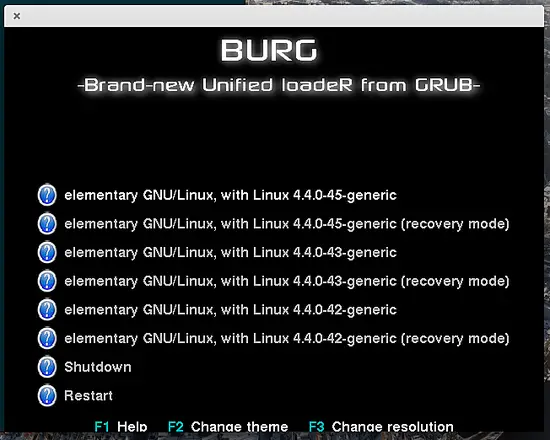
위 화면처럼 BURG는 탐지된 운영체제의 최신 커널 목록과 종료/재시작 옵션을 보여줍니다.
테마 관리와 커스터마이징
기본 제공 burg-themes가 마음에 들지 않으면 grub-customizer로 테마를 보다 쉽게 편집하거나 새 테마를 로드할 수 있습니다. 설치 방법:
sudo add-apt-repository ppa:danielrichter2007/grub-customizer
sudo apt-get update
sudo apt-get install grub-customizer
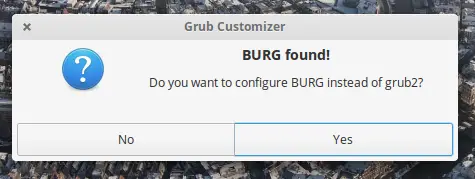
앱을 실행하면 자동으로 BURG를 감지하고 BURG를 구성 대상으로 선택할 수 있습니다.
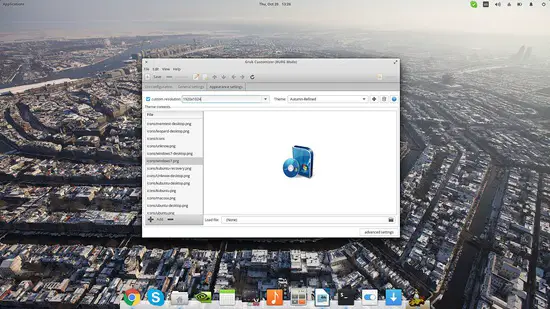
Appearance settings(모양 설정) 탭에서 배경 이미지와 왼쪽 아이콘 목록의 그래픽 요소를 추가할 수 있습니다. 인터넷에서 테마를 다운로드한 뒤 grub-customizer로 불러와 편집하세요.
단순히 테마 파일을 BURG 테마 폴더에 넣고 grub-emu로 미리보기만 하고 싶다면, 파일 관리자(루트 권한)로 /boot/burg/themes/ 경로로 이동해 tar 또는 압축을 풀어 놓으세요. 이때 최상위 폴더에 반드시 theme.txt 파일이 있어야 합니다.
대안 및 언제 BURG가 적합하지 않은가
- 서버 환경이나 텍스트 기반 복구·자동화가 중요한 시스템은 GRUB 2가 더 적합할 수 있습니다. BURG는 주로 데스크톱 시각적 경험을 개선하기 위한 도구입니다.
- 최신 배포판에서 PPA 호환성 문제로 설치가 어려울 수 있습니다. 이 경우 배포판 공식 저장소의 GRUB 유지가 안전합니다.
롤백: 다시 GRUB 2로 복원하기
BURG를 제거하고 GRUB로 되돌리려면 다음 명령을 순서대로 실행하세요:
sudo apt-get remove --purge burg burg-themes
sudo add-apt-repository -r ppa:n-muench/burg
sudo update-grub
이 명령은 BURG와 관련 테마를 제거하고, PPA를 삭제한 뒤 GRUB 설정을 갱신합니다.
역할별 체크리스트
데스크톱 사용자
- 중요한 파일 백업
- burg 설치 후 burg-emu로 시각적 확인
- grub-customizer로 테마·기본 항목 검토
- 재부팅 전 update-burg 실행
시스템 관리자
- 복구 라이브 USB 준비 및 부팅 테스트 계획
- 파티션 테이블·부트로더 위치 문서화
- 자동화 스크립트나 이미지 빌드에서 BURG 호환성 검증
간단 SOP: 빠른 설치 및 테스트(요약)
- PPA 추가 및 패키지 설치
- sudo update-burg 실행
- sudo burg-emu로 시각적 확인 및 해상도 테스트
- grub-customizer로 테마 편집(선택)
- 시스템 재부팅 후 부팅 동작 확인
- 문제 시 롤백 명령 실행
테스트 케이스 및 수락 기준
- 케이스 1: 설치 후 burg-emu가 정상 실행되어 시각적 부트화면을 표시한다. (수락 기준: 에뮬레이터가 GUI 부트 화면을 렌더링)
- 케이스 2: 시스템 재부팅 시 BURG 메뉴가 표시되고 OS 선택으로 정상 부팅된다. (수락 기준: 최소 하나의 OS에서 정상 부팅)
- 케이스 3: grub-customizer가 BURG를 감지하고 Appearance 설정을 통해 배경을 변경할 수 있다. (수락 기준: 변경 후 update-burg로 적용 가능)
- 케이스 4: 롤백 절차 수행 시 GRUB로 복원되고 시스템이 정상 부팅된다. (수락 기준: grub로 부팅 메뉴 복귀)
보안 및 복구 팁
- 부팅 설정을 바꿀 때는 항상 복구 미디어(라이브 USB)를 가까이 두세요.
- 암호화된 볼륨을 사용 중이라면, 부트로더 변경 전 해당 볼륨의 복구 키나 패스프레이즈를 확인하세요.
- 부트로더를 잘못 설치하여 부팅이 안 될 경우, 라이브 USB로 부팅해 chroot를 통해 grub 복원 또는 위 롤백 명령을 실행할 수 있습니다.
1줄 용어집
- PPA: Ubuntu 계열의 개인 패키지 아카이브로, 공식 저장소에 없는 패키지를 설치할 때 사용합니다.
- grub-customizer: GRUB/BURG 설정과 테마를 GUI로 편집하는 도구입니다.
- burg-emu: BURG 부팅 화면을 에뮬레이션해 보여 주는 도구입니다.
요약
BURG는 GRUB보다 시각적 구성과 테마 적용에서 장점이 있습니다. 이 가이드는 Elementary(최신 Ubuntu LTS 기반)에서 BURG를 설치하고, burg-emu로 테스트하고, grub-customizer로 테마를 편집하는 전체 흐름을 제공합니다. 문제 발생 시 제공된 롤백 명령으로 GRUB로 쉽게 되돌릴 수 있습니다.
중요: 부트로더 변경 작업은 시스템 부팅에 직접 영향을 미칩니다. 사전 백업과 복구 계획을 항상 준비하세요.




