
iPhone에서 사진 파일 크기 줄이는 방법
개요
사진을 찍고 공유하는 일은 일상적입니다. iPhone 카메라는 뛰어난 이미지 품질을 제공하지만 그만큼 파일 크기가 커지기 쉽습니다. 파일 크기가 크면 저장 공간을 빠르게 소모하고, 업로드·전송이 느려지며 데이터 사용량이 증가합니다. 이 가이드는 iPhone에서 사진 파일 크기를 줄이는 모든 실용적 방법을 정리하고, 언제 어떤 방법을 선택해야 하는지 판단할 수 있게 도와줍니다.
중요: 원본 품질을 보존해야 하는 사진은 압축하기 전에 별도의 백업을 만들어 두세요.
이 문서의 대상 독자
- 저장 공간이 부족한 iPhone 사용자
- 사진을 이메일·메시지로 자주 전송하는 사람
- 사진 품질과 파일 크기 사이 균형을 맞추려는 사람
- 앱 개발자·IT 관리자(정책 권장 설정 필요)
주요 용어 1문장 정의
- 해상도: 이미지의 가로×세로 픽셀 수입니다. 픽셀이 많을수록 파일이 커집니다.
- 압축: 파일 크기를 줄이기 위해 이미지 데이터를 재구성하거나 일부 정보를 버리는 과정입니다.
- 포맷: 파일을 저장하는 방식(JPEG, HEIC 등). 포맷마다 압축 효율과 호환성이 다릅니다.
사진 파일 크기에 영향을 주는 요소
- 해상도(픽셀 수)
- 이미지 포맷(JPEG, HEIC/HEIF, PNG 등)
- 압축 알고리즘과 품질 설정
- 이미지의 시각적 복잡성(디테일·노이즈가 많을수록 압축 효율이 떨어짐)
- 메타데이터(EXIF, 위치 정보 등)
이 요소들을 이해하면 어떤 절차로 파일 크기를 줄일지 판단하기 쉬워집니다.
파일 포맷 비교 및 선택 가이드
- HEIF/HEIC(High Efficiency): 동일한 이미지 품질에서 JPEG보다 작은 파일 크기를 제공합니다. 다만 일부 구형 장치·서비스에서 호환성 문제가 발생할 수 있습니다.
- JPEG: 매우 널리 지원되는 포맷으로 호환성이 우수하지만 같은 품질을 유지하려면 파일 크기가 더 클 수 있습니다.
- PNG: 투명도 보존이 필요하거나 그래픽 이미지(아이콘·스크린샷)에 유리하지만 사진에는 파일 크기가 큰 편입니다.
결론: 일상 촬영 및 iPhone 내 저장 용도라면 HEIF를 권장합니다. 다른 사람과 호환성 있게 공유해야 한다면 JPEG로 변환하세요.
iPhone에서 더 작은 사진 파일을 촬영하는 방법
아래는 촬영 단계에서 파일 크기를 줄이는 옵션입니다. 촬영 전에 설정을 바꾸면 이후 사진들이 자동으로 더 작은 파일로 저장됩니다.
카메라 포맷 변경하기 (HEIF 사용)
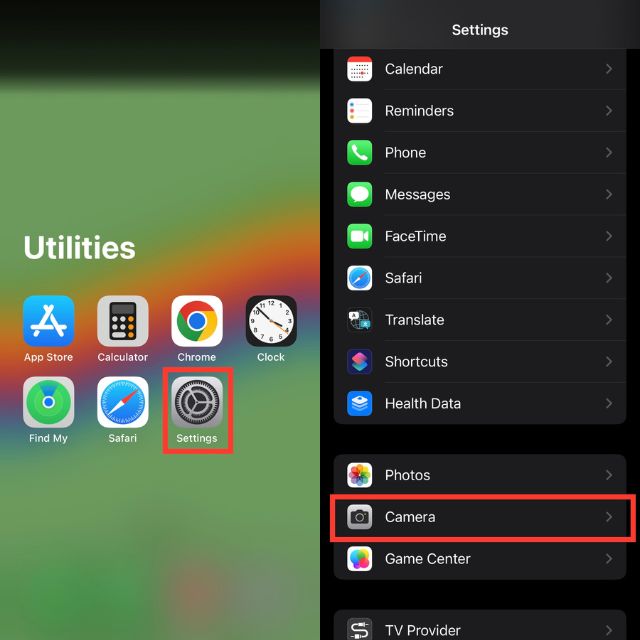
- 설정을 엽니다.
- 아래로 스크롤하여 카메라를 탭합니다.
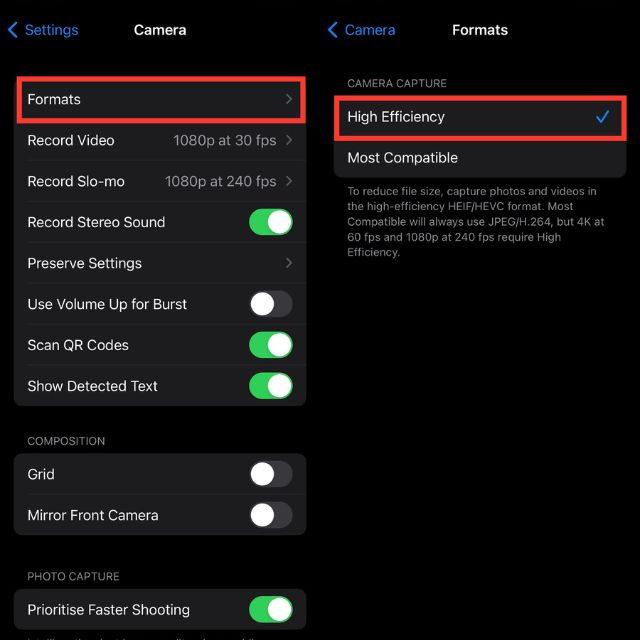
- 포맷을 탭합니다.
- “High Efficiency”를 선택하여 HEIF 형식으로 촬영되도록 합니다.
중요: HEIF는 저장 공간을 줄여주지만, 특정 서비스(일부 웹사이트, 오래된 PC)에서 바로 열리지 않을 수 있으니 공유 시 변환을 고려하세요.
비디오·슬로모션 해상도 줄이기
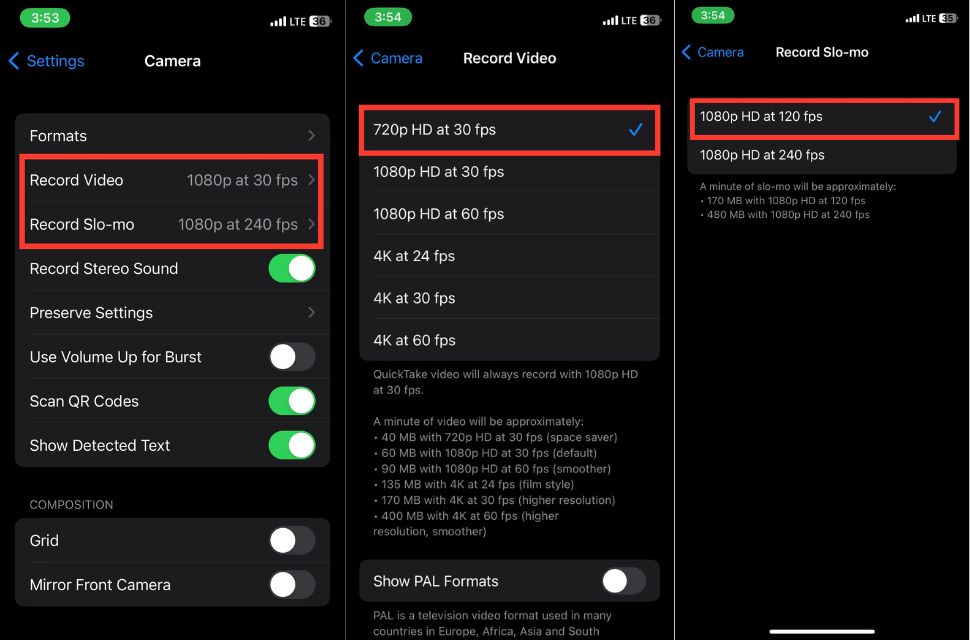
비디오 해상도를 낮추면 파일 크기를 크게 줄일 수 있습니다. 설정 > 카메라 > 비디오 녹화 또는 슬로모션 녹화를 선택해 낮은 해상도를 고르세요.
팁: 사진과 달리 비디오는 해상도·프레임 속도(FPS)에 따라 파일 크기가 급격히 증가합니다. 필요 없는 경우 4K 대신 1080p를 사용하세요.
서드파티 카메라 앱 활용
서드파티 앱은 촬영 시 실시간 필터를 적용하거나 압축 수준을 제어할 수 있습니다. 예: Snapchat·Instagram(필터 적용 후 저장 시 파일이 작아지는 경우 있음), 전문 카메라 앱은 포맷·품질 제어 기능 제공.
장점: 촬영 즉시 원하는 스타일로 저장, 파일 크기 절감 가능 단점: 앱별로 워터마크·압축 방식 차이 발생 가능
이미 촬영한 사진 파일 크기 줄이기(실전 방법)
다음은 이미 저장된 사진의 크기를 줄이는 방법들입니다. 목적(보관·공유·업로드 제한)에 따라 방법을 선택하세요.
사진 앱에서 자르기
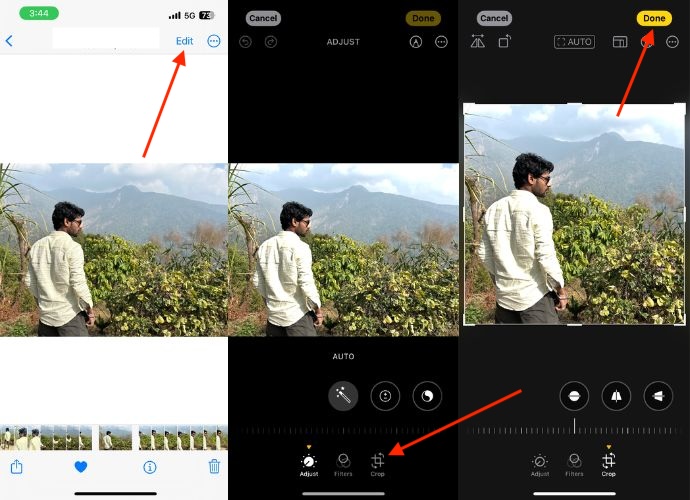
불필요한 여백을 잘라내면 전체 픽셀이 줄어들어 파일 크기가 작아집니다.
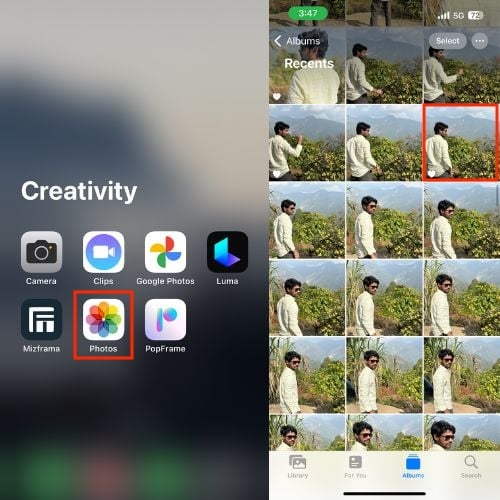
- 사진 앱을 엽니다.
- 줄이고 싶은 사진을 탭합니다.
- 편집을 탭한 후 자르기 도구를 선택합니다.
- 영역을 조정하고 완료를 탭합니다.
주의: 편집 후 원본을 유지하려면 복제본을 만들어 편집하세요.
Mail 앱을 이용한 이미지 크기 축소
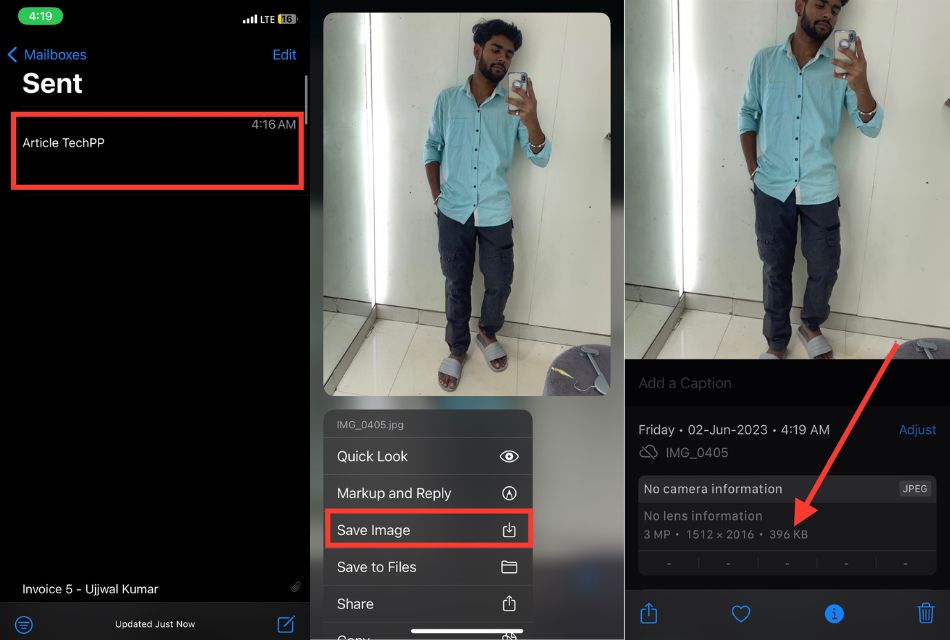
메일 앱은 첨부된 사진이 클 경우 전송 전에 자동으로 축소 옵션을 제공합니다. 축소한 이미지를 자신에게 보내고 저장하면 압축본을 얻을 수 있습니다.
절차 요약:
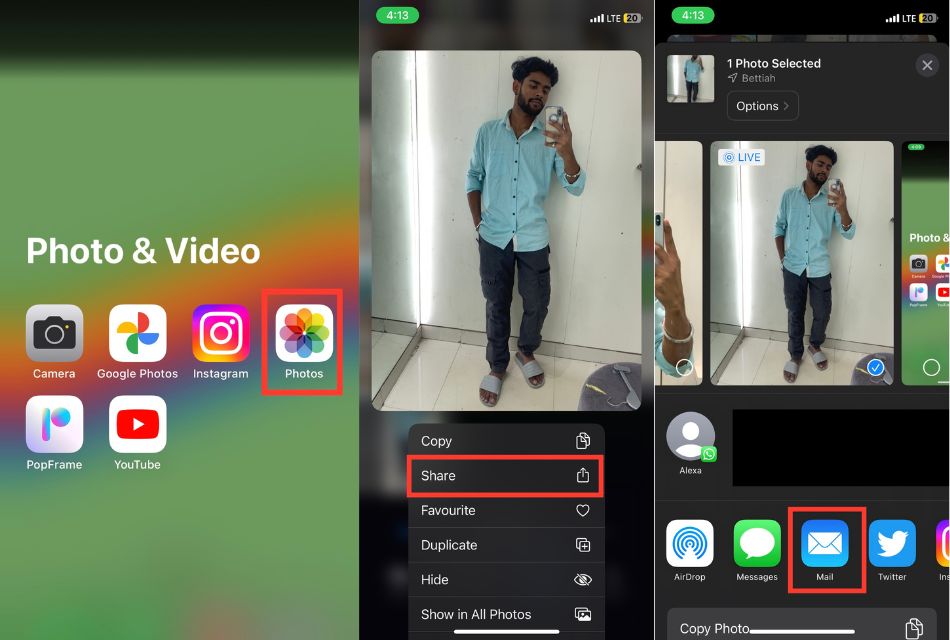
사진 앱에서 사진을 선택하고 공유를 누릅니다.
Mail을 선택해 새 이메일에 첨부합니다.
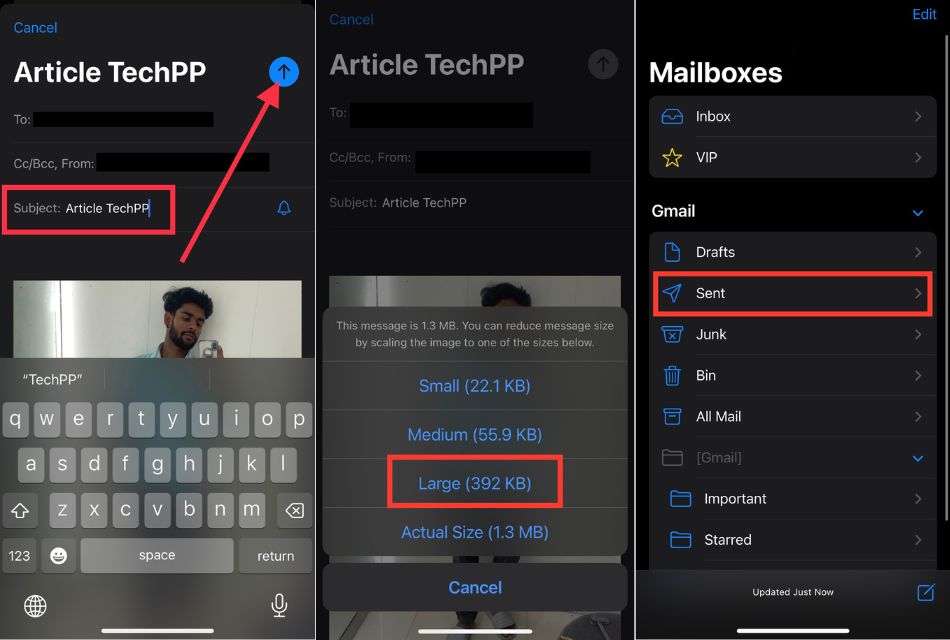
보내기 전 표시되는 축소 옵션에서 적절한 크기(중간·작음 등)를 선택합니다.
전송 후 보낸 편지함에서 해당 메일을 열고 이미지를 탭해 저장합니다.
스크린샷: Mailboxes 및 보낸 편지함 위치 화면
노트: 원본 이미지를 삭제하지 않으면 저장 공간이 줄어들지 않습니다. 축소본 저장 후 원본을 정리하세요.
메신저 앱의 자동 압축 기능 사용
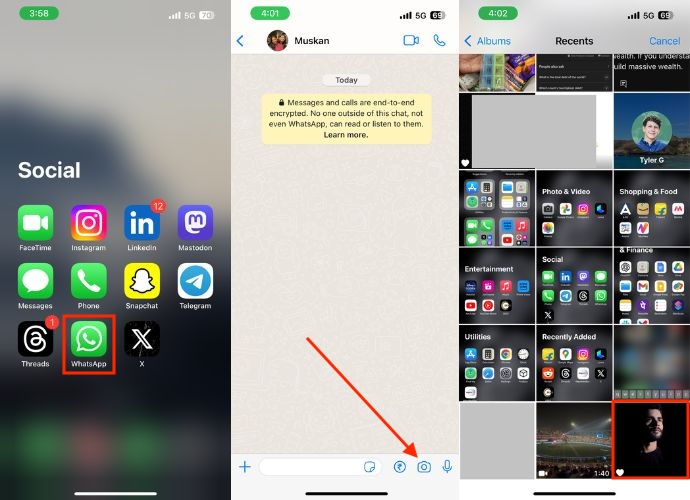
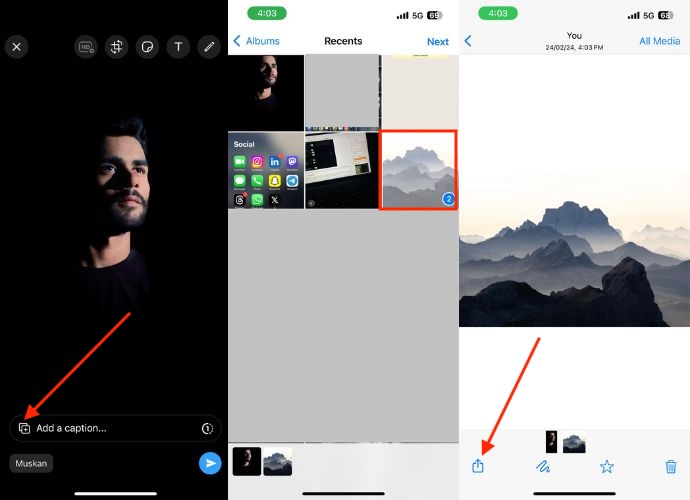
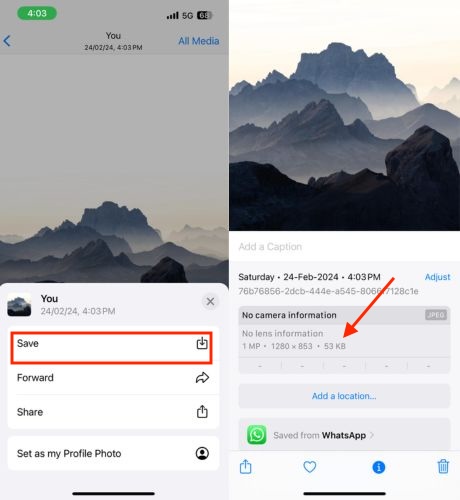
WhatsApp, Telegram, Facebook Messenger 등은 전송 과정에서 이미지를 자동 압축합니다. 다른 사람에게 전송한 뒤 다시 다운로드하면 용량이 줄어든 복사본을 구할 수 있습니다.
절차 예시(WhatsApp):
- 대화를 열고 사진 선택
- 전송
- 전송된 사진을 길게 눌러 저장
주의: 메신저마다 압축 강도와 처리 방식이 다릅니다. 고품질 유지가 필요한 경우 원본 전송(파일로 첨부)이나 별도 클라우드 링크 공유를 고려하세요.
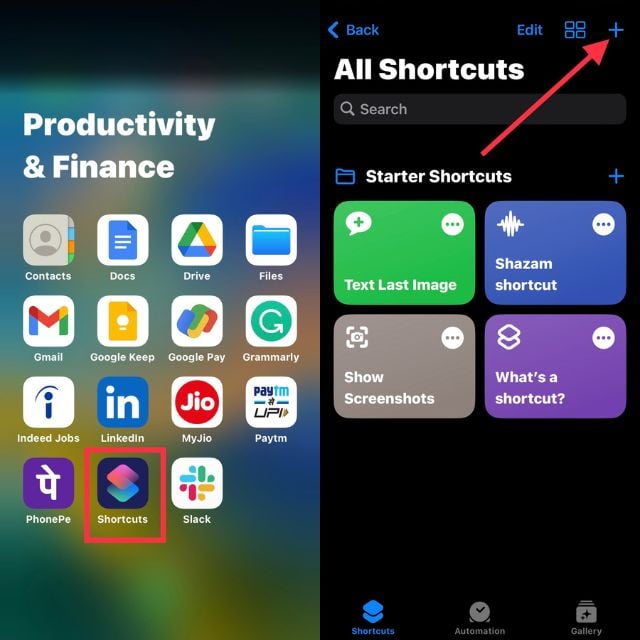
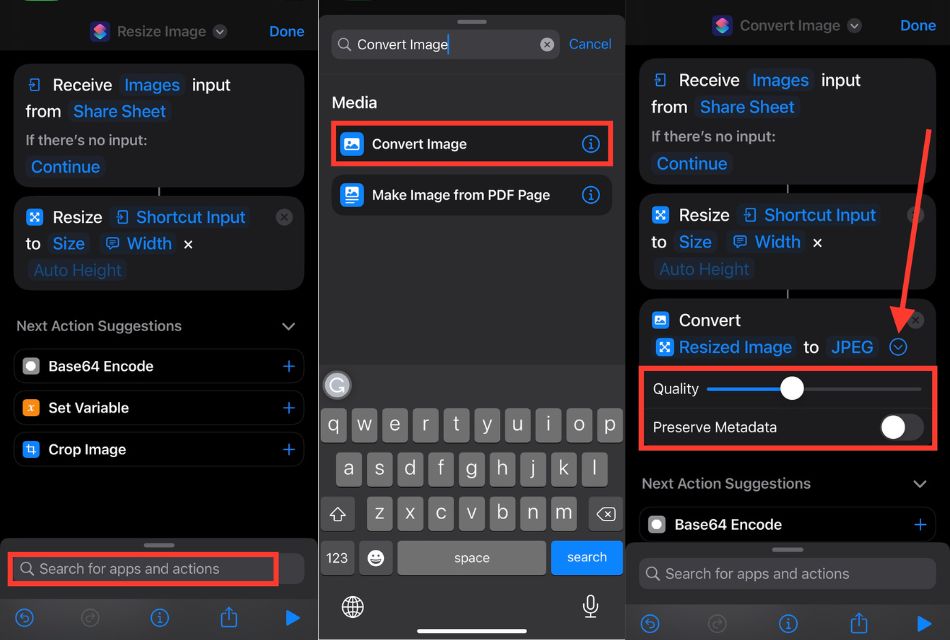
단축어(Shortcuts)로 일괄 축소 워크플로 만들기
Shortcuts 앱으로 사용자가 원하는 축소 규칙(가로 최대 픽셀, JPEG 품질 등)을 자동화할 수 있습니다. 아래는 일반적인 워크플로 요약입니다.
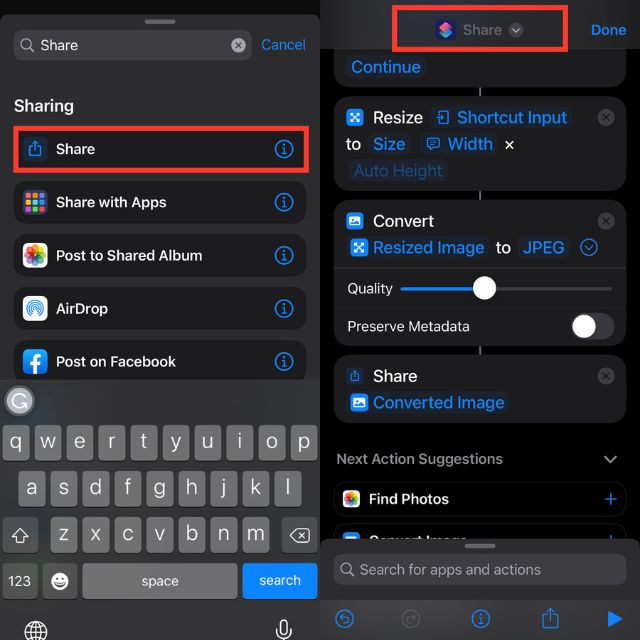
핵심 동작:
- Resize Image(이미지 크기 조정)
- Convert Image(형식 변환, JPEG 선택 가능)
- Share(공유 또는 저장)
핵심 단계 요약:
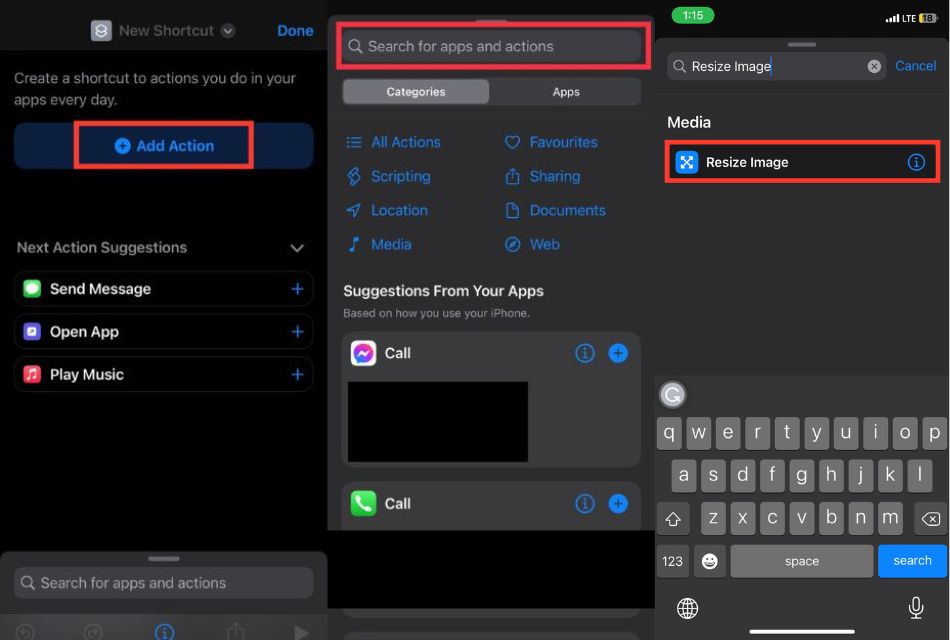
- Shortcuts 앱 열기 > + > Add Action
- Resize Image 검색 후 추가
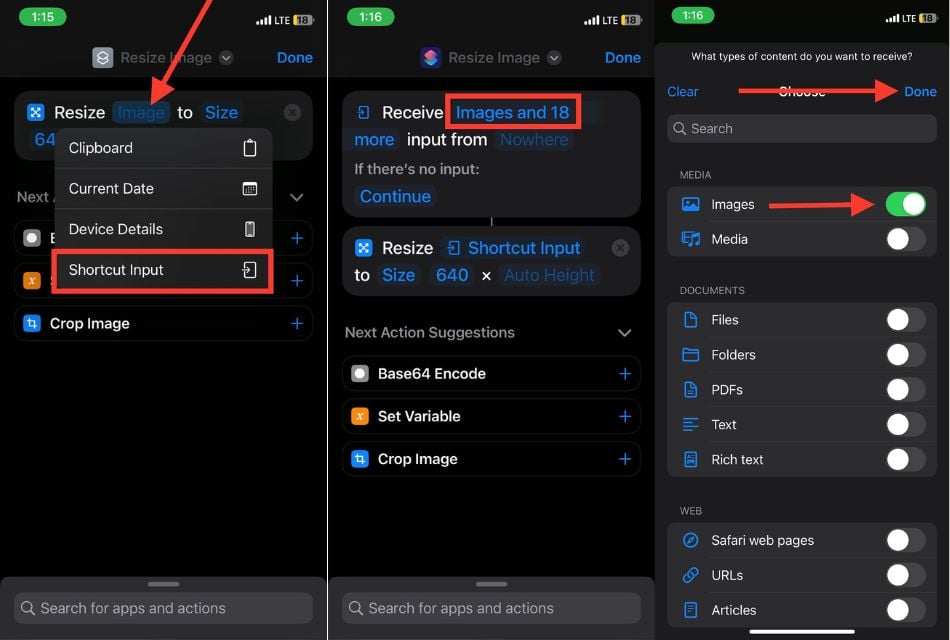
- 입력을 Shortcut Input으로 설정
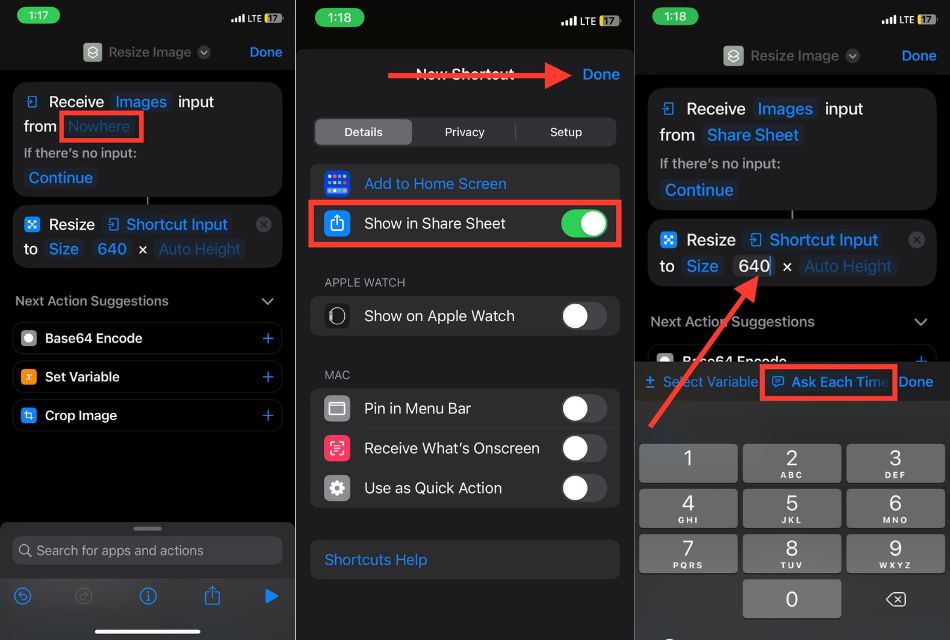
- Show in Share Sheet 활성화
- Convert Image 추가 후 JPEG·Quality 설정 및 메타데이터 보존 끔
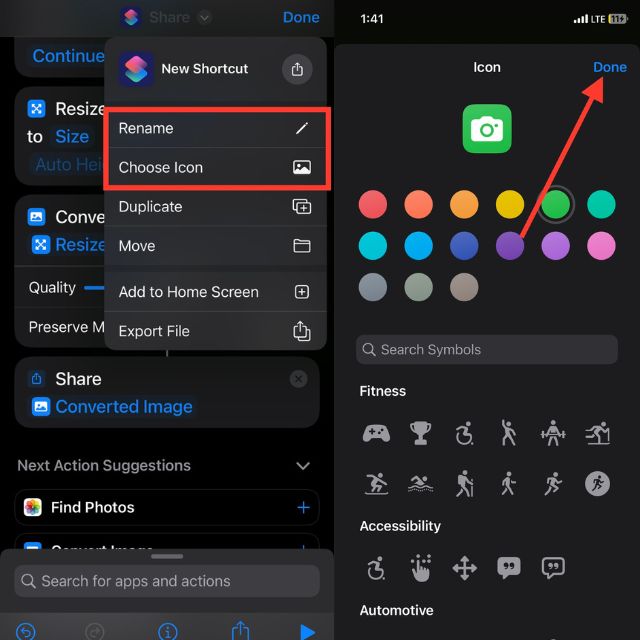
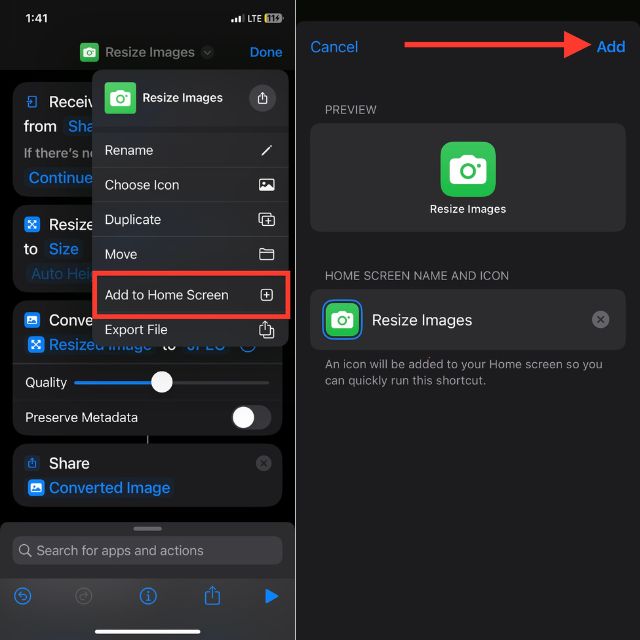
- Rename으로 “Resize Images” 정도의 이름 지정 후 홈 화면에 추가
중요: 단계별 스크린샷이 앱 내 UI와 일치하도록 확인하세요.
이미지: Shortcuts 앱에서 새 단축어 만드는 화면
Shortcuts 구성 예시(권장 값):
- 최대 가로: 2048px(웹/이메일 공유용)
- 품질: 70–85%(균형형)
- 포맷: JPEG(호환성 위해)
장점: 여러 사진을 한 번에 처리 가능, 신속한 재사용 단점: 처음 설정 시간이 필요
서드파티 이미지 압축 앱 사용
App Store에는 사진 압축에 특화된 앱이 많습니다. 사용 전 리뷰와 권한 요청 항목을 확인하세요.
추천 검색어: “이미지 압축”, “Photo Compress”, “Reduce image size”
앱 사용 시 체크리스트:
- 오프라인 처리 여부(개인정보 보호)
- 변환 옵션(품질, 해상도, 포맷)
- 일괄 처리 지원 여부
- 광고/인앱 구매
언제 어떤 방법을 선택할지: 의사결정 흐름도
다음 흐름도는 상황별로 어떤 방법이 적합한지 빠르게 판단하게 해줍니다.
flowchart TD
  A[목적 선택] --> B{목적은 무엇인가요?}
  B -->|즉시 공유| C[메신저/메일로 전송해서 축소본 저장]
  B -->|백업 보관| D[원본 유지, 클라우드 이동 또는 외장 저장]
  B -->|저장 공간 확보| E[HEIF 사용 전환 + 단축어로 일괄 축소]
  B -->|업로드 제한 있음| F[해상도·품질 조정 후 JPEG 변환]
  C --> G[전송 후 저장 및 원본 정리]
  E --> H[사진 대량 처리: 단축어 또는 앱 사용]
  F --> I[필요 시 메타데이터 제거]
  D --> J[백업 정책 수립: 자동 업로드 주기 설정]
이 흐름도는 일반적 권장 경로입니다. 조직 정책·보안 요건에 따라 달라질 수 있습니다.
역할별 체크리스트
아래 체크리스트는 상황별 실무자가 쉽게 따라 할 수 있도록 정리했습니다.
사진 애호가(일상 사용자):
- 설정 > 카메라 > 포맷에서 High Efficiency 활성화
- 중요 사진은 iCloud/외장 하드에 원본 백업
- 정기적으로 단축어를 사용해 불필요한 사진 일괄 축소
비즈니스 사용자(영업·마케팅):
- 공유용 이미지는 회사 규격(가로픽셀·품질)에 맞춰 변환
- 메타데이터(위치 등) 제거 여부 정책 수립
- 고객 전송용 이미지는 압축본 보관·원본 백업
IT 관리자·정책 담당자:
- 직원용 기기 가이드 문서에 포맷·해상도 권장 값 포함
- 중요한 사진·문서는 중앙 백업 정책으로 관리
- 개인정보 포함 이미지 처리 지침 수립
간단한 실무 템플릿: 사진 압축 SOP(표준 운영 절차)
- 목적: 저장 공간 확보 및 전송 효율 향상
- 범위: 사내 모바일 기기 및 업무용 사진
- 정책:
- 업무용 촬영은 High Efficiency 사용
- 고객 전송용은 가로 2048px, 품질 80%의 JPEG 사용
- 위치 데이터 포함 시 사전 동의 필요
- 절차:
- 촬영 후 7일 이내 원본을 중앙 저장소(암호화)로 백업
- 원본 백업 완료 후 사진 라이브러리에서 불필요 원본 삭제
- 이미지 전송 시 단축어 또는 지정 앱 사용
- 모니터링: 분기별 저장소 사용량 검토
사진 압축 시 품질·호환성 트레이드오프
- 최대 압축(파일 작음) = 품질 저하 가능
- HEIF는 저장 효율이 높지만 일부 플랫폼과 호환성 문제 발생
- 메신저 압축은 편리하지만 원본대비 화질 저하가 눈에 띌 수 있음
의사결정 팁: 최종 사용 목적(프린트, 웹, 소셜)에 맞춰 품질 수준을 미리 정한 뒤 그 기준에 따라 압축하세요.
개인정보·보안 주의사항
- EXIF 메타데이터에는 촬영 위치가 포함될 수 있습니다. 공유 전에 위치 정보 제거를 고려하세요.
- 클라우드 업로드 전 서비스의 암호화·접근 제어 정책을 확인하세요.
- 서드파티 앱 사용 시 사진 접근 권한을 주의 깊게 검토하고, 오프라인 처리를 우선 고려하세요.
프라이버시 팁: 공개적으로 공유할 이미지는 위치·개인 식별자가 포함되지 않았는지 항상 확인하세요.
테스트 사례 및 수용 기준
테스트 목표: 단축어·앱을 사용해 이미지 파일 크기를 줄였을 때 적절한 품질을 유지하는지 검증
테스트 케이스 예시:
- 입력: 원본 JPG(해상도 4032×3024, 인물 사진)
- 작업: Shortcuts로 가로 최대 2048px, 품질 80%로 변환
- 기대 결과:
- 출력 파일 해상도 가로가 2048px로 조정됨
- 파일 크기가 원본 대비 유의미하게 감소함
- 인물 피부 톤·선명도에 큰 왜곡 없음(주관적 검사)
- 메타데이터(위치)는 제거됨(설정 시)
수용 기준:
- 파일 크기 최소 30% 이상 감소 또는 절대 크기가 업로드 제한(서비스별) 이하가 될 것
- 시각적 손상이 심하지 않으며(대부분 사용자 기준) 사용 목적에 부합할 것
상황별 권장 설정 요약
- 웹·이메일 공유: JPEG, 가로 최대 2048px, 품질 70~85%
- 고화질 보관(아카이브): HEIF/원본(백업 필수)
- SNS 업로드: 각 플랫폼 권장 해상도에 맞춤(플랫폼 최적화 후 저장)
자주 묻는 질문
1. 추천 서드파티 앱이 있나요?
일반적으로 “Image Size”, “Photo Compress & Resize”, “Compress Photos & Pictures” 등 이미지 압축 특화 앱이 있습니다. 앱을 선택할 때는 오프라인 처리 여부, 리뷰, 권한 요청을 확인하세요.
2. 용량을 줄이면 화질이 저하되나요?
일반적으로 압축은 화질 저하 가능성이 있습니다. 다만 적절한 품질(70~85%)을 유지하면 화면에서 식별하기 어려운 수준으로 용량을 줄일 수 있습니다.
3. 압축한 사진을 원본으로 되돌릴 수 있나요?
압축은 일반적으로 비가역적입니다. 원본을 잃지 않으려면 압축 전에 백업을 만들어 두세요.
4. 얼마나 많은 저장 공간을 절약할 수 있나요?
절약량은 원본 파일 크기, 압축 설정, 이미지 복잡성에 따라 다릅니다. 같은 품질 기준에서 HEIF는 JPEG보다 파일 크기가 작고, 품질 손실 최소화가 가능합니다.
5. 압축하면 호환성 문제가 생기나요?
HEIF는 일부 구형 장치나 웹서비스에서 바로 보이지 않을 수 있습니다. 호환성이 중요하면 JPEG로 변환하세요.
요약
iPhone에서 사진 파일 크기를 줄이는 방법은 크게 촬영 전 설정 변경과 촬영 후 압축으로 나뉩니다. 촬영 전에는 포맷을 HEIF로 바꾸고 해상도를 검토하세요. 촬영 후에는 자르기, Mail·메신저를 통한 축소, Shortcuts 자동화, 또는 신뢰할 수 있는 서드파티 앱을 사용해 일괄 처리할 수 있습니다. 개인정보 보호와 호환성 요구사항을 고려해 적절한 방법을 선택하세요.
중요: 원본 사진은 항상 백업을 유지하고, 공유 전 메타데이터(특히 위치 정보)를 확인하세요.
부록: 빠른 체크리스트
- 원본 백업 여부 확인
- 카메라 포맷(High Efficiency) 설정
- 필요 시 Shortcuts로 일괄 압축 워크플로 구성
- 공유 전에 메타데이터 확인
- 조직 정책이 있으면 그에 맞게 저장·전송
소셜 미리보기 제안
OG 제목: iPhone 사진 파일 크기 줄이는 법 — 저장·공유 최적화 OG 설명: HEIF 설정, Shortcuts, 메일·메신저 활용 등 iPhone에서 사진 용량을 줄이는 실전 팁을 상황별로 정리했습니다.
공지용 간단 문장 (100–200자)
iPhone 사진이 빠르게 저장 공간을 차지하나요? HEIF 포맷 전환, 단축어 자동화, 메일·메신저 압축 등 실전 팁으로 저장공간을 확보하고 전송을 빠르게 하세요. 원본은 반드시 백업하세요.
자주 사용하는 이미지 파일들 (원본 이미지 경로 보존)
끝으로, 어떤 방법을 선택하든 원본 백업을 먼저 하는 것이 가장 안전한 습관입니다. 파일 크기 최적화는 저장·전송·관리 효율을 크게 향상시키므로 일상적인 워크플로에 한두 가지를 도입해 보세요.




