
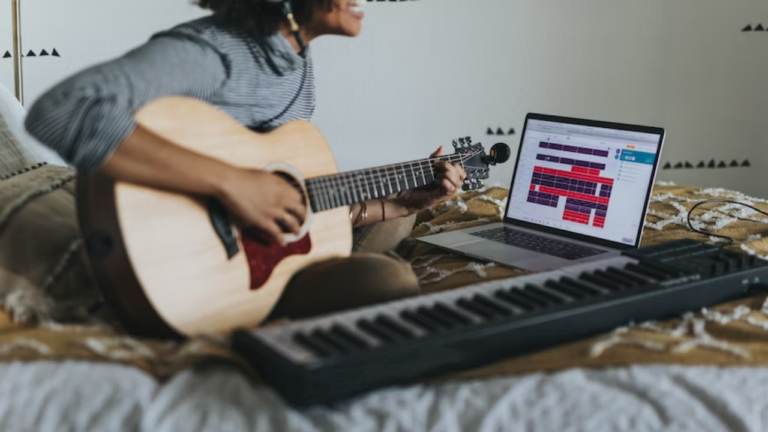
왜 PC로 기타를 녹음해야 하나요? 집에서 직접 아이디어를 빠르게 캡처하고, 편집하고, 믹스하여 완성도 높은 데모나 곡을 제작할 수 있기 때문입니다. 이 가이드는 초보자부터 중급 사용자까지 모두가 실무에서 바로 적용할 수 있도록 구성했습니다.
핵심 선택지 개요
- USB 마이크: 설치가 간단하고 비용이 낮음. 어쿠스틱 기타 또는 앰프를 마이크로 녹음할 때 적합.
- 오디오 인터페이스: 기타를 직접 DI(다이렉트 입력)로 연결 가능. 높은 음질과 저지연 모니터링 제공.
- DAW + 앰프 모델링: 앰프가 없어도 다양한 앰프·캐비닛·효과를 시도할 수 있어 사운드 실험에 유리.
중요: 예산, 녹음 대상(어쿠스틱 vs 일렉트릭), 공간(방음)과 목표(데모 vs 상업 발매)를 먼저 결정하세요.
USB 마이크로 기타 녹음하기
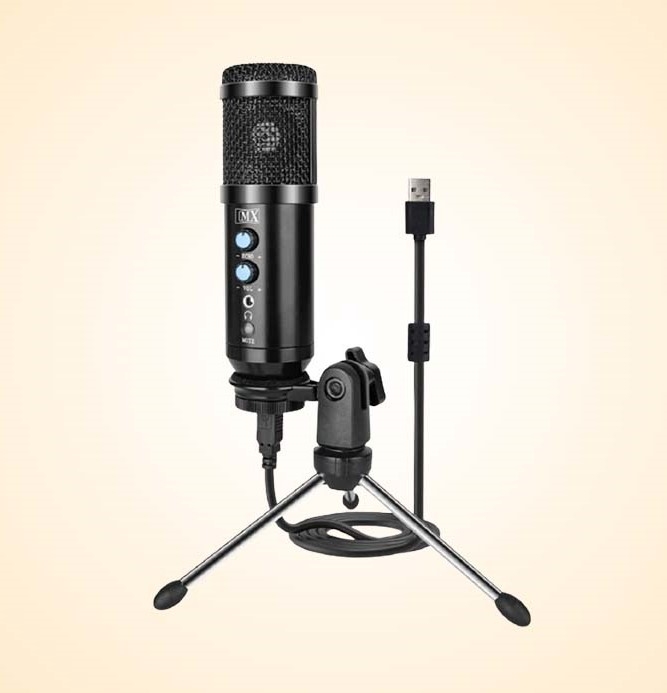
간단 요약: USB 마이크는 마이크를 컴퓨터 USB 포트에 직접 연결해 곧바로 녹음할 수 있는 장치입니다. 설치와 사용이 쉬워 초보자에게 가장 진입 장벽이 낮습니다.
장점:
- 플러그 앤 플레이: 별도의 오디오 인터페이스 드라이버 설치가 불필요한 경우가 많음.
- 비용 효율: 적은 비용으로 괜찮은 녹음 품질 달성 가능.
- 휴대성: 이동 녹음이나 촬영용으로 편리.
한계 및 실패 사례:
- 음질 한계: 전문 인터페이스나 고급 마이크를 대체할 수 없음. 특히 기타의 전체 다이내믹스와 고주파 디테일을 완벽히 포착하기 어렵습니다.
- 위치와 방음에 민감: 마이크 위치와 주변 소음에 따라 녹음 품질이 크게 달라집니다.
- 모니터링 제약: 일부 USB 마이크는 저지연 모니터링 출력이 없거나 제한적입니다.
추천 사용법(어쿠스틱 기타 기준):
- 마이크를 튜너와 같은 작업대 상단에 고정합니다. 마이크와 기타 브리지(혹은 사운드홀) 사이 거리는 15–30cm 정도로 시작하세요.
- 스트로크와 핑거스타일을 모두 테스트하면서 최적의 위치를 찾습니다. 브리지에서 약간 벗어나거나 12프렛 부근을 향해 세팅하면 밸런스가 좋아질 수 있습니다.
- 방 내 잔향이나 외부 소음을 줄이기 위해 이중 창문, 카펫, 커튼, 이동식 반사판을 활용하세요.
- 녹음 소프트웨어에서 입력 레벨을 0dB 근처로 클립(왜곡)되지 않게 맞춥니다.
추가 팁:
- 스테레오 USB 마이크는 넓은 사운드 이미지에 유리하지만, 단일 지향성 마이크가 보컬/앰프 캡처에 더 집중된 소리를 제공합니다.
- 가능하다면 헤드폰으로 직접 모니터링하여 지연과 음색을 확인하세요.
오디오 인터페이스로 기타 녹음하기 (추천: 중간~고급)
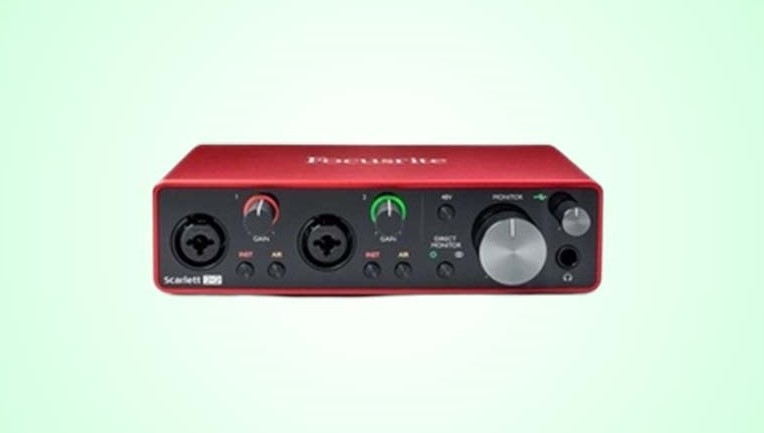
간단 요약: 오디오 인터페이스는 기타(또는 마이크)의 아날로그 신호를 고품질로 디지털로 변환해 컴퓨터에 전송합니다. 기타용 Hi-Z(Instrument) 입력을 제공하는 인터페이스를 선택하면 직접 연결(DI)이 가능합니다.
장점:
- 높은 음질과 더 넓은 다이내믹 레인지.
- 저지연(실시간) 모니터링과 더 정확한 녹음 제어.
- 여러 입력을 통한 동시 녹음(예: 드럼, 보컬, 기타 함께 녹음).
- 외부 프리앰프, 페달, DI 박스 등과의 유연한 연결.
오디오 인터페이스 선택 시 체크리스트:
- Instrument/Hi-Z 입력 유무(기타 직접 입력 필수).
- 입력 채널 수(한 트랙만 녹음하나요, 밴드 녹음도 하나요?).
- 연결 방식(USB, USB-C, Thunderbolt 등)과 컴퓨터 호환성.
- 헤드폰 출력과 메인 출력(모니터 스피커) 독립 조절 기능.
- 드라이버 안정성(Windows: ASIO, macOS: Core Audio 호환).
설정 단계(기본):
- 기타를 표준 1/4”(6.35mm) 기타 케이블로 인터페이스의 Hi-Z 입력에 연결합니다.
- 인터페이스를 USB/Thunderbolt로 컴퓨터에 연결하고 필요한 드라이버를 설치합니다(제조사 권장).
- DAW(또는 녹음 소프트웨어)에서 인터페이스를 기본 입력/출력 장치로 선택합니다.
- DAW에 새 오디오 트랙을 만들고 입력 채널을 인터페이스의 해당 인풋으로 설정합니다.
- 인터페이스의 게인 노브를 조절하여 클립(왜곡) 없이 충분한 레벨을 얻습니다. DAW의 입력 미터를 확인하며 설정합니다.
- 모니터링을 위해 헤드폰/스피커로 소리를 확인하고 필요하면 레이턴시 설정(버퍼 사이즈)을 조정합니다.
기술적 권장 설정(참고):
- 샘플레이트: 44.1kHz 또는 48kHz로 시작. 고품질 작업이나 편집 후 마스터링을 고려하면 48kHz 이상을 선택할 수 있습니다.
- 비트뎁스: 24비트 권장(더 넓은 다이내믹 레인지).
- 버퍼 사이즈: 녹음 중에는 낮은 값(예: 64–256 샘플)으로 설정하여 레이턴시를 줄이세요. 믹싱할 때는 버퍼를 늘려(예: 512–1024) CPU 부하를 낮출 수 있습니다.
자주 발생하는 문제와 해결법:
- 드라이버 충돌(녹음이 끊김/팝): 제조사 드라이버를 최신으로 업데이트하고, 다른 오디오 장치(내장 사운드카드 등)를 비활성화합니다.
- 입력 레벨이 너무 낮음: 기타의 마그네틱 픽업 레벨, 케이블 상태, 인터페이스 게인을 확인하세요.
- 노이즈/전기적 잡음: 악기 케이블 품질, 전원 어댑터, 접지 루프(ground loop) 여부를 점검하세요.
테스트 케이스(수용 기준):
- 녹음 파일이 정상적으로 저장되고 재생된다.
- 녹음 중 클리핑(왜곡)이 발생하지 않는다.
- 헤드폰으로 모니터링 시 지연이 실용적으로 느껴지지 않는다(연습/연주에 무리가 없을 정도).
- 트랙을 익스포트하여 다른 환경에서도 재생 가능한 WAV/MP3 파일을 얻는다.
DAW + 앰프 모델링으로 기타 녹음하기
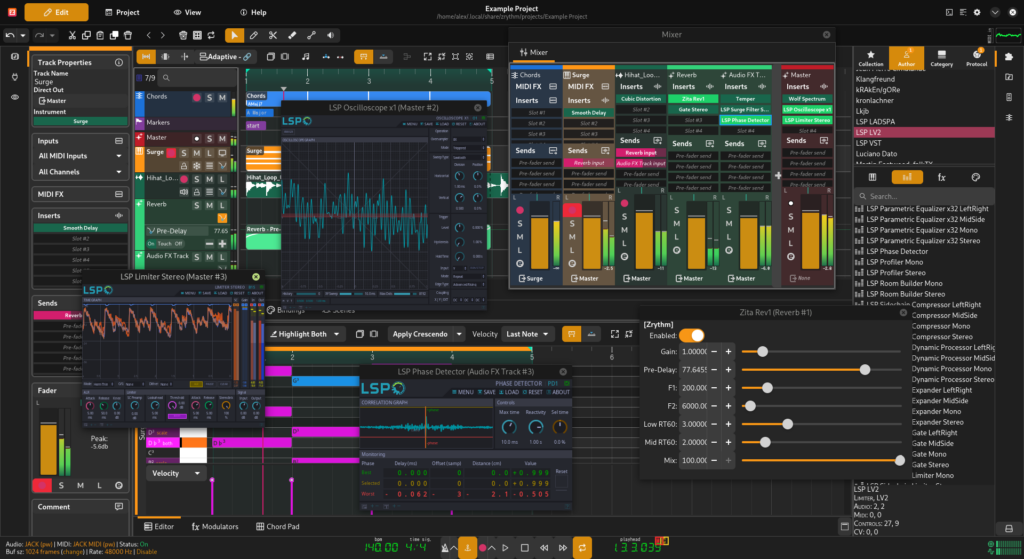
간단 요약: 앰프 모델링은 실제 앰프·캐비닛·마이크 조합을 소프트웨어로 모사하여 다양한 톤을 만들 수 있게 합니다. 앰프가 없거나 여러 톤을 빠르게 테스트하고 싶을 때 매우 유용합니다.
왜 앰프 모델링을 선택하나요?
- 비용 절감: 실제 앰프와 스튜디오 마이크, 스크리밍 캐비닛을 구매하지 않아도 다양한 사운드를 얻을 수 있습니다.
- 편의성: 녹음 환경이 제한적일 때(이웃을 고려해야 하는 아파트 등)도 헤드폰으로 실시간 모니터링하며 연주 가능.
- 빠른 반복 실험: 톤을 바꾸고 즉시 다시 녹음할 수 있어 작업 속도가 빨라집니다.
대표적인 앰프 모델링 솔루션(예시):
- DAW 내장 플러그인(예: Reaper, Ableton Live의 일부 모델러)
- 독립형 플러그인: AmpliTube, Guitar Rig, Bias FX, Neural DSP 등
- IR(Impulse Response) 캐비닛 로딩: 실제 캐비닛·마이크 특성을 샘플링한 IR을 사용해 더욱 실감나는 톤을 얻을 수 있습니다.
DI(다이렉트 입력) vs 마이크 녹음:
- DI: 기타의 픽업 신호를 직접 캡처. 노이즈가 적고 편집이 용이합니다. 이후 앰프 모델링을 통해 원하는 톤을 만듭니다.
- 마이크: 실제 앰프를 마이크로 녹음한 소리를 캡처. 실제 앰프 특유의 공명과 캐비닛 상호작용을 얻을 수 있습니다.
워크플로 샘플:
- 기타를 인터페이스의 Hi-Z 입력에 연결하여 DI 트랙을 녹음합니다.
- DAW에서 트랙에 앰프 모델러 플러그인을 삽입합니다.
- 앰프 유형, 캐비넷, 마이크 타입과 위치를 조절하여 원하는 톤을 만듭니다.
- 필요시 EQ, 컴프레서, 리버브 등을 추가해 공간감과 다이내믹을 조절합니다.
한계 및 주의사항:
- 플러그인 CPU 부하: 고품질 모델러는 많은 CPU를 사용합니다. 버퍼 설정과 오프라인 렌더링(프린트)으로 작업 흐름을 관리하세요.
- 라이브 연주: 라이브 공연에서는 실제 앰프나 리앰핑(re-amp) 솔루션이 더 실용적일 수 있습니다.
역할별 체크리스트
초보자(침실 기타리스트):
- 예산: 저렴한 USB 마이크 또는 엔트리급 오디오 인터페이스
- DAW: 무료 또는 가벼운 소프트웨어(예: Audacity, Cakewalk by BandLab)
- 최소 장비: USB 마이크/인터페이스, 헤드폰, 케이블
- 목표: 아이디어 캡처, 간단한 데모 제작
중급(홈 레코딩에서 품질을 추구):
- 오디오 인터페이스(Hi-Z), DAW(유료 가능), 앰프 모델러 플러그인
- 룸 튜닝(방음, 반사 제어), 마이크(콘덴서 또는 다이내믹), 케이블 정비
- 목표: 싱글, EP 수준의 녹음
엔지니어/프로듀서(작업실):
- 멀티 채널 인터페이스, 고급 플러그인, IR 라이브러리, 모니터 스피커
- 아웃보드(프리앰프, 컴프레서), 신뢰성 있는 백업/아카이브
- 목표: 상업적 배포, 믹싱·마스터링 파이프라인
빠른 SOP(녹음 표준 운영 절차) — 10단계 체크리스트
- 모든 장비 전원 켜기 및 드라이버 확인
- DAW 세션 생성(샘플레이트/비트뎁스 설정)
- 인터페이스를 기본 입출력으로 설정
- 새로운 트랙 생성 및 입력 라우팅 지정
- 케이블 연결(기타→Hi-Z/마이크→프리앰프/인터페이스)
- 입력 게인 조정(클립 방지)
- 헤드폰 모니터링 설정 및 레이턴시 확인
- 테스트 녹음(짧은 루프: 코드·리프) 및 재생 확인
- 원하는 톤 적용(앰프 모델러/이펙트/마이킹)에 맞춰 미세 조정
- 본 녹음 시작 및 메타데이터(템포, 튜닝) 기록
중요: 각 세션 시작 전 템포와 튜닝(A=440 또는 원하는 기준)을 반드시 설정하세요.
문제 발생 시 대응(runbook)
증상: 입력 소리가 들리지 않음
- 확인 항목: 케이블 연결, 인터페이스 전원, DAW의 입력 라우팅, 드라이버 설치 상태
증상: 녹음 시 잡음 또는 험(hum) 발생
- 확인 항목: 케이블 불량, 접지 루프, 전원 어댑터 근처 장비 분리, 케이블 길이 최소화
증상: 심한 레이턴시로 모니터링 불가능
- 해결: 버퍼 사이즈 낮추기(녹음 시), 플러그인 프리즈 또는 트랙 프린트, ASIO 드라이버 사용 확인
증상: 클리핑(왜곡)
- 해결: 인터페이스 게인 낮추기, 트랙 입력 패드(PAD) 사용, 파형 편집으로 클립 제거 시도(복원 한계 존재)
수용 기준(Критерии приёмки)
- 녹음된 트랙의 웨이브폼에 지속적인 클리핑이 없어야 합니다.
- 헤드폰 모니터링 중 레이턴시로 인해 연주가 방해받지 않아야 합니다.
- 녹음 파일이 WAV(또는 고음질 포맷)로 안전하게 저장되고 다른 플레이어에서도 재생되어야 합니다.
미니 의사결정 흐름(머메이드)
flowchart TD
  A[목표 확인] --> B{예산/목표}
  B -->|저예산, 간단| C[USB 마이크]
  B -->|고음질, 다중 입력| D[오디오 인터페이스]
  B -->|앰프 없음, 톤 실험| E[DAW + 앰프 모델링]
  C --> F[아이디어 캡처에 적합]
  D --> G[스튜디오 수준의 녹음 가능]
  E --> H[다양한 톤 실험 가능]
튜닝 및 사운드 디자인 팁
- 앰프 모델링에서 캐비넷 IR을 바꾸면 동일한 앰프에서도 큰 변화가 발생합니다. 여러 IR을 비교하세요.
- 컴프레서: 명확한 픽(픽킹) 표현을 위해 적당한 어태크와 릴리즈 시간을 설정합니다.
- EQ: 저역(100Hz 이하)은 기타에서 부밍을 유발할 수 있으므로 필요 시 롤오프하고, 2–5kHz 대역을 강조하면 중역의 명료성이 살아납니다.
- 더블 트래킹: 리듬 기타를 넓게 들리게 하려면 동일한 파트 두 번 녹음한 뒤 약간의 팬/시간 차이를 줍니다.
호환성 및 마이그레이션 팁
- macOS와 Windows에서 오디오 드라이버 호환성을 확인하세요. macOS는 Core Audio, Windows는 ASIO(서드파티 드라이버)가 일반적입니다.
- 오래된 프로젝트를 새로운 DAW로 마이그레이션할 때는 오디오 파일(스템)으로 익스포트 후 임포트하면 플러그인 의존성을 줄일 수 있습니다.
1줄 용어집
- Hi-Z: 기타 같은 악기를 직접 연결하기 위한 높은 임피던스 입력
- DI: 다이렉트 입력. 앰프를 거치지 않고 픽업 신호를 직접 캡처
- IR(임펄스 응답): 캐비닛/마이크/공간의 응답을 샘플링한 파일
- Latency(레이턴시): 입력 신호가 스피커/헤드폰으로 돌아오는 지연 시간
자주 묻는 질문
Q: USB 마이크로 일렉 기타 소리를 직접 녹음해도 괜찮나요?
A: 가능하지만 일반적으로 픽업을 직접 인터페이스에 연결(DI)하거나 앰프를 마이크로 녹음하는 방식이 더 좋은 톤과 다이내믹을 제공합니다. USB 마이크는 어쿠스틱 기타나 앰프를 마이크로 캡처할 때 더 적합합니다.
Q: 녹음 중 레이턴시가 느껴지면 어떻게 하나요?
A: DAW에서 오디오 버퍼를 줄이고(녹음 중) 플러그인 수를 줄이거나 트랙을 프린트하여 CPU 부하를 낮추세요. 또한 인터페이스 드라이버(ASIO)의 설정을 확인하세요.
Q: 앰프 모델링 톤이 가짜처럼 들려요. 어떻게 자연스럽게 만드나요?
A: IR 캐비닛을 교체하거나 마이크 위치 파라미터를 조절해 보세요. 리버브와 EQ로 공간감을 더하면 더 현실감 있는 톤을 얻을 수 있습니다.
요약
- 목표와 예산에 따라 USB 마이크, 오디오 인터페이스, 또는 DAW+앰프 모델링 중 최적 솔루션을 선택하세요.
- 오디오 인터페이스는 품질과 확장성에서 가장 균형 잡힌 선택입니다.
- 앰프 모델링은 톤 실험과 비용 효율성 측면에서 매우 유용합니다.
- 녹음 시 기본 SOP와 체크리스트를 따르고, 테스트 케이스로 품질을 검증하세요.
중요: 어떤 장비를 사용하든지 가장 중요한 것은 좋은 연주입니다. 장비는 연주를 담는 도구일 뿐이며, 꾸준한 연습과 귀 기르기가 가장 큰 차이를 만듭니다.
추가 자료:
- [Top 5] Best Audio Interface for Mac
- How to Find Trending Audio on Instagram?
- Best Gaming PC Under $500: Our Top Picks for Budget Gamers




