

개요
스냅챗은 계정 삭제 요청을 접수하면 해당 계정을 30일간 비활성화 상태로 보관합니다. 이 기간 안에는 사용자가 직접 계정을 재활성화할 수 있습니다. 30일이 지나면 계정과 연관 데이터는 복구 불가능한 상태로 삭제될 가능성이 큽니다. 이 문서는 계정 재활성화 방법, 실패 원인, 대체 방법, 실무용 체크리스트와 사고 대응 흐름을 제공합니다.
재활성화 가능한 상황과 불가능한 상황
- 재활성화 가능: 계정 삭제(비활성화) 후 30일 이내에 사용자가 로그인 시도하는 경우
- 재활성화 불가능: 삭제 후 30일이 지났거나, 스냅챗 팀이 서비스 정책 위반으로 계정을 영구 비활성화한 경우
중요: 30일 기한은 스냅챗 정책의 핵심 기준입니다. 기한을 넘기면 데이터 복구가 불가능할 수 있습니다.
모바일 앱에서 계정 재활성화하는 방법
- 스냅챗 앱을 열고 삭제했던 계정의 이메일 또는 사용자명과 비밀번호로 로그인합니다.
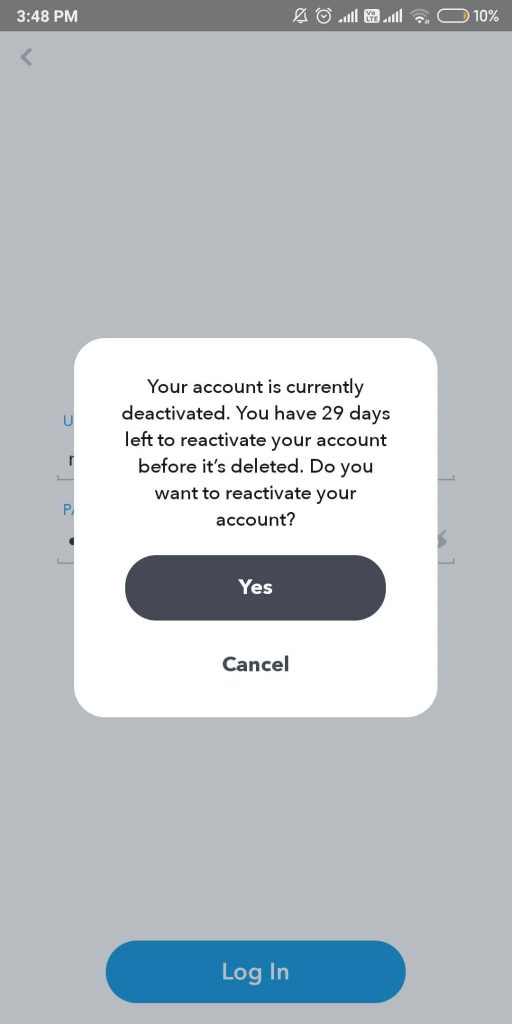
- 로그인하면 다음과 같은 팝업이 표시됩니다: “Your account is currently deactivated. Would you like to reactivate it?”
- 팝업에서 ‘Yes’를 탭합니다.
- 이어서 “Wait a few moments for the account to be reactivated.”라는 메시지가 나오면 ‘OK’를 탭합니다.
- 이메일로 재활성화 확인 메일을 받을 수 있습니다. 일부 경우 재활성화가 즉시 완료되며, 어떤 경우에는 최대 24시간이 걸릴 수 있습니다.
모바일과 PC(웹)에서 동일한 절차로 진행할 수 있습니다. PC에서 시도할 경우 브라우저에서 로그인 후 동일한 팝업이 나타납니다.
재활성화 오류: “this account cannot be reactivated on Snapchat”
이 오류가 나타나면 다음 중 하나일 가능성이 큽니다:
- 계정을 비활성화한 지 30일이 지남. 이 경우 계정 데이터가 삭제되었을 수 있어 재활성화 불가.
- 스냅챗 측이 약관/커뮤니티 가이드라인 위반을 이유로 계정을 영구 비활성화(삭제) 처리했을 가능성.
대응 방법:
- 30일이 경과했는지 확인합니다. 계정 비활성화를 한 날짜를 기억하거나 이메일 아카이브에서 관련 안내 메일을 찾으세요.
- 위반으로 의심되는 경우 스냅챗 지원팀에 문의해 상황을 설명하고 가능한 복구 옵션이 있는지 문의합니다. (복구가 거부될 수 있습니다.)
단계별 체크리스트(사용자용)
- 비활성화한 날짜를 확인한다.
- 동일한 로그인 자격증명(이메일/사용자명, 비밀번호)을 준비한다.
- 모바일 또는 PC에서 스냅챗에 로그인 시도한다.
- 재활성화 팝업에서 ‘Yes’ 선택 후 ‘OK’ 확인한다.
- 계정 복구 이메일 수신 여부 확인(스팸함 포함).
- 24시간 이내에 복구되지 않으면 스냅챗 지원에 문의한다.
역할별 체크리스트(지원팀/관리자용)
- 사용자로부터 “재활성화 불가“ 신고 접수 시:
- 사용자가 계정을 비활성화한 날짜를 요청한다.
- 계정 상태(비활성화, 영구정지 등)를 내부 도구로 확인한다.
- 비활성화일이 30일 이내면 재활성화 절차 안내 및 로그 확인.
- 정책 위반으로 영구 정지된 경우, 위반 사유와 복구 가능성 여부를 명확히 설명.
대체 방법
- 비활성화 기한을 넘겼을 때:
- 동일 이메일로 새 계정을 생성하고, 가능한 경우 친구에게 다시 연결 요청.
- 백업해둔 스냅/스토리가 있으면 다시 업로드.
- 계정 접근은 되지만 비밀번호를 모를 때:
- 비밀번호 재설정(이메일/전화번호) 진행.
- 정책 위반으로 접근 불가일 때:
- 스냅챗 지원에 사안 설명 요청. 자동화된 거부가 아닌 경우 검토 요청이 가능할 수 있음.
언제 재활성화가 실패하는가(사례별)
- 사용자가 실수로 다른 이메일/계정으로 로그인할 때
- 비밀번호가 기억나지 않아 잘못된 자격증명으로 계속 시도할 때(차단 가능성 있음)
- 스냅챗이 계정을 약관 위반으로 영구 삭제한 경우
- 30일 보관 기간 경과 후 복구 불가능한 경우
복구 단계 간편 방법론(미니 방법론)
- 증거 수집: 계정 생성/비활성화 관련 이메일 수집
- 재시도: 원계정으로 로그인 시도(모바일/PC 양쪽)
- 확인: 재활성화 팝업 수락과 이메일 수신 확인
- 지원: 24시간 이상 지연 시 고객센터 티켓 제출
사고 대응 흐름도
flowchart TD
  A[사용자 로그인 시도] --> B{로그인 성공인가?}
  B -- 예 --> C{계정 상태는 비활성화인가?}
  B -- 아니오 --> D[자격증명 확인 및 재설정 안내]
  C -- 예 --> E{비활성화일이 30일 이내인가?}
  C -- 아니오 --> F[이미 활성화된 계정, 정상 사용]
  E -- 예 --> G[팝업에서 'Yes' 선택 후 'OK' 클릭]
  E -- 아니오 --> H[재활성화 불가: 지원 문의 권장]
  G --> I[즉시 또는 최대 24시간 내 복구]
  I --> F
  H --> J[스냅챗 지원팀으로 에스컬레이션]
복구 시 기대되는 결과
- 재활성화에 성공하면 친구 목록, 스냅, 스토리 등 계정 데이터가 대부분 복원됩니다. 일부 캐시나 일시적 콘텐츠는 복구되지 않을 수 있습니다.
- 재활성화가 지연될 경우 24시간 이내에 이메일로 알림을 받습니다.
위험 요소와 완화책
| 위험 | 영향 | 완화책 |
|---|---|---|
| 30일 경과로 인한 영구 삭제 | 데이터 영구 손실 | 계정 삭제 전 백업 권장 (연락처·사진 등) |
| 약관 위반으로 인한 영구 정지 | 복구 불가 가능성 | 정책 준수, 위반 경고 이메일 보관 |
| 잘못된 로그인 시도 반복 | 계정 잠금 | 비밀번호 재설정 및 2단계 인증 사용 권장 |
FAQ
30일 후에도 계정 복구가 가능한가?
아니요. 스냅챗은 비활성화 후 30일이 지나면 계정 데이터를 삭제할 수 있으며, 일반적으로 이 경우 복구 불가능합니다.
재활성화는 얼마나 걸리나?
대부분 즉시 복구되지만 경우에 따라 스냅챗 팀의 검토로 최대 24시간이 걸릴 수 있습니다.
재활성화하면 데이터가 모두 돌아오나?
대부분의 데이터(친구, 스냅, 스토리)는 복원되지만, 일부 임시 데이터나 서버 캐시는 누락될 수 있습니다. 기한 내 재활성화가 필수입니다.
점검표: 재활성화 전 확인할 것
- 계정 비활성화 일자가 30일 이내인지
- 로그인 자격증명이 정확한지
- 이메일(스팸 포함)에서 복구 메일 수신 여부
- 비밀번호 재설정 또는 2단계 인증 준비 여부
요약
스냅챗 계정은 비활성화 후 30일 이내라면 사용자 스스로 재활성화할 수 있습니다. 모바일이나 PC에서 로그인하면 팝업을 통해 간단히 복구가 가능합니다. 30일이 지나면 복구가 불가하므로 삭제 전 신중히 판단하고, 중요한 데이터는 미리 백업하세요.
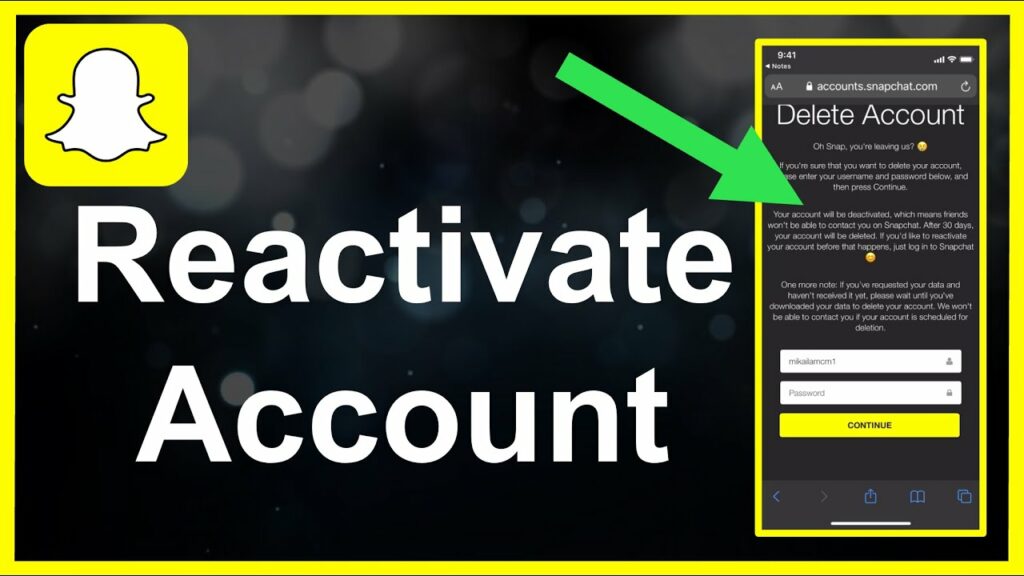
간단 알림: 재활성화가 실패하거나 계정이 정책 위반으로 정지된 경우, 스냅챗 고객센터에 사건 번호를 남기고 상세 설명을 요청하세요. 지원팀의 검토 결과에 따라 복구 가능 여부가 결정됩니다.
용어집(한 줄 정의)
- 비활성화: 사용자가 계정 삭제 요청을 한 상태로, 일정 기간(30일) 동안 계정이 잠김 상태.
- 영구 삭제: 보관 기간 경과 후 계정 데이터가 완전히 삭제되는 상태.
결론
계정 재활성화는 비교적 간단하지만, 30일이라는 명확한 기한이 핵심입니다. 즉시 복구가 되지 않으면 24시간을 기다린 후 지원팀에 문의하세요. 미리 백업하고 정책을 준수하면 데이터 손실 위험을 줄일 수 있습니다.




