
iPhone을 iOS 15로 업데이트하기 전에 준비할 체크리스트
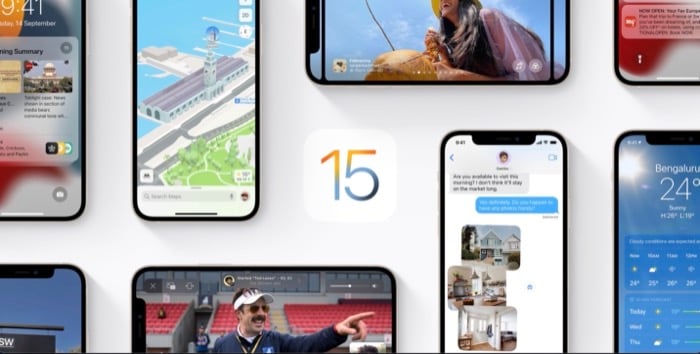
중요: 이 문서는 탈옥( jailbroken )되지 않은 iPhone을 기준으로 작성되었습니다. 탈옥 상태를 유지하려면 업데이트를 피하세요. 탈옥을 포기하고 업데이트하려면 먼저 탈옥 해제 후 공장초기화를 권장합니다.
업데이트 일정 요약
- iOS 15 정식 배포일: 9월 20일(애플 발표 기준)
- 동시 배포 예정: iPadOS 15, watchOS 8
- macOS Monterey는 별도 발표 예정
iOS 15 호환 기기

다음 모델은 iOS 15와 호환됩니다. 목록에 기기가 있으면 아래 준비 항목을 진행하세요.
- iPhone 13, iPhone 13 mini, iPhone 13 Pro, iPhone 13 Pro Max
- iPhone 12, iPhone 12 mini, iPhone 12 Pro, iPhone 12 Pro Max
- iPhone 11, iPhone 11 Pro, iPhone 11 Pro Max
- iPhone XS, iPhone XS Max
- iPhone XR
- iPhone X
- iPhone 8, iPhone 8 Plus
- iPhone 7, iPhone 7 Plus
- iPhone 6S, iPhone 6S Plus
- iPhone SE (2세대, 2020)
- iPhone SE (1세대)
- iPod touch (7세대)
수정/참고: 위 목록은 애플 발표 기준입니다. 기업 환경에서는 MDM 정책에 따라 추가 검증이 필요합니다.
업데이트 전 기본 준비 단계
아래 순서대로 진행하세요. 각 항목은 실패 시 데이터 손실이나 업데이트 중단을 막기 위한 필수 단계입니다.
1) 저장공간 정리
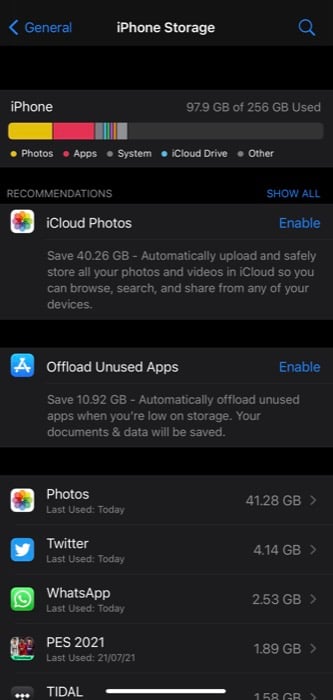
왜 필요한가: 업데이트 파일(대부분 수백 MB~몇 GB)이 다운로드 및 설치될 때 임시 공간이 필요합니다. 불필요한 앱·미디어가 많으면 다운로드·설치 실패나 속도 저하가 발생할 수 있습니다.
실행 방법:
- 설정 > 일반 > iPhone 저장공간으로 이동합니다.
- 추천 항목(오프로드 앱, 사진 최적화 등)을 살펴보고 필요한 권장 작업을 수행합니다.
- 앱별로 큰 용량을 차지하는 항목(동영상, 오래된 메시지 첨부파일 등)을 삭제합니다.
- 사진·동영상은 iCloud 사진 보관함을 사용하거나 외부 저장소로 백업한 뒤 기기에서 제거합니다.
팁: “앱 오프로드”는 앱 데이터는 유지하면서 앱 바이너리만 제거하므로 복구 시 재설치가 빠릅니다.
2) 홈 화면(스프링보드) 정돈
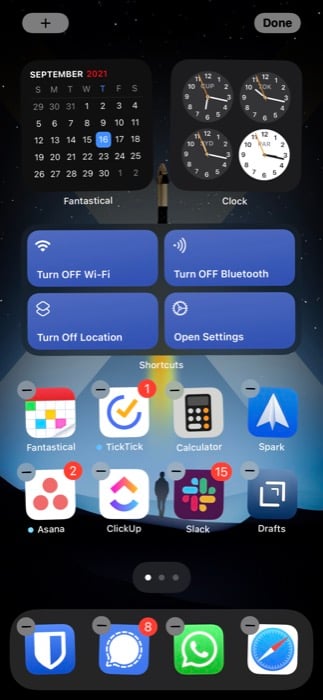
왜 필요한가: 새 iOS에서 홈 화면과 위젯 동작이 바뀌는 경우가 있어 업데이트 후 혼란을 줄이려면 사전에 정리해 두는 것이 좋습니다.
실행 방법:
- 사용하지 않는 앱을 삭제하거나 보관함으로 이동합니다.
- 위젯을 재배치해 자주 쓰는 항목을 상단에 배치합니다.
- 폴더와 이름 규칙을 통일하면 업데이트 후 찾기 쉬워집니다.
3) 전체 백업(권장 최우선)
백업은 데이터 손실 위험을 실질적으로 줄이는 유일한 방법입니다. iOS 업데이트 중 실패하거나 기기 초기화가 필요한 상황에 대비해 반드시 백업하세요.
i) iCloud로 백업하기
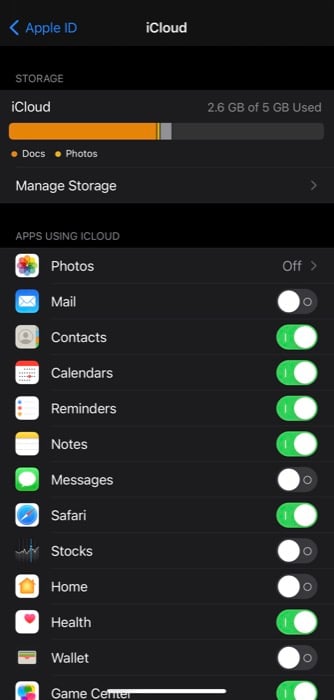
절차:
- Wi‑Fi에 연결합니다.
- 설정 앱을 열고 상단의 사용자 이름(Apple ID)을 탭합니다.
- iCloud > iCloud 백업으로 이동합니다.
- iCloud 백업을 켜고 “지금 백업”을 탭합니다.
주의: iCloud 저장 공간이 부족하면 백업이 실패합니다. 데이터가 많다면 충분한 iCloud 요금제 또는 로컬 백업을 고려하세요.
ii) Mac에서 백업하기
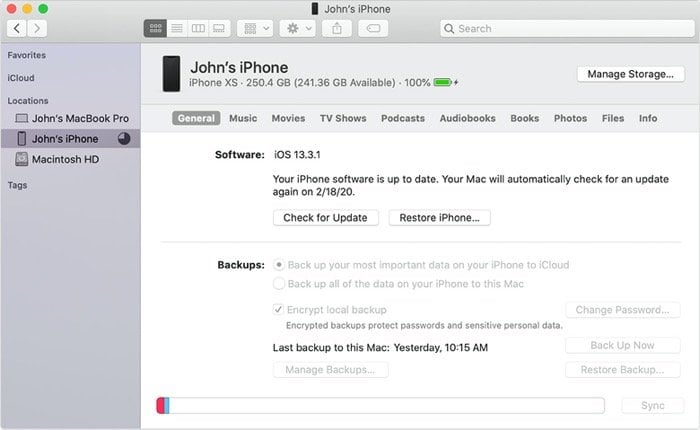
절차( macOS Catalina 이상 ):
- 라이트닝/USB‑C 케이블로 iPhone을 Mac에 연결합니다.
- Finder를 열고 좌측의 위치(Locations)에서 기기를 선택합니다.
- “일반“ 또는 “백업” 섹션에서 “지금 백업”을 클릭합니다.
- 필요 시 로컬 백업을 암호화(암호 설정)하면 로그인 정보·건강 데이터까지 저장됩니다.
iii) Windows에서 백업하기
절차(Windows + iTunes):
- iTunes 최신 버전을 설치합니다.
- 케이블로 iPhone을 PC에 연결하고 iTunes에서 기기를 선택합니다.
- 요약(Summary) 탭에서 “지금 백업”을 클릭합니다.
권장: 민감 데이터(메시지, 헬스 데이터 등)는 암호화된 로컬 백업을 사용하세요.
4) Apple ID 및 비밀번호 확인
업데이트 후에는 Apple ID 재인증을 요구할 수 있습니다. 암호·2단계 인증 수단(복구 전화번호, 신뢰할 수 있는 기기)을 미리 점검하세요.
팁: 비즈니스 환경에서는 IT팀에 계정 복구 절차를 알려두고, 개인 사용자는 비밀번호 관리자에 자격증명을 저장해 두세요.
5) 전원 및 네트워크 상태 점검
- 업데이트 설치 중 기기 전원이 꺼지는 것을 막기 위해 배터리를 50% 이상 유지하거나 충전기에 연결하세요.
- 안정적인 Wi‑Fi(가능하면 집/회사 네트워크)를 사용하세요. 공용 Wi‑Fi는 권장하지 않습니다.
iOS 15 다운로드 및 설치 방법
- iPhone을 충전기에 연결합니다.
- Wi‑Fi에 연결합니다.
- 설정 > 일반 > 소프트웨어 업데이트로 이동합니다.
- iOS 15 업데이트가 보이면 “다운로드 및 설치“를 탭합니다.
- 자동 업데이트를 켜면 백그라운드에서 자동으로 다운로드됩니다.
설치 시간: 디바이스와 업데이트 크기에 따라 수십 분에서 1시간 이상 소요될 수 있습니다. 설치 중 기기를 사용하지 마세요.
문제가 발생했을 때: 진단 및 조치 가이드
아래는 자주 발생하는 문제와 권장 조치입니다.
- 다운로드가 멈춤: Wi‑Fi 연결 확인, 라우터 재시작, 가능하면 다른 네트워크 시도.
- 설치 도중 오류: 기기 재시작 후 재시도. 계속 실패하면 Mac/PC를 통해 복원(복원은 데이터 삭제 가능)
- 업데이트 후 배터리 급감: 새 iOS는 초기 색인·최적화 작업 때문에 몇 시간 내 소비가 높을 수 있음. 24–48시간 후 정상화되는지 관찰.
- 앱 호환성 문제: 앱 개발자가 업데이트를 배포할 때까지 해당 앱의 업데이트를 확인하거나 앱을 삭제 후 재설치.
복구(롤백) 및 복원 절차(간단 runbook)
- 문제 심각도 판단: 부팅 불가/데이터 손실 여부 확인.
- 가능한 경우 iCloud/로컬 백업으로 복원 시도(Settings > General > Reset > Erase All Content and Settings 후 백업 복원).
- 복원 불가·부팅 불능인 경우 Mac/PC에서 복구 모드(Recovery Mode) 또는 DFU 모드로 진입하여 iOS 재설치.
- 마지막 수단: Apple 지원(근거리 서비스 포함)에 문의.
역할별 체크리스트
일반 사용자
- 기기 호환성 확인
- 전체 백업(iCloud 또는 로컬) 완료
- 저장공간 3~5GB 이상 확보 권장
- Apple ID/비밀번호 확인
- 안정적인 Wi‑Fi 및 충전기 준비
IT 관리자 / 기업 환경
- 지원되는 모델 목록을 사전 배포
- MDM 정책과 앱 호환성 테스트
- 사용자에게 백업 및 복구 SOP 배포
- 롤아웃 단계(파일럿 → 전체 배포) 계획
개발자 / 앱 담당자
- 앱을 최신 SDK로 빌드 및 테스트
- 새 iOS 기능(예: Focus, Notification 변경점) 호환성 확인
- 앱 업데이트 릴리스 계획 수립
간단한 의사결정 흐름(업데이트 시나리오)
flowchart TD
  A[기기 호환성 확인] -->|호환됨| B[백업 여부 확인]
  A -->|호환되지 않음| Z[업데이트 불가: 대체 기기 고려]
  B -->|백업 완료| C[저장공간 충분?]
  B -->|백업 미완료| E[즉시 백업 권고]
  C -->|충분| D[업데이트 진행]
  C -->|부족| F[불필요 파일 삭제 또는 외부 백업]
  F --> C
  D --> G[설치 완료 후 검증]
  G --> H{문제 발생?}
  H -->|아니오| I[완료]
  H -->|예| J[문제 해결 가이드 또는 복원]
수용 기준
업데이트 완료를 성공으로 간주하려면 다음 항목을 만족해야 합니다.
- 기기가 정상적으로 부팅되고 잠금 해제 가능해야 합니다.
- 주요 앱(전화, 메시지, 카메라, 업무 앱)이 정상 동작해야 합니다.
- 사용자 데이터(사진, 메시지, 앱 데이터)가 백업된 상태에서 복원 가능해야 합니다.
테스트 케이스(핵심)
- TC1: iCloud 백업에서 복원 후 연락처·메시지·사진 무결성 확인
- TC2: 앱 실행 테스트(주요 10개 앱) 및 로그인 상태 유지 여부
- TC3: 배터리·성능 저하 관찰(업데이트 후 48시간 내 체크)
- TC4: 네트워크 연결(셀룰러·Wi‑Fi) 재연결 및 통화·문자 확인
개인정보·보안 및 프라이버시 주의사항
- iCloud 백업: 애플 계정으로 데이터가 암호화되어 저장됩니다. 그러나 저장 공간을 제공하는 클라우드 공급자의 정책을 확인하세요.
- 로컬 암호화 백업: Mac/Windows에서 암호화 백업을 사용하면 건강 및 비밀번호 같은 민감 데이터까지 보호됩니다.
- 공유·회사 기기: 기업 데이터가 포함된 기기는 MDM 정책과 보안 절차를 따르세요.
대안 및 예외 상황
- 네트워크 불안정 지역: 업데이트는 신뢰 가능한 Wi‑Fi에 접속할 때까지 보류하세요.
- 공간이 극도로 부족한 경우: 필요한 데이터만 우선 백업하고 기기를 초기화한 뒤 업데이트 후 복원하는 방법도 고려할 수 있습니다.
- 탈옥 상태: 탈옥된 기기는 업데이트 시 벽돌(부팅 불능) 위험이 크므로 공식 펌웨어로의 복구 후 업데이트하세요.
요약: 업데이트 체크리스트(한눈에 보기)
- 기기 호환성 확인
- 전체 백업(암호화 권장)
- 저장공간 확보(권장 여유 3–5GB)
- Apple ID·비밀번호 준비
- 안정적 전원 및 Wi‑Fi 준비
- 업데이트 후 문제 발생 시 위한 복원 계획 준비
마지막으로, 업데이트 직후에는 시스템이 내부 인덱싱·최적화를 진행해 배터리 사용량이나 성능이 평소와 다르게 보일 수 있습니다. 일반적으로 24–48시간 내에 정상화됩니다.
자주 묻는 질문
Q1: iOS 15로 업데이트하면 모든 앱이 정상 작동하나요?
A: 대부분의 앱은 문제없이 작동하지만 일부 앱은 iOS 업데이트 이후 호환성 이슈가 발생할 수 있습니다. 중요한 앱은 업데이트 전 개발사 공지나 최신 버전 배포 여부를 확인하세요.
Q2: iOS 업데이트 중 데이터가 손실될 가능성은 어느 정도인가요?
A: 일반적으로 업데이트는 안정적이지만 드물게 실패나 예기치 못한 오류로 데이터 손실이 발생할 수 있습니다. 따라서 업데이트 전 전체 백업은 필수입니다.
Q3: iOS 15 다운로드가 너무 오래 걸리면 어떻게 하나요?
A: Wi‑Fi 품질을 점검하고 라우터를 재시작하세요. 가능하면 다른 네트워크를 시도하거나 다운로드를 취소 후 다시 시도해 보세요.
단계별 요약을 다시 한 번 확인하고, 백업을 완료한 뒤에 업데이트를 진행하세요. 문제가 발생하면 위의 복구 절차(runbook)를 우선 적용하고, 필요 시 Apple 지원 또는 IT팀에 문의하시기 바랍니다.
감사합니다.




