
안드로이드에서 읽다가 화면이 옆으로 회전할 때 자동 회전 끄는 쉬운 방법
빠른 링크
Create a Shortcut to Toggle Auto-Rotate
The Built-in Way to Disable Auto-Rotate
중요: Android 버전과 제조사 커스텀(삼성 One UI, 구글 픽셀UI 등)에 따라 메뉴 위치나 앱 이름이 다를 수 있습니다. 아래 절차는 일반적인 흐름과 대체 방법을 함께 안내합니다.
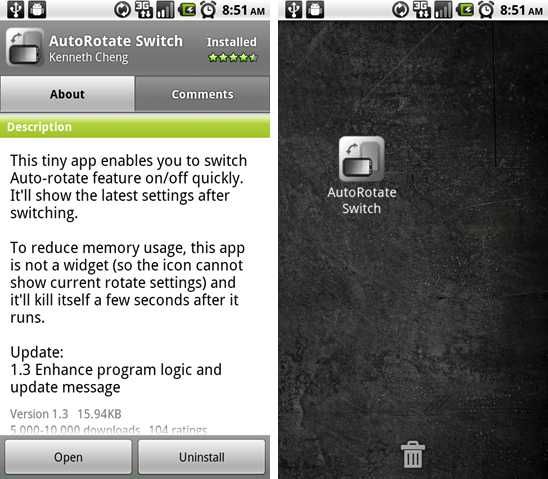
AutoRotate 바로가기 만들어 사용하기
가장 범용적이고 편한 방법입니다. 기종이나 Android 버전에 상관없이 작동하는 앱을 바탕화면에 바로가기로 둬서 필요할 때마다 자동 회전을 켜고 끌 수 있습니다.
- Google Play 스토어(구 Market)에서 “AutoRotate Switch” 또는 비슷한 이름의 토글 앱을 검색합니다. 앱 설명에서 위젯이 아닌 바로가기(shortcut)로 동작하는지 확인하세요. 바로가기는 메모리를 적게 씁니다.
- 앱을 설치한 뒤 애플리케이션 목록에서 해당 아이콘을 길게 누르고 바탕화면으로 드래그해 바로가기를 만듭니다.
- 바탕화면의 바로가기를 탭하면 작은 대화상자가 뜨며 “Switching OFF Auto-rotate”(자동 회전 끄기) 같은 메시지가 나타납니다. 다시 누르면 자동 회전이 켜집니다.
팁: 토글 앱을 찾을 때 리뷰를 확인하고, 광고나 백그라운드 권한을 많이 요구하는 앱은 피하세요. 같은 기능을 제공하는 대안 앱이 여러 개 있으므로 하나가 유료화되면 다른 앱을 찾아 바꾸면 됩니다.
적용 예시와 주의사항
- 바로가기는 위젯이 아니므로 시스템 자원을 거의 사용하지 않습니다.
- 일부 제조사 테마나 배터리 최적화 기능이 설치한 앱의 알림이나 동작을 제한할 수 있으니, 토글 앱이 즉시 반응하지 않으면 앱 권한 및 전력 최적화 예외 설정을 확인하세요.
설정에서 자동 회전 끄기
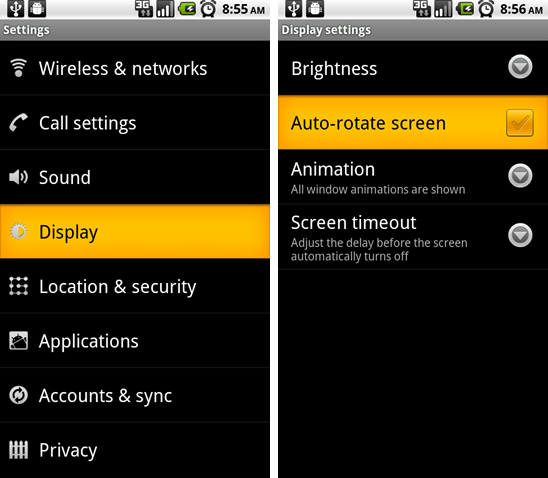
하드웨어 키보드가 있는 구형 기기(예: Droid, G1, Droid 2 등)에서는 설정에서 항상 세로 모드를 유지하도록 고정할 수 있습니다. 현대 기기에서도 동일한 원리로 자동 회전 옵션을 끌 수 있습니다.
- 설정 앱을 엽니다.
- 디스플레이(또는 화면) 메뉴로 이동합니다.
- “자동 회전” 또는 “Auto-rotate screen” 옵션을 찾아 체크를 해제합니다.
이제 기기가 어떤 방향으로 있어도 화면은 세로(포트레이트) 모드로 고정됩니다. 하드웨어 키보드가 설치된 옛 기기에서는 키보드를 펼치면 자동으로 가로 모드로 전환되는 경우도 있습니다.
언제 이 방법이 실패할 수 있는가
- 일부 앱(동영상 플레이어나 특정 e북 리더)은 자체적으로 화면 방향을 고정하거나 무시할 수 있습니다. 이런 앱 내부 설정을 확인하세요.
- 제조사의 제어 센터(퀵 패널)에서 자동 회전 토글을 바로 사용할 수 있는 경우가 많습니다. 만약 토글 앱이 반응하지 않는다면 퀵 패널에서 수동으로 전환해 보세요.
- Android의 접근성 또는 화면 고정(화면 방향 고정) 기능이 활성화되어 있다면 토글의 동작이 제한될 수 있습니다.
대체 접근법과 상황별 권장 방식
- 단기간(읽는 동안만) 자동 회전을 막고 싶을 때: 바로가기 토글 앱을 사용하세요.
- 항상 세로 모드로 쓰고 싶을 때: 설정에서 자동 회전을 끄세요.
- 특정 앱에서만 가로/세로를 고정하고 싶을 때: 해당 앱의 설정(또는 앱별 방향 고정 기능)을 확인하세요.
- 배터리 최적화가 토글 앱을 막는다면: 설정에서 해당 앱을 최적화 예외로 추가하세요.
역할별 체크리스트
일반 사용자
- Google Play에서 토글 앱 설치
- 바탕화면에 바로가기 추가
- 바로가기를 눌러 동작 확인
고급 사용자
- 여러 토글 앱을 비교해 권한과 백그라운드 동작 확인
- 자동 회전 토글을 단축키(런처 매크로)와 연동
IT 관리자
- 회사 기기 정책 상 앱 설치가 제한되어 있으면 MDM 설정으로 방향 고정 정책 적용
- 교육 자료에 사용법 포함
간단한 점검 항목(테스트 케이스)
- 토글을 눌러 자동 회전이 즉시 꺼지는가? → 예/아니오
- 동일 토글로 다시 켰을 때 자동 회전이 복구되는가? → 예/아니오
- 특정 앱에서만 문제가 발생하는가? → 앱 내부 설정 확인
결론 요약
간단한 해결책은 바로가기 토글 앱을 바탕화면에 두는 것입니다. 설정에서 직접 자동 회전 옵션을 끄는 방법은 모든 기종에서 통용되지만, 필요에 따라 빠르게 켜고 끄려면 바로가기 방식이 더 편리합니다. 배터리 최적화나 제조사 설정 때문에 동작하지 않으면 해당 권한과 예외를 점검하세요.
공공장소나 침대에서 편하게 읽을 때 화면이 돌아가는 문제는 이 두 가지 중 한 가지 방법으로 대부분 해결됩니다. 문제 발생 시 위 체크리스트를 따라 점검하면 빠르게 원인을 찾을 수 있습니다.




