
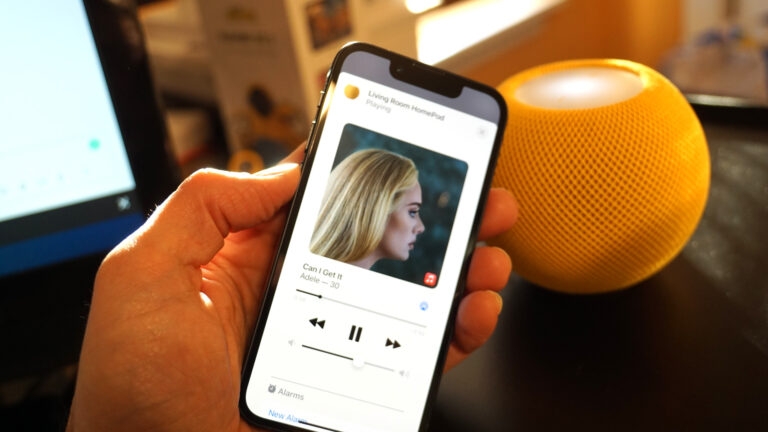
아이폰의 기본 스피커나 이어폰으로 음악을 듣거나 동영상을 볼 때, 주변 소음이나 소리의 특성 때문에 충분히 크게 들리지 않을 때가 있습니다. 추가 스피커를 구매하지 않고도 설정 조정, 앱 설정, 물리적 배치 등으로 출력 감각을 개선할 수 있습니다.
이 글에서는 안전을 고려한 단계별 방법, 상황별 체크리스트, 문제 발생 시 점검 단계, 그리고 대안(앱/액세서리)까지 폭넓게 설명합니다. 초보자도 따라 할 수 있도록 단순한 문장과 명확한 절차로 정리했습니다.
핵심 개념 한 줄 정리
- ‘Reduce Loud Sounds’는 이어폰 볼륨을 제한하는 기능입니다. 해제하면 더 크게 들리지만 청력 위험이 커집니다.
- EQ의 ‘Late Night’ 모드는 소리 크기를 상대적으로 크게 느끼게 하는 사운드 처리입니다.
- 물리적 반사(볼 등)로도 출력 감각을 증가시킬 수 있습니다.
목차
- 소리 크게 만드는 기본 설정
- EQ와 음악 앱 최적화
- 서드파티 앱과 그 한계
- 물리적/간단한 DIY 방법
- 문제 해결(스피커 청소·배치·하드웨어)
- 안전과 청력 보호 안내
- 점검표, 테스트 케이스, 의사결정 흐름
- 자주 묻는 질문(FAQ)
소리 크게 만드는 기본 설정
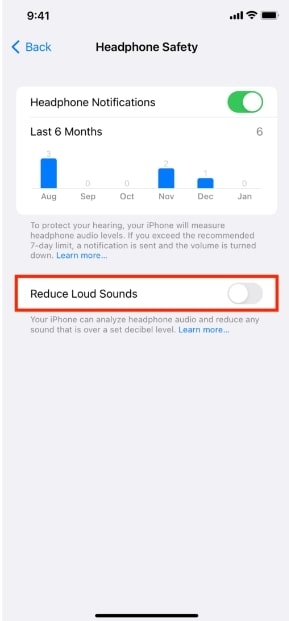
‘Reduce Loud Sounds’ 끄기 (헤드폰 사용 시)
설명: iOS는 이어폰으로 들을 때 청력 보호를 위해 소리를 자동으로 제한합니다. 이 설정을 끄면 이어폰 볼륨을 더 높일 수 있습니다. 단, 청력 손상 위험이 있으니 주의하세요.
단계:
- 아이폰에서 설정(Settings) 앱을 엽니다.
- 아래로 스크롤하여 소리 및 햅틱(Sounds & Haptics)을 선택합니다.
- 헤드폰 오디오(Headphone Audio)에서 헤드폰 안전(Headphone Safety)을 선택합니다.
- ‘Reduce Loud Sounds’(큰 소리 줄이기)를 끕니다.
중요: 이 기능을 완전히 끄지 않고 허용 상한(기본값 약 85데시벨)만 올리는 방법도 있습니다. 청력보호 권장값(대략 85 dB)을 염두에 두고 조정하세요.
EQ와 음악 앱 최적화
iOS 음악 앱 EQ 설정 변경
설명: iOS는 재생하는 트랙의 음량을 평준화(normalize)하는 경향이 있어 소리의 동적 범위가 줄어듭니다. EQ ‘Late Night’는 낮은 소리를 끌어올리고 소리의 전반적 크기감을 증가시킵니다.
절차:
- 설정(Settings) 앱을 엽니다.
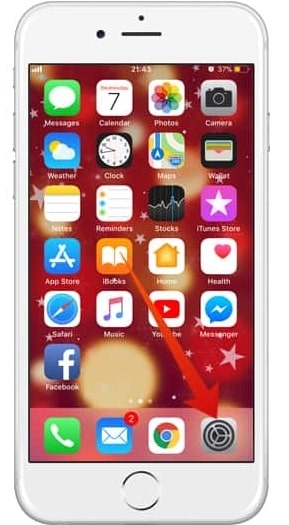
- 음악(Music)을 선택합니다.
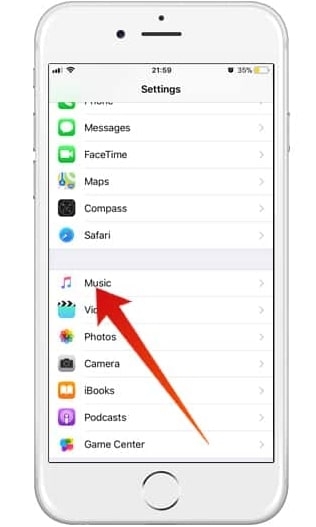
- 오디오 섹션에서 EQ를 선택합니다.
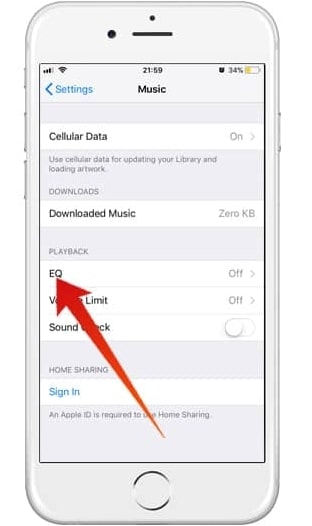
- ‘Late Night’를 선택합니다.
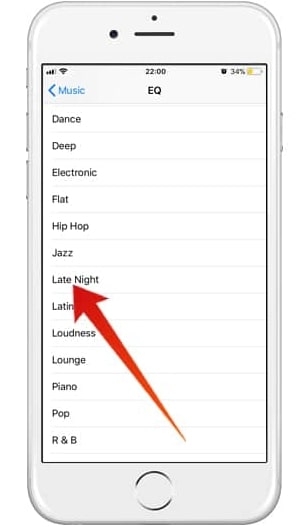
효과: 트랙의 조용한 부분이 상대적으로 커지므로 듣는 사람에게 소리가 더 크게 느껴집니다. 음악 앱을 통해 재생되는 오디오에만 적용된다는 점을 기억하세요(유튜브나 팟캐스트 앱 등에는 적용되지 않을 수 있음).
Spotify에서 볼륨 레벨 높이기
절차:
- Spotify 앱을 엽니다.
- 화면 오른쪽 상단의 설정(Settings) 아이콘을 탭합니다.
- 재생(Playback)을 선택합니다.
- ‘Volume Level’(볼륨 레벨) 항목에서 ‘Loud’(크게)로 설정합니다.
주의: 재생 음량을 높이면 일부 트랙에서 음질 저하(클리핑 또는 압축 느낌)가 생길 수 있습니다.
서드파티 앱 사용하기: 장단점
설명: 앱스토어에는 ‘Volume Booster’, ‘Boom’, ‘Equalizer Fx’ 등 소리를 증폭하거나 EQ를 더 세부 조정하는 앱이 많이 있습니다. 하지만 모든 앱이 시스템 전체 소리를 키우는 것은 아니며, 대부분은 소프트웨어 처리로 특정 앱의 재생에만 적용됩니다.
장점:
- 세밀한 EQ 조정 가능
- 일부는 가상 서라운드나 베이스 부스트 기능 제공
단점:
- 시스템 전체(전화벨, 알림음 등)를 키우지 못함
- 유료 구독 모델이 많음
- 과도한 증폭은 왜곡을 유발하고 스피커 손상을 초래할 수 있음
권장 사용 방법: 무료 체험으로 효과를 확인한 뒤, 지속 사용 여부를 결정하세요. 음질 저하나 기기 과열이 발생하면 즉시 사용을 중단하세요.
물리적 방법: 스피커 청소와 배치
스피커가 막히지 않았는지 확인
문제: 먼지, 보풀, 케이스 때문에 소리가 막히는 경우가 흔합니다.
점검 및 조치:
- 케이스를 분리하고 다시 소리를 확인합니다.
- 마른 솔(부드러운 칫솔)을 사용해 스피커 그릴의 먼지를 가볍게 털어냅니다.
- 압축 공기(짧은 펄스)로 불어 먼지를 제거할 수 있으나 너무 가까이에서 강하게 불지 마세요.
주의: 방수 기능이 있는 모델이라도 가혹한 물리적 청소는 피해 주세요.
아이폰을 그릇(볼)에 넣기
원리: 볼의 곡면이 소리를 반사해 청취자 방향으로 집중시킵니다. 간단한 공명 효과로 체감 음량이 올라갑니다.
방법:
- 깨끗한 그릇을 준비합니다. 금속, 세라믹, 유리 등 경도가 있는 재질일수록 반사 효과가 큽니다.
- 아이폰 뒷면이 바닥에 닿도록 눕히고 스피커 방향을 볼의 개구부 쪽으로 향하게 합니다.
- 볼의 위치와 각도를 조절해 최적의 방향을 찾습니다.
주의: 물이 있는 그릇이나 액체 근처에서 절대 시도하지 마세요. 기기가 미끄러져 손상될 수 있습니다.
벽 반사 사용
방법: 아이폰을 평평하게 두고 스피커를 약 45도 각도로 벽을 향하게 놓으면 소리가 벽에 반사되어 더 크게 느껴집니다. 테이블 위에 올려두고 각도를 실험하세요.
문제 해결: 소리 안 나올 때 점검 루틴
- 볼륨 버튼과 제어센터로 최대치인지 확인합니다.
- 무음 스위치(사이드 스위치)와 방해금지(Do Not Disturb) 모드 확인.
- 블루투스가 켜져 있고 다른 기기에 연결되어 있는지 확인합니다.
- 스피커 테스트: 벨 소리 또는 테스트 음원 재생.
- 이어폰을 연결해 소리가 나오면 스피커 하드웨어 문제일 가능성 높음.
- iOS를 최신 버전으로 업데이트.
- 재부팅 후 재확인.
- 그래도 소리가 약하면 서비스 센터 문의 권장.
중요: 방수 모델이라도 스피커 손상은 별개일 수 있으므로 전문 점검이 필요할 수 있습니다.
안전: 청력 보호와 권장 습관
사람의 청력은 고음량에 반복적으로 노출되면 손상됩니다. 보건 권고는 일반적으로 85데시벨 전후에서 장시간 노출을 피하라고 권합니다. 즉시 크게 들리더라도 장시간 고음량 청취는 피하세요.
안전 가이드:
- 처음에는 작은 단계로 볼륨을 올리고 귀에 불편함이 없으면 유지하세요.
- 장시간 청취 시 60% 이하 볼륨과 60분 이하 재생을 권장하는 간단한 규칙(60/60 규칙)을 따르세요.
- 통증이나 귀울림(이명)이 느껴지면 즉시 음량을 줄이고 전문의 상담을 받으세요.
단계별 안전한 증폭 방법(미니 방법론)
- 기본 설정 확인: 무음, 볼륨, 블루투스 분리 확인.
- 헤드폰 안전 설정 점검: 필요 시 일시 해제.
- EQ ‘Late Night’ 적용 또는 앱 내 EQ로 베이스/미드 향상.
- 물리적 배치 최적화(볼/벽 반사).
- 결과가 만족스럽지 않다면 앱 사용 혹은 외부 스피커 고려.
- 각 단계 후 1~2분간 테스트하여 음질과 귀의 불편 여부를 확인.
점검표(체크리스트)
- 아이폰 소프트웨어 최신 상태
- 설정 > Sounds & Haptics에서 음량 및 무음 확인
- Headphone Safety 설정 점검
- EQ 설정(Late Night) 적용 여부
- Spotify 또는 사용하는 앱의 볼륨 옵션 확인
- 케이스 제거 및 스피커 청소 완료
- 물리적 반사(그릇/벽)로 테스트 완료
- 소리 왜곡/끊김 여부 확인
테스트 케이스(수락 기준)
목표: 아이폰 스피커로 최대한 깨끗하고 충분히 큰 소리를 재생.
테스트 항목:
- 재생음의 최대 볼륨이 이전보다 체감상 20% 이상 커짐(정성적 판단)
- 소리에서 심한 왜곡(클리핑)이나 잡음이 발생하지 않음
- 1분간 연속 재생 시 기기 과열 없음
- 이어폰 사용 시 볼륨 제한 해제 후에도 청각적 불편 없음
수락 기준: 위 항목을 모두 만족하면 개선 성공.
언제 수리나 교체를 고려해야 하나요?
다음 상태가 지속되면 하드웨어 문제일 가능성이 큽니다.
- 모든 앱과 설정을 점검했는데도 소리가 약함
- 스피커에서 갈라지는 소리(금속성 잡음) 또는 아예 무음
- 이어폰 연결 시 정상이나 스피커 재생 불가
이 경우 공인 서비스 센터에 점검을 받으세요. 물리적 손상이나 액체 침투가 원인일 수 있습니다.
대안 및 업그레이드 옵션
- 휴대용 블루투스 스피커: 작은 투자로 출력과 음질 둘 다 개선됩니다.
- 라이트급 유선 스피커(3.5mm 변환 필요 모델): 유선 연결로 지연 없이 사용 가능.
- 하이파이 이어폰 또는 노이즈 캔슬링 헤드폰: 외부 소음을 차단하면 실질적인 체감 음량이 커집니다.
장단점: 외부 스피커는 출력과 음질을 크게 향상시키지만 추가 휴대성과 충전 관리가 필요합니다.
리스크와 완화 방안
- 위험: 과도한 음량으로 인한 청력 손상
완화: 볼륨을 점진적으로 올리고 60/60 규칙 준수 - 위험: 소프트웨어 증폭으로 인한 오디오 왜곡
완화: EQ 설정을 조정하거나 증폭 레벨 낮추기 - 위험: 물리적 방법(그릇 등) 사용 시 기기 손상
완화: 미끄럼 방지 패드 사용, 액체 근처 금지
중요: 스피커를 손으로 가리면 소리가 어떻게 달라지는지 실험해 보세요. 손가락이나 손바닥으로 그릴을 가리면 소리가 급격히 줄어듭니다.
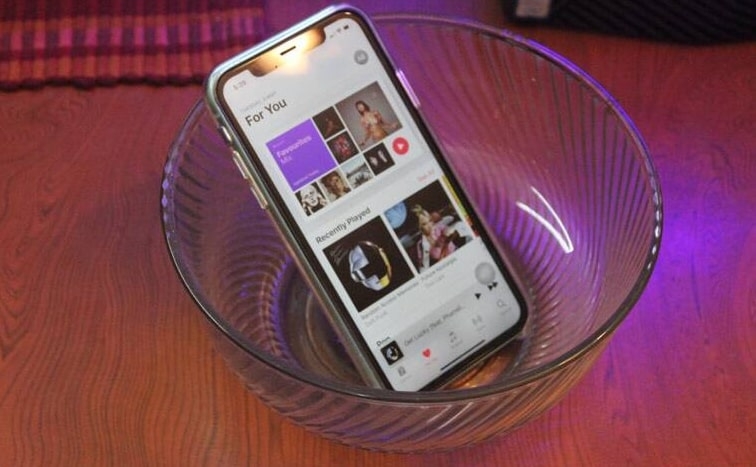
사진 설명: 깨끗한 그릇에 아이폰을 넣어 소리 반사를 이용해 체감 음량을 높이는 간단한 실험을 보여줍니다.
자주 묻는 질문
Q: EQ ‘Late Night’는 모든 앱에 적용되나요?
A: 아니요. iOS 음악 앱의 EQ는 음악 앱에서 재생되는 콘텐츠에 우선 적용됩니다. 유튜브나 팟캐스트, 타사 앱에는 적용되지 않을 수 있습니다.
Q: 볼륨 부스터 앱을 사용해도 스피커가 손상될까요?
A: 과도한 디지털 증폭은 스피커 드라이버에 부담을 줄 수 있습니다. 소리가 찢어지거나 금속성 잡음이 들리면 즉시 사용을 중단하세요.
Q: 헤드폰 안전 기능을 꺼도 되나요?
A: 일시적으로 꺼서 테스트하는 것은 괜찮지만, 장시간 높은 볼륨은 청력 손상을 유발할 수 있으니 신중하세요.
요약
- 설정 조정(Headphone Safety, EQ)과 앱 설정(Spotify 등)은 가장 즉각적인 효과가 있습니다.
- 물리적 간단한 팁(그릇, 벽 반사)으로도 체감 음량을 늘릴 수 있습니다.
- 소프트웨어 증폭 앱은 보완 수단이며, 음질 저하와 스피커 손상 위험이 있으니 주의하세요.
- 청력을 보호하면서 단계적으로 증폭하고, 문제 발생 시 점검 목록을 따라 하드웨어 검사를 받으세요.
읽어주셔서 감사합니다. 더 좋은 팁이 있으면 댓글로 공유해 주세요!




