
VS Code에 Docker 통합하기: 설정, 빌드, 실행 가이드
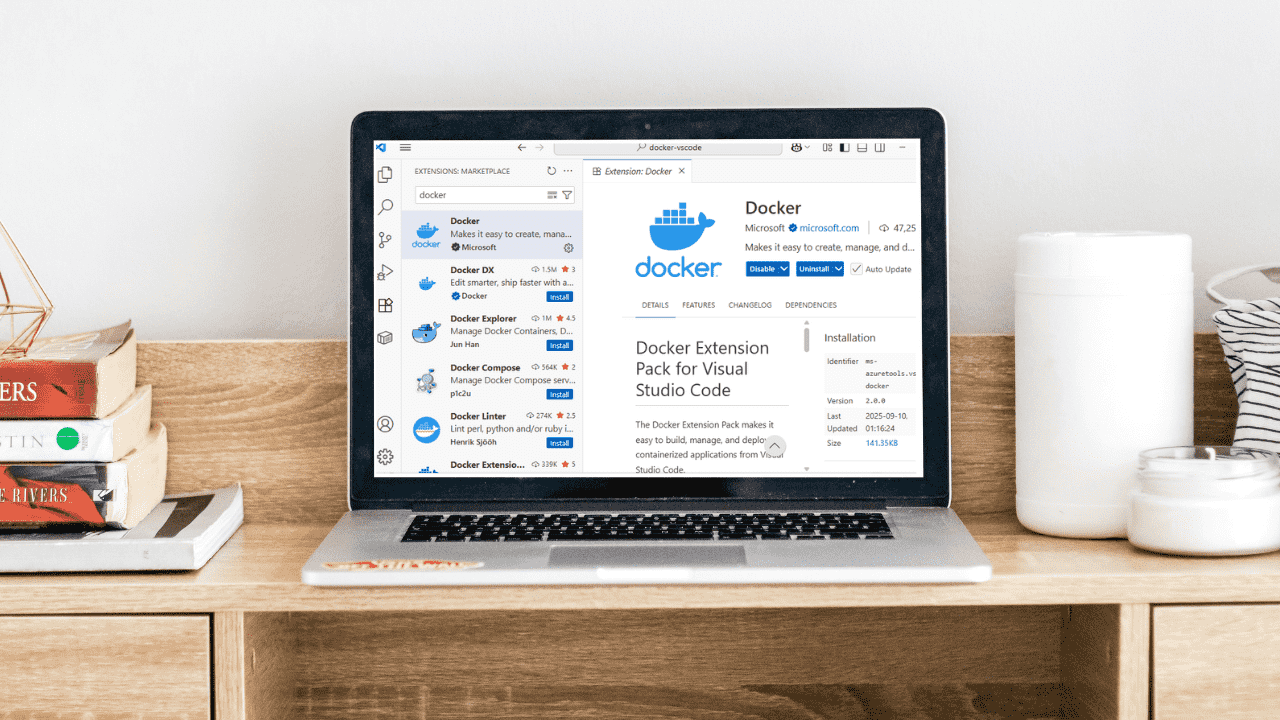
중요: 이 문서는 Docker Desktop(또는 Docker 엔진)이 이미 설치되어 있고 VS Code가 동작하는 환경을 전제로 합니다. WSL2 또는 원격 Docker 호스트를 사용하는 경우 추가 설정이 필요할 수 있습니다.
주목할 검색 의도
- 기본 목적: VS Code에서 Docker 통합 설정 방법 안내
- 관련 변형: Docker 확장 설치, Dockerfile 자동 생성, 이미지 빌드/실행, 컨테이너 관리, 문제 해결
설치 전 확인 사항
- Docker Desktop(또는 Docker 엔진)이 설치되어 있고 작동하는지 확인하세요.
- VS Code 최신 버전을 권장합니다.
- 필요한 경우 WSL2 통합 또는 원격 Docker 호스트 접속 정보를 준비하세요.
VS Code에 Docker 확장 설치
- VS Code에서 확장(Extensions) 보기로 이동합니다.
- 검색창에 “Docker”를 입력하고 Microsoft의 공식 Docker 확장을 설치하세요.
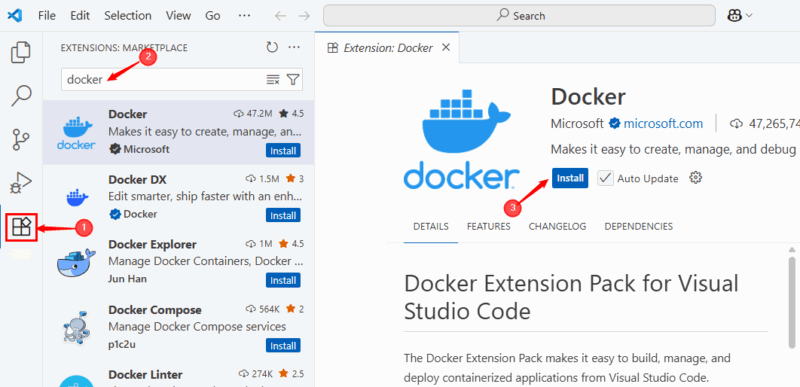
설치가 완료되면 에디터 왼쪽 하단에 Docker/Containers 로고가 나타납니다. 이 아이콘이 Docker Explorer를 엽니다.
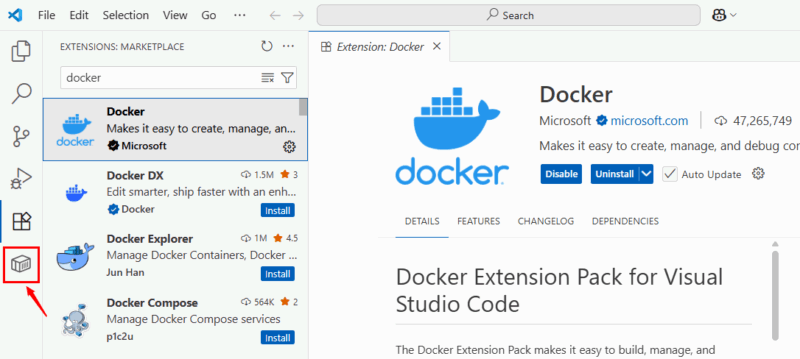
중요: 확장이 설치되어도 Docker 엔진이 실행 중이 아니라면 연결되지 않습니다. Docker Desktop을 시작했는지 확인하세요.
Docker Desktop과 VS Code 연결 확인
Docker Desktop이 실행 중일 때 VS Code는 자동으로 Docker 데몬에 연결합니다. 원격 호스트나 특수 구성(예: TLS, 비표준 소켓)이 필요한 경우 수동 구성이 필요합니다.
- 왼쪽 사이드바의 Docker 아이콘을 클릭해 Docker Explorer를 엽니다.
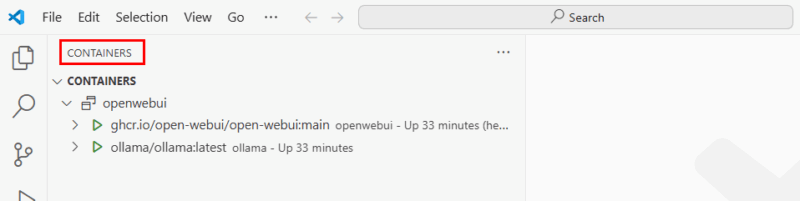
- CONTAINERS, IMAGES, REGISTRIES, VOLUMES, NETWORKS 등을 확인합니다.
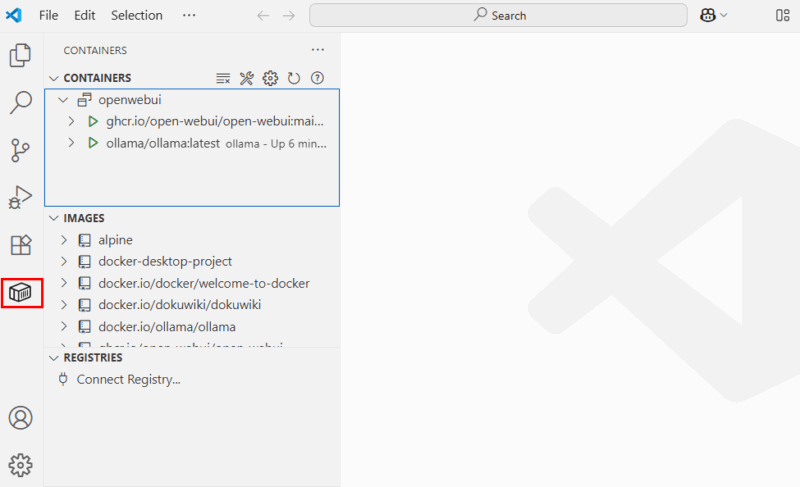
VS Code에서 컨테이너·이미지·볼륨 관리하기
Docker 확장이 통합되면 VS Code 내에서 다음 작업을 수행할 수 있습니다:
- 실행 중인 컨테이너와 중지된 컨테이너 보기
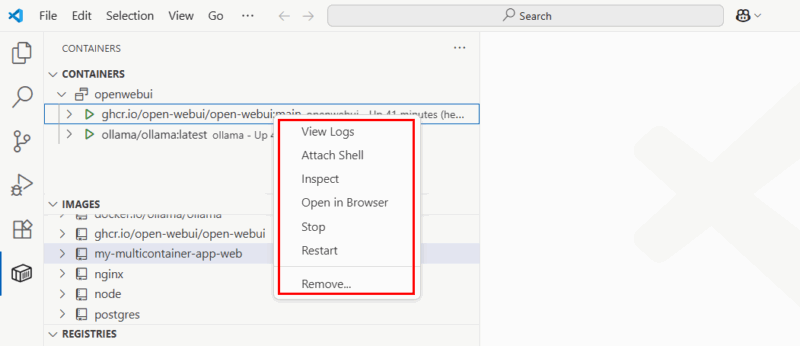
- 컨테이너 우클릭으로 시작·중지·재시작·삭제
- 이미지 풀(pull), 빌드(build), 제거(remove)
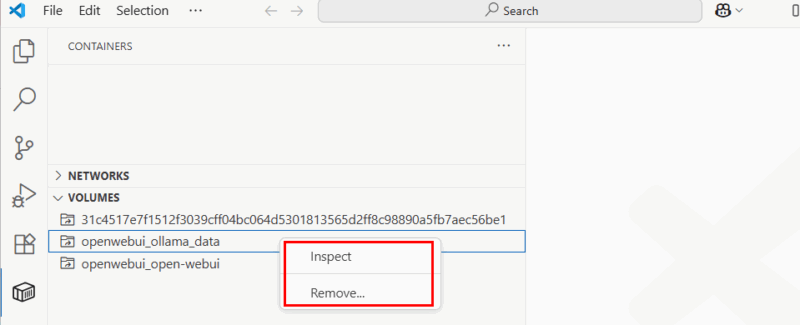
- 볼륨 검사 및 관리
- 네트워크와 컨텍스트 전환
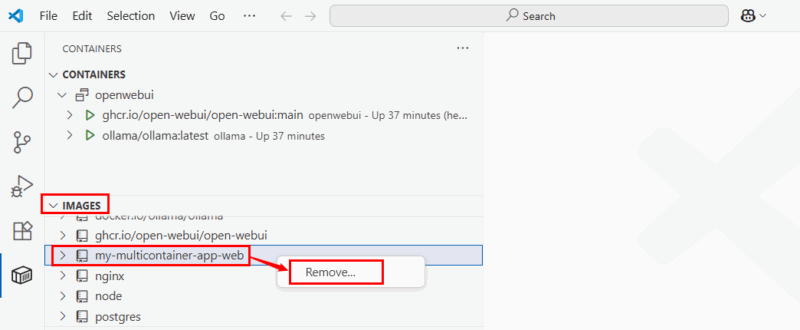
이미지를 우클릭해 Remove를 선택하면 불필요한 이미지를 즉시 삭제할 수 있습니다.
볼륨을 우클릭하면 볼륨 내용 확인과 같은 관리 작업을 할 수 있습니다.
또한 레지스트리 로그인, 컨텍스트 전환, 도움말 및 피드백 접근 기능을 통해 워크플로우를 간소화할 수 있습니다.
VS Code에서 컨테이너화된 앱 빌드 및 실행
아래 예시는 간단한 Node.js Express 앱을 Docker로 빌드하고 실행하는 전체 흐름을 보여줍니다.
- 새 프로젝트 폴더를 만들고 index.js 파일을 생성합니다.
const express = require("express");
const server = express();
const PORT = 4000;

server.get("/", (req, res) => {
  res.send("Welcome to our Express app!");
});

server.listen(PORT, () => {
  console.log(`App running on port ${PORT}`);
});
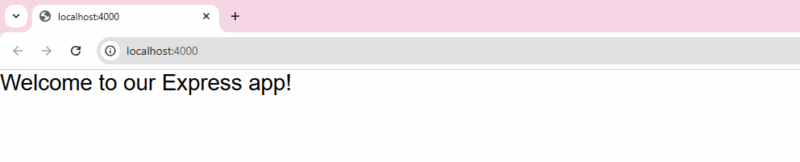
이 코드는 포트 4000에서 동작하는 간단한 Express 앱을 만듭니다. 루트 경로(/)로 접속하면 환영 메시지가 출력됩니다.
- Command Palette(단축키: Mac ⌘⇧P, Windows Ctrl+Shift+P)를 열고
Add Docker files to Workspace명령을 실행합니다.
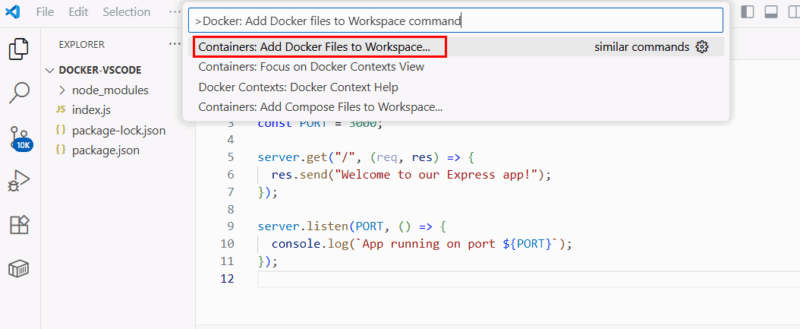
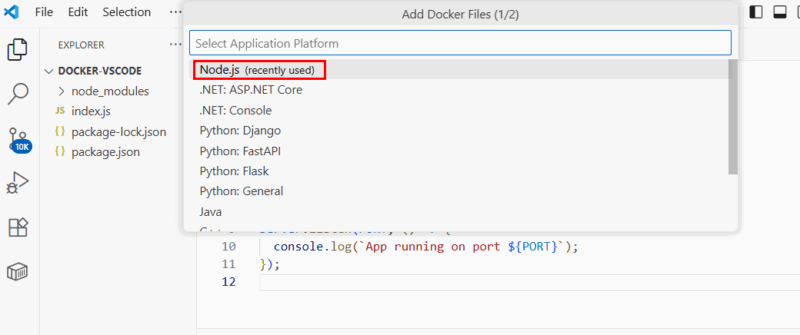
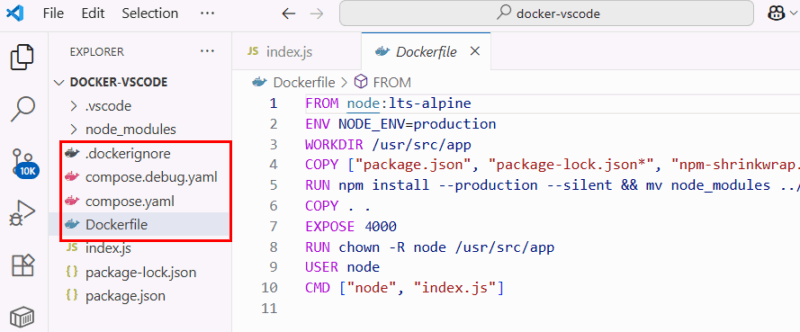
- 플랫폼으로 Node.js를 선택하고, package.json 파일(프로젝트 루트)을 지정합니다. 확장은 Dockerfile, .dockerignore, 선택 시 compose.yaml을 생성합니다.
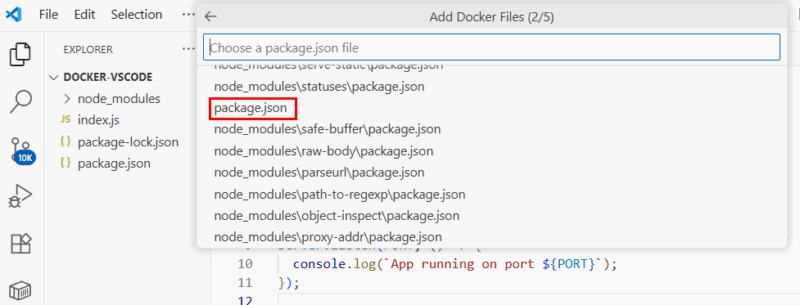
포트를 지정하고 Docker Compose 포함 여부를 묻는 옵션에 “Yes”를 선택하면 필요한 파일들이 생성됩니다.
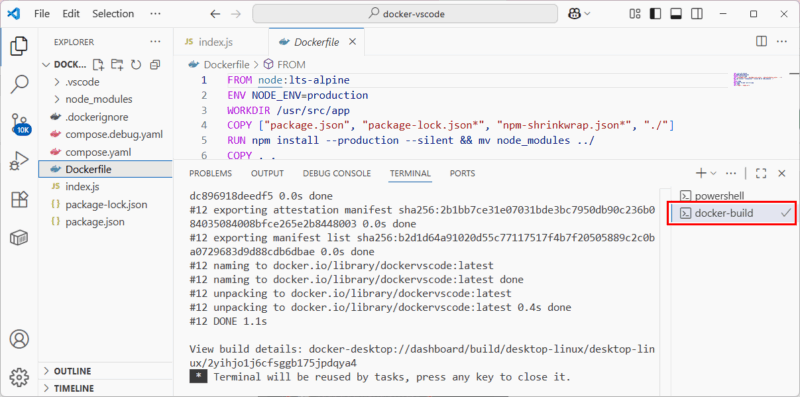
- 생성된 Dockerfile을 우클릭하고 Build Image를 선택하거나, Command Palette에서
Docker Images: Build Image를 실행해 이미지를 빌드합니다.
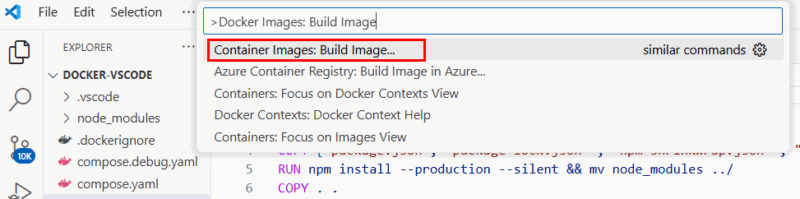
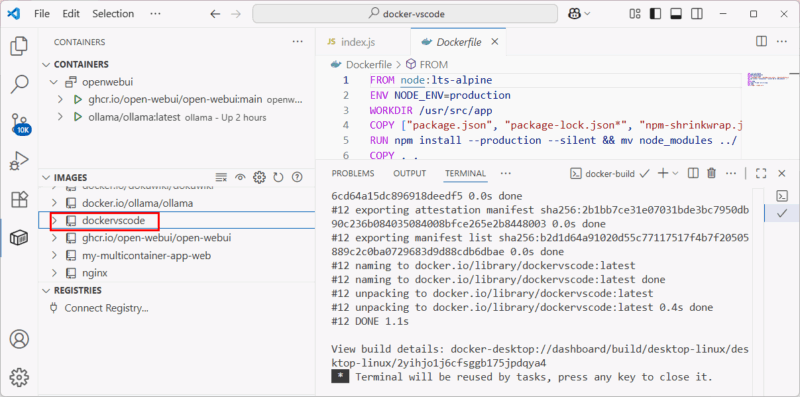
빌드가 완료되면 이미지 목록에서 생성된 이미지를 확인합니다.
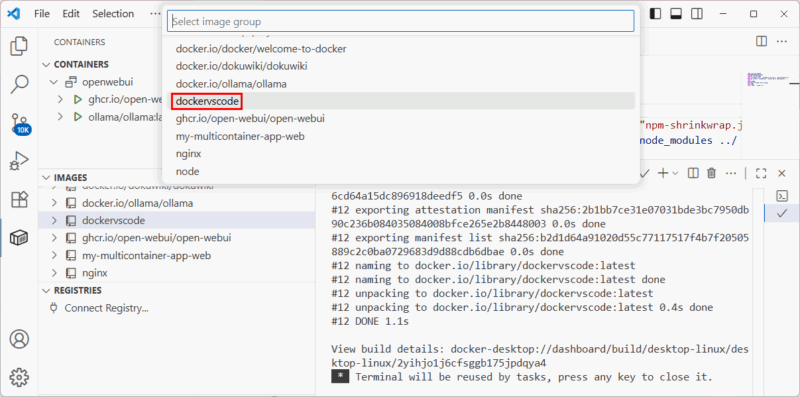
- Docker Explorer의 Images 항목에서 해당 이미지를 우클릭하여 Run을 선택하거나 Command Palette에서
Container Images: Run명령을 실행합니다.
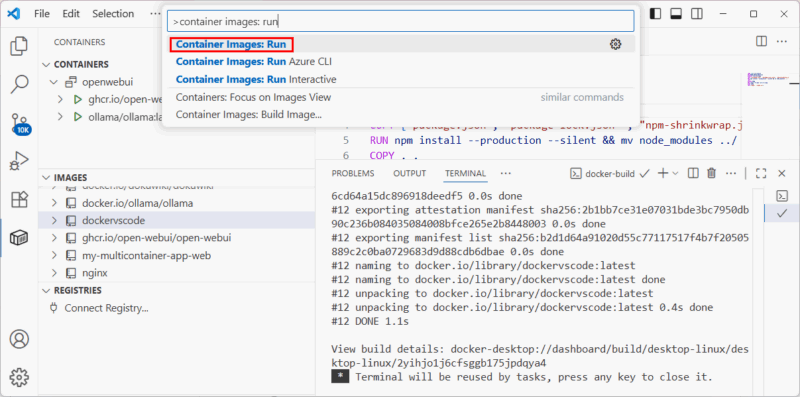
이미지 목록에서 최신 이미지를 선택하면 컨테이너가 생성·실행됩니다.
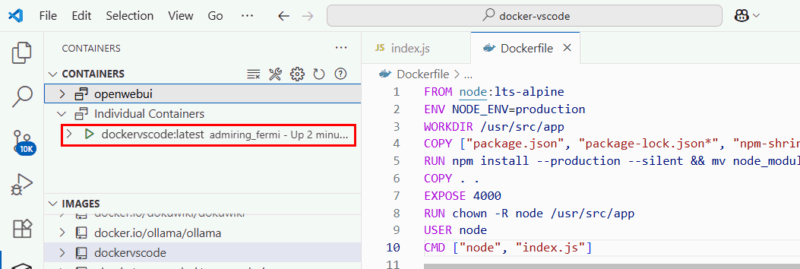
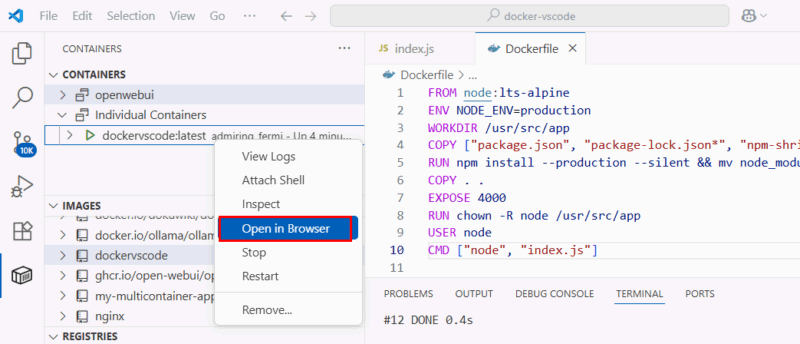
- Docker Explorer의 Containers 섹션에서 실행 중인 컨테이너를 확인하고, 우클릭해 Open in Browser를 선택하면 애플리케이션을 브라우저에서 확인할 수 있습니다.
로그 출력과 터미널로 진입해 문제를 확인할 수도 있습니다.
빠른 체크리스트
설치자(Developer):
- VS Code에서 Docker 확장 설치
- package.json과 index.js가 프로젝트 루트에 있는지 확인
- Command Palette로 Docker 파일 생성
- 이미지 빌드 및 실행 후 로그 확인
운영/DevOps:
- Docker Desktop 업데이트 및 리소스(메모리/CPU) 설정
- WSL2 통합 또는 원격 Docker 소켓 인증 구성
- 이미지 레지스트리 정책(태그/보안) 적용
QA/테스터:
- 컨테이너 시작 시 헬스체크 동작 확인
- 포트 매핑 및 외부 접근성 테스트
- 볼륨을 통한 데이터 지속성 검증
문제 해결 런북 (간단)
Docker 확장이 동작하지 않을 때
- Docker Desktop이 실행 중인지 확인
- VS Code를 재시작하거나 확장을 재설치
- 원격 Docker를 사용하는 경우 DOCKER_HOST/DOCKER_CERT_PATH 환경변수 확인
이미지 빌드 실패
- Dockerfile의 베이스 이미지와 명령문을 검토
- 빌드 로그에서 오류 메시지(권한, 파일 없음 등) 확인
- 네트워크 문제 시 –network=host 또는 프록시 설정 검토
컨테이너가 바로 종료될 때
- 컨테이너 로그 확인: 우클릭 > View Logs
- 앱이 포트 바인딩을 제대로 했는지 확인
- CMD/ENTRYPOINT 오류 여부 검사
명령 모음(Cheat sheet)
# 빌드
docker build -t my-app:latest .
# 실행 (포트 매핑)
docker run -d -p 4000:4000 --name my-app my-app:latest
# 이미지 목록
docker images
# 컨테이너 목록
docker ps -a
# 로그 보기
docker logs -f my-app
# 컨테이너 삭제
docker rm my-app
# 이미지 삭제
docker rmi my-app:latest
# compose로 실행
docker-compose up -d
VS Code 관련 빠른 명령:
- Add Docker files to Workspace
- Docker Images: Build Image
- Containers: Open in Browser
- Docker: Show Logs
대안 및 언제 통합이 실패하는가
대안:
- Dev Containers 확장(개발 환경 격리) — 개발 환경을 코딩 컨테이너로 표준화할 때 유용
- Remote - Containers(Remote Development) — 코드를 컨테이너 내부에서 직접 편집해야 할 때
- Podman — Docker와 유사하지만 무데몬(daemonless) 옵션을 원할 때
통합이 실패하는 전형적 상황:
- 로컬 Docker 데몬 접근 권한이 없거나, 보안 정책으로 소켓 접근이 차단된 경우
- WSL2와의 통합 문제(네트워크/파일 권한)로 인해 파일이 마운트되지 않는 경우
- VS Code 확장 버전과 Docker Desktop 버전 간의 비호환성
머리 속 모델(mental model)
- VS Code의 Docker 확장은 로컬 Docker API에 대한 UI 래퍼입니다. 실제 빌드·실행은 기존 Docker 엔진이 수행합니다.
- 확장은 파일 생성과 명령 실행을 자동화해 개발 경험을 줄여주지만, 이미지 최적화와 보안 설정은 직접 관리해야 합니다.
검수 기준
- 컨테이너가 정상적으로 실행되고 애플리케이션의 루트 경로에서 기대하는 응답을 반환한다.
- 이미지가 생성되어 Images 목록에 표시된다.
- 필요한 포트(예: 4000)가 호스트와 컨테이너 양쪽에서 올바르게 매핑된다.
- 로그와 터미널에 접근할 수 있다.
간단한 플레이북(신규 프로젝트용)
- 프로젝트 루트에 package.json과 소스 파일 준비
- VS Code에서 “Add Docker files to Workspace” 실행
- Dockerfile 생성 옵션 선택 및 포트 지정
- Dockerfile 우클릭 → Build Image
- 생성된 이미지 Run → 컨테이너 실행 확인
- 브라우저로 접속해 기능 점검
보안 및 개인정보 주의
- 이미지에 민감한 정보를 하드코딩하지 마세요. 환경 변수나 시크릿 매니저를 사용하세요.
- 빌드 시 캐시나 레이어에 비밀번호가 남지 않도록 주의하세요.
요약
VS Code에 Docker를 통합하면 개발자가 에디터에서 떠나지 않고도 컨테이너화된 애플리케이션을 만들고 관리할 수 있습니다. Docker 확장은 Dockerfile 생성, 이미지 빌드, 컨테이너 실행 및 로그 확인을 간소화합니다. 운영 정책, 보안, 리소스 제약을 고려해 통합을 진행하세요.
핵심 포인트:
- Docker Desktop이 필요합니다.
- VS Code의 Docker 확장이 Docker API를 통해 작업을 수행합니다.
- 자동 생성된 Dockerfile을 확인하고 필요 시 최적화하세요.
짧은 체크리스트(요약형)
- Docker Desktop 실행 확인
- VS Code에 Docker 확장 설치
- Add Docker files to Workspace로 파일 생성
- 이미지 빌드 및 컨테이너 실행
- 브라우저에서 앱 접근 확인




