
CentOS 7에 OrientDB 설치 및 운영 가이드
소개
OrientDB는 오픈소스 NoSQL 데이터베이스 관리 시스템으로, 문서(Document)와 그래프(Graph) 모델을 통합해 사용자가 복잡한 관계형 데이터를 그래프로 표현하고 쿼리할 수 있게 합니다. SQL 호환 쿼리 언어를 제공하며 ACID 트랜잭션과 원자성 연산을 지원합니다. 또한 웹 기반의 관리 GUI(OrientDB Studio)가 포함되어 있어 브라우저로 쉽게 관리할 수 있습니다.
정의: NoSQL — 테이블 기반이 아닌 다양한 형식(문서, 그래프 등)으로 데이터를 저장하는 데이터베이스 계열.
주요 사용 사례와 장단점
- 장점: 그래프 탐색 성능, 문서 + 그래프 혼합 모델, SQL 유사 문법, 내장 웹 GUI
- 단점/제한: 관계형 DB의 정교한 트랜잭션 제어에 익숙한 팀은 학습 비용 발생, 대규모 분산 환경에서의 운영·모니터링은 추가 설계 필요
중요: 프로덕션 환경에서는 항상 최신 안정화 릴리스와 보안 패치를 확인하고, 백업·모니터링 정책을 마련하세요.
사전 준비
- 최소 CentOS 7 서버 (루트 권한)
- 이 가이드는 root 사용자로 작성되었습니다. sudo 사용자일 경우 sudo -i로 전환하십시오.
시스템 업데이트
패키지와 레포지토리를 최신으로 갱신합니다.
yum -y update업데이트 후 다음 단계로 진행합니다.
Java 설치 (Oracle JDK 예시)
OrientDB는 OpenJDK와 Oracle Java 모두를 지원합니다. 이 예제에서는 Oracle Java 8(RPM)을 설치합니다. (소스 예제는 jdk-8u144 사용)
다음 명령으로 RPM 패키지를 다운로드합니다.
wget --no-cookies --no-check-certificate --header "Cookie:oraclelicense=accept-securebackup-cookie" "http://download.oracle.com/otn-pub/java/jdk/8u144-b01/090f390dda5b47b9b721c7dfaa008135/jdk-8u144-linux-x64.rpm"wget가 없으면 다음으로 설치하세요.
yum -y install wget다운로드한 RPM을 로컬 설치합니다.
yum -y localinstall jdk-8u144-linux-x64.rpm설치 확인:
java -version예상 출력 (버전은 설치한 패키지에 따라 다름):
[root@liptan-pc ~]# java -version
java version "1.8.0_144"
Java(TM) SE Runtime Environment (build 1.8.0_144-b01)
Java HotSpot(TM) 64-Bit Server VM (build 25.144-b01, mixed mode)
JAVA_HOME 환경 변수 설정
현재 JAVA_HOME이 설정되어 있는지 확인합니다.
echo $JAVA_HOME빈 값이면 사용자 프로필에 추가합니다. 편집기(nano 예시)로 홈 프로필을 엽니다.
nano ~/.bash_profile파일 끝에 다음 라인을 추가합니다(설치 경로는 실제 경로에 맞춰 조정하세요).
export JAVA_HOME=/usr/java/jdk1.8.0_144/
export JRE_HOME=/usr/java/jdk1.8.0_144/jre
변경 사항을 적용합니다.
source ~/.bash_profile설정 확인:
[root@pc ~]# echo $JAVA_HOME
/usr/java/jdk1.8.0_144/
중요: 운영 환경에서는 JDK 버전과 경로를 표준화하고, 여러 인스턴스가 있다면 alternatives 또는 환경 모듈을 사용해 관리하세요.
OrientDB 설치
운영 계정을 분리해서 OrientDB를 실행하는 것이 권장됩니다. /opt/orientdb를 홈 디렉터리로 하는 사용자를 생성합니다.
adduser orientdb -d /opt/orientdb설치 디렉터리로 이동 후 OrientDB 아카이브를 다운로드합니다.
cd /opt/orientdb/

wget https://orientdb.com/download.php?file=orientdb-community-importers-2.2.25.tar.gz -O orientdb.tar.gz
최신 버전 링크는 OrientDB 공식 다운로드 페이지에서 확인하세요.
아카이브를 추출하고 내부 파일을 루트 디렉터리로 이동합니다.
tar -xf orientdb.tar.gz

mv orientdb-community-importers*/* .

rm -rf orientdb-community-importers*/ orientdb.tar.gz
파일 소유권을 orientdb 사용자로 설정합니다.
chown -R orientdb:orientdb /opt/orientdb이제 OrientDB가 서버에 설치되었습니다.
서버 시작
orientdb 사용자로 전환합니다.
su - orientdb서버 시작 스크립트를 실행합니다.
bin/server.sh첫 실행 시 root 사용자 비밀번호를 설정하라는 프롬프트가 표시됩니다. 강력한 비밀번호를 사용하세요.
+---------------------------------------------------------------+
|                WARNING: FIRST RUN CONFIGURATION               |
+---------------------------------------------------------------+
| This is the first time the server is running. Please type a   |
| password of your choice for the 'root' user or leave it blank |
| to auto-generate it.                                          |
|                                                               |
| To avoid this message set the environment variable or JVM     |
| setting ORIENTDB_ROOT_PASSWORD to the root password to use.   |
+---------------------------------------------------------------+

Root password [BLANK=auto generate it]: *********
Please confirm the root password: *********
성공적으로 시작되면 다음과 유사한 로그가 출력됩니다.
2017-08-05 12:48:04:444 INFO  OrientDB Studio available at http://108.61.201.197:2480/studio/index.html [OServer]
2017-08-05 12:48:04:445 INFO  OrientDB Server is active v2.2.25 (build 72a35a4bb42c4ca33272e7a59ad4c7a1d3ee859d). [OServer]
서버 중단은 Ctrl+C로 가능하며, orientdb 사용자에서 빠져 나오려면 exit를 입력하세요.
Systemd 서비스 구성
서버 재시작이나 시스템 부팅 시 자동 시작과 장애 자동 재시작을 원하면 systemd 유닛 파일을 생성합니다.
nano /etc/systemd/system/orientdb.service다음 내용을 복사합니다.
[Unit]
Description=OrientDB service
After=network.target

[Service]
Type=simple
ExecStart=/opt/orientdb/bin/server.sh
User=orientdb
Group=orientdb
Restart=always
RestartSec=9
StandardOutput=syslog
StandardError=syslog
SyslogIdentifier=orientdb

[Install]
WantedBy=multi-user.target
유닛 등록 후 서비스 제어:
systemctl daemon-reload
systemctl start orientdb
systemctl enable orientdb
systemctl status orientdb
상태 출력 예시:
[root@liptan-pc ~]# systemctl status orientdb
? orientdb.service - OrientDB service
   Loaded: loaded (/etc/systemd/system/orientdb.service; enabled; vendor preset: disabled)
   Active: active (running) since Sat 2017-08-05 17:34:40 UTC; 15s ago
 Main PID: 6939 (java)
   CGroup: /system.slice/orientdb.service
           ??6939 /bin/java -d64 -server -Xms2G -Xmx2G -Djna.nosys=true -XX:+HeapDumpOnOutOfMemoryError -XX:MaxDirectMe...

Aug 05 17:34:43 liptan-pc orientdb[6939]: 2017-08-05 17:34:43:477 INFO  Installing dynamic plugin 'orientdb-telepo...ager]
Aug 05 17:34:43 liptan-pc orientdb[6939]: 2017-08-05 17:34:43:504 INFO  [OVariableParser.resolveVariables] Error o...gies]
Aug 05 17:34:43 liptan-pc orientdb[6939]: 2017-08-05 17:34:43:573 WARNI Authenticated clients can execute any kind...eter]
Aug 05 17:34:43 liptan-pc orientdb[6939]: 2017-08-05 17:34:43:578 INFO  OrientDB Studio available at http://108.61...rver]
Hint: Some lines were ellipsized, use -l to show in full.
팁: 서비스 로그는 journalctl -u orientdb -f 로 실시간 확인하세요.
콘솔 접근 편의성
OrientDB 콘솔 스크립트에 대한 심볼릭 링크를 만들어 쉽게 접근할 수 있습니다.
ln -s /opt/orientdb/bin/console.sh /usr/bin/orientdb이제 터미널에서 orientdb 명령으로 콘솔에 접속합니다.
orientdb출력 예시:
[root@liptan-pc ~]# orientdb

OrientDB console v.2.2.25 (build 72a35a4bb42c4ca33272e7a59ad4c7a1d3ee859d) https://www.orientdb.com
Type 'help' to display all the supported commands.
Installing extensions for GREMLIN language v.2.6.0

orientdb>
콘솔에서 exit로 빠져나올 수 있습니다.
OrientDB Studio(웹 UI) 접속
OrientDB Studio는 웹 기반 관리자 도구입니다. 서버 시작 시 자동으로 같이 시작됩니다.
브라우저에서 다음 주소로 접속합니다.
http://your-server-IP:2480방화벽이 활성화되어 있으면 2480 포트를 열어야 합니다.
firewall-cmd --zone=public --permanent --add-port=2480/tcp
firewall-cmd --reload
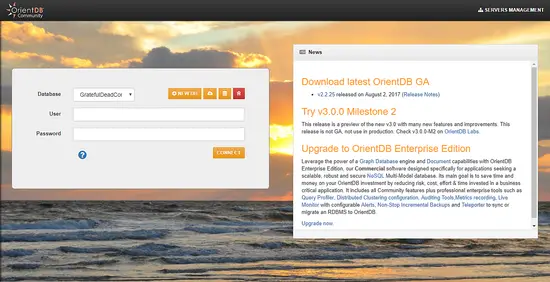
브라우저로 접속하면 로그인 화면과 대시보드가 표시됩니다.
이미지 ALT: OrientDB Studio 초기 로그인 화면과 URL 표시
새 데이터베이스 생성 버튼(NEW DB)을 클릭하고 서버 유저에는 root, 비밀번호는 초기 실행 시 설정한 root 비밀번호를 입력하여 데이터베이스를 생성합니다.
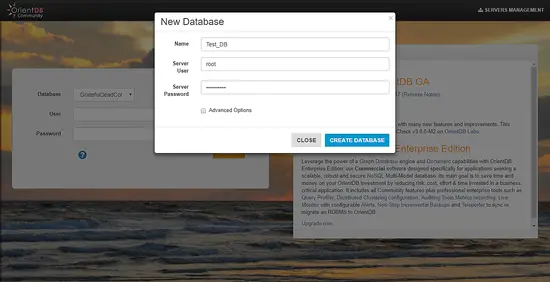
이미지 ALT: OrientDB Studio의 데이터베이스 생성 폼
생성 후 대시보드로 이동합니다.
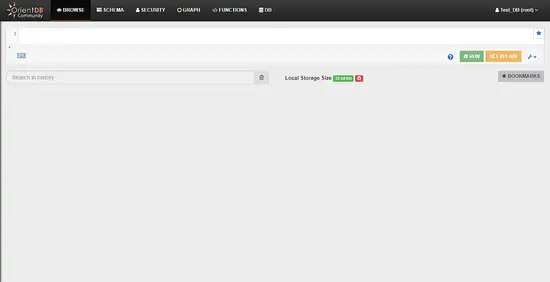
이미지 ALT: 생성된 데이터베이스의 대시보드
브라우저의 Browse 탭에서 쿼리를 실행하고 결과를 확인할 수 있습니다.
이미지 ALT: Browse 탭에서 쿼리 결과를 표시한 화면
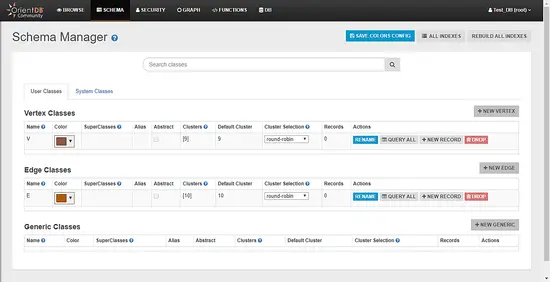
Schema 탭에서는 스키마(클래스/속성)를 편집할 수 있습니다.
이미지 ALT: Schema 탭의 클래스와 속성 편집 화면
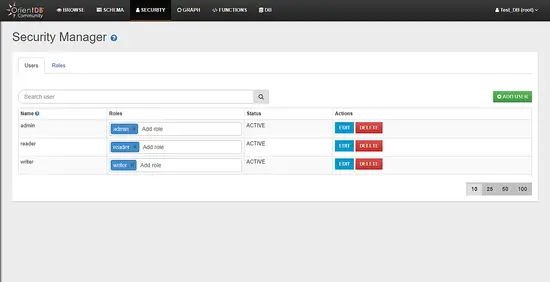
Security 탭에서 사용자 추가/삭제 및 권한 관리를 수행합니다.
역할별 체크리스트
시스템 관리자
- Java 설치, JAVA_HOME 설정 확인
- systemd 유닛 파일 배포 및 자동 시작 설정
- 방화벽 포트(2480) 허용 및 SELinux 정책 검토
- 로그 파일 및 디스크 사용량 모니터링
DB 관리자
- 초기 root 비밀번호 안전 보관 및 필요 시 교체
- 데이터베이스 백업 및 복구 절차 문서화
- 스키마 및 인덱스 관리(OrientDB는 여러 인덱싱 알고리즘 지원)
- 사용자 및 권한 관리
개발자
- 쿼리 성능 테스트와 인덱스 사용 검증
- 모델링: 문서와 그래프를 혼합하여 설계
- 데이터 일관성 요구사항에 맞는 트랜잭션 사용
보안 및 운영 권장 사항
- 기본 계정(root) 비밀번호를 강력하게 설정하고 주기적으로 변경하세요.
- 운영환경에서는 외부 접근을 방지하기 위해 2480 포트를 내부망에 한정하거나 VPN을 사용하십시오.
- 로그(특히 오류·경고) 모니터링을 자동화하고, OOM(메모리 부족) 발생 시 힙덤프 정책을 검토하세요.
- OrientDB의 플러그인과 익스텐션은 신뢰할 수 있는 출처만 사용하세요.
중요: 공개 인터넷에 직접 포트를 노출하는 것은 권장되지 않습니다.
백업과 복구(간략)
- 정기적으로 데이터베이스 백업을 수행하세요. OrientDB는 콘솔 명령이나 스냅샷 방식으로 백업을 지원합니다.
- 백업은 데이터 파일, 설정 파일, 플러그인 구성을 포함해야 합니다.
- 복구 시 동일한 버전(또는 호환 가능한 버전)에서 복원하는 것이 안전합니다.
간단한 백업 체크리스트:
- 스냅샷 또는 export 명령 수행
- 백업 파일의 무결성 확인
- 백업 보관 정책 수립(주/월/연 단위)
문제 해결 요약 및 자주 발생하는 원인
서버가 시작되지 않음
- JAVA_HOME이 잘못 설정되었거나 Java 버전 불일치
- 포트 충돌(2480 또는 2424 등)
- 권한 문제: 파일 소유자/권한이 올바르지 않음
Studio 접속 실패
- 방화벽에서 2480 포트 차단
- 서버가 실제로 실행 중인지 확인(systemctl status orientdb)
콘솔 접속/명령 오류
- 권한 문제 또는 데이터 파일 손상
- 로그에서 예외 스택을 확인해 원인 분석
디버깅 팁:
- systemctl status와 journalctl -u orientdb -f 를 통해 로그를 모니터링하세요.
- 시작 실패 시 server.log와 studio 로그를 확인하세요.
대안 및 비교
- Neo4j: 그래프 DB 전문 솔루션으로 대규모 그래프 탐색 기능과 생태계가 강함. 트랜잭션 모델과 Cypher 쿼리어가 특징.
- MongoDB: 문서 지향 DB로 스키마 유연성과 확장성 중심. 그래프 쿼리는 별도 설계 필요.
- PostgreSQL + pgRouting 또는 JSONB: 관계형 기능과 문서 저장을 결합해 복잡한 요구사항을 처리할 수 있음.
언제 OrientDB가 적합한가:
- 문서와 그래프를 동시에 다뤄야 하고 SQL 유사 문법을 선호할 때 언제 적합하지 않은가:
- 표준화된 대규모 분산 RDBMS 환경을 필요로 하거나, 특정 그래프 DB의 고급 기능이 필요한 경우
간단한 설치/운영 체크리스트(미니 방법론)
- 시스템 업데이트: yum -y update
- Java 설치 및 JAVA_HOME 설정
- orientdb 사용자 생성 및 권한 설정
- 아카이브 다운로드, 추출, 파일 배치
- bin/server.sh로 초기 실행 및 root 비밀번호 설정
- systemd 유닛 생성 + systemctl enable/start
- 방화벽 포트(2480) 허용
- Studio 접속 및 DB 생성
- 백업/모니터링/보안 정책 적용
예외 사례 및 한계
- 고도로 분산된 페타바이트 규모의 그래프 처리에는 추가적인 아키텍처(샤딩, 분산 캐시 등)가 필요합니다.
- 일부 클라우드 매니지드 DB 서비스와 달리 자체 운영(운영·업데이트·패치)이 필요합니다.
요약
이 가이드는 CentOS 7에 OrientDB를 설치하고 Systemd로 서비스화하는 전체 흐름을 다룹니다. Java 설치와 환경 변수 설정, OrientDB 설치·시작, Studio 접속, 방화벽 설정, 보안·백업·문제 해결, 역할별 체크리스트까지 포함되어 있어 초기 배포와 운영 단계에서 바로 활용할 수 있습니다.
핵심 요점:
- OrientDB는 문서+그래프 통합형 NoSQL DB입니다.
- Java 설치와 JAVA_HOME 설정이 필수입니다.
- systemd 유닛을 만들어 자동 시작과 장애 복구를 설정하세요.
- Studio는 기본 포트 2480을 사용하므로 방화벽 설정을 확인하세요.
참고: 더 상세한 기능(복제, 클러스터링, 고급 인덱스)은 OrientDB 공식 문서를 참고해 환경에 맞게 구성하세요.




