
한눈에 보기
F1 TV는 포뮬러 1, F2, F3, 포르쉐 슈퍼컵의 라이브 스트리밍과 과거 전 경기 리플레이를 제공하는 구독형 서비스입니다. 모바일 앱뿐 아니라 Android TV 앱을 통해 TV 대화면에서 고화질과 다양한 카메라 앵글을 즐길 수 있습니다.
중요: 라이브 중계를 보려면 F1 TV Pro 구독이 필요합니다. F1 TV Access는 라이브 영상이 포함되지 않습니다.
무엇이 필요한가
- F1 TV Pro 계정: 라이브 중계 및 모든 기능 이용 가능.
- F1 TV Pro 요금 예시: 미국 연간 $29.99 / 월 $3.99, 캐나다 연간 $79.99 / 월 $9.99, 인도 연간 Rs 2,499 / 월 Rs 299 (지역별로 요금이 상이합니다).
- Android TV 기기 또는 Android TV 셋톱박스.
- 안정적인 인터넷 연결(스트리밍용 최소 5–10Mbps 권장).
용어 정의: F1 TV Pro — 라이브 스트리밍과 전체 경기 리플레이를 포함한 유료 플랜.
Android TV에 F1 TV 설치하기
아래 단계는 Android TV 환경에서 Google Play 스토어를 통해 공식 앱을 설치하는 방법입니다.
- TV 전원을 켜고 홈 화면으로 이동합니다.
- TV가 인터넷에 연결되어 있는지 확인합니다.
- 앱 탭으로 이동합니다.
- Google Play 스토어 앱을 실행합니다.
- Google 계정으로 로그인되어 있지 않다면 로그인합니다.
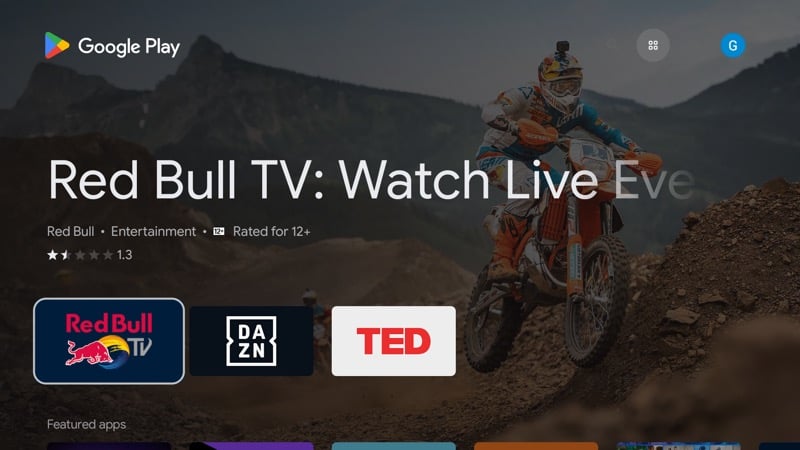
- 검색 버튼을 클릭하고 검색창에 “F1 TV”를 입력합니다.
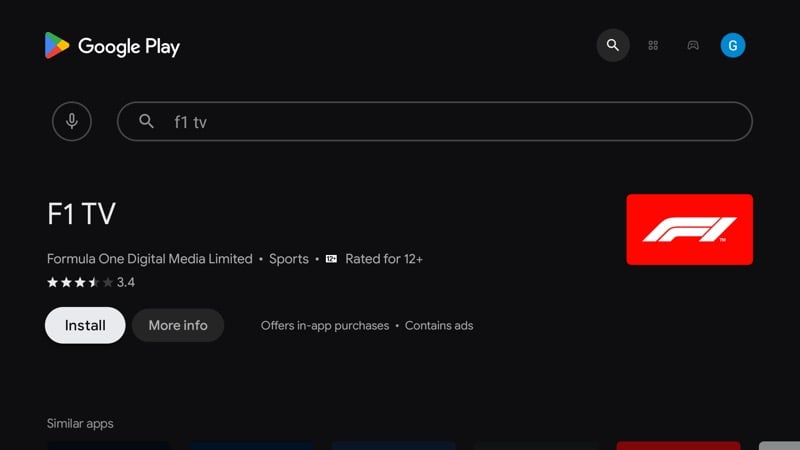
- 검색 결과에서 F1 TV 앱을 선택합니다.
- 설치 버튼을 눌러 앱을 다운로드 및 설치합니다.
- 설치가 완료되면 리모컨의 홈 버튼을 눌러 앱 목록의 설치된 앱 섹션에서 F1 TV를 찾습니다.
이미지: 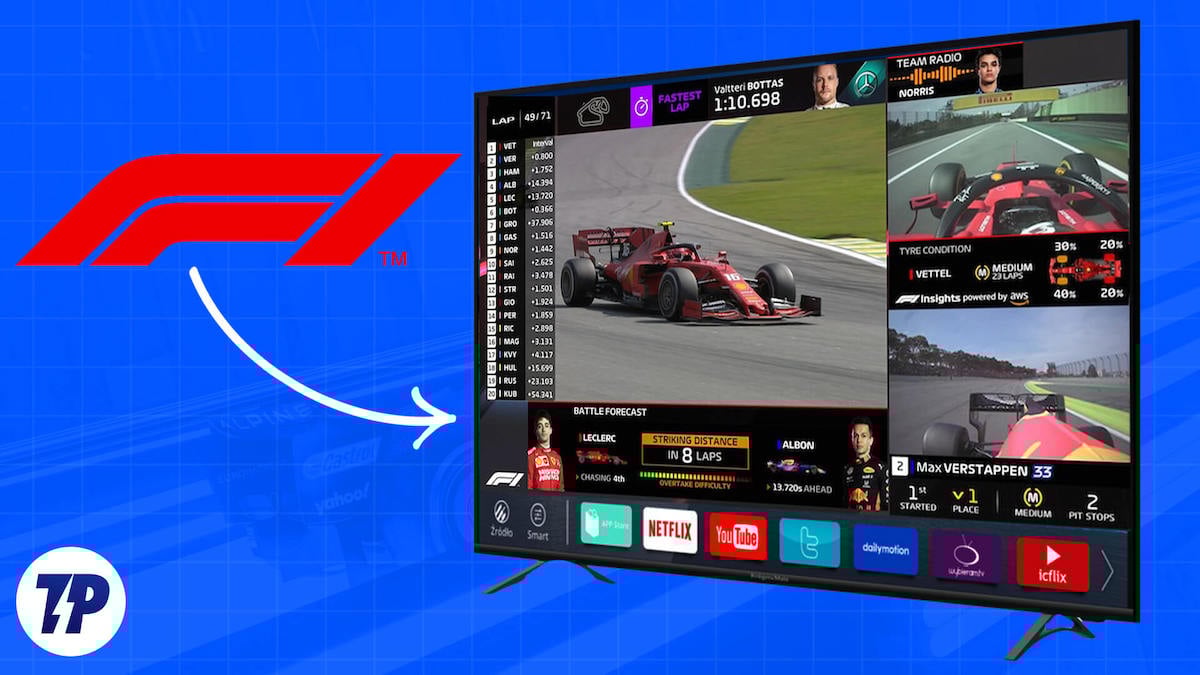
중요: 일부 구형 Android TV 기기나 커스텀 런처에서는 앱 호환성 문제가 발생할 수 있습니다. 이 경우 아래의 APK 사이드로드 방법을 참고하세요.
F1 TV APK 다운로드 및 사이드로드 방법
공식 스토어에서 설치할 수 없을 때는 APK를 직접 받아 사이드로드할 수 있습니다. 신뢰할 수 있는 APK 배포 사이트(예: APKMirror)를 이용하세요. 다음은 일반적인 절차입니다.
- 신뢰할 수 있는 APK 사이트에서 Android TV용 F1 TV APK를 찾습니다.
- 파일을 USB 드라이브에 저장하거나, 파일 전송 앱(예: Send files to TV) 또는 클라우드 드라이브에 업로드합니다.
- Android TV에서 “알 수 없는 출처“ 설치를 허용합니다(설정 > 보안 또는 앱 > 특수 접근 권한).
- 파일 관리자 앱을 통해 APK를 실행하고 설치합니다.
- 설치 후 앱을 실행해서 정상 동작하는지 확인합니다.
주의: APK를 설치할 때는 앱 버전과 플랫폼(arm/arm64/x86)을 확인하세요. 잘못된 아키텍처의 APK는 설치되지 않거나 앱이 충돌할 수 있습니다.
관련 읽기: How to Watch F1 in India
Android TV에서 F1 TV 설정하기
설치 후 초기 설정과 로그인 단계입니다.
- 설치된 F1 TV 앱을 실행합니다.
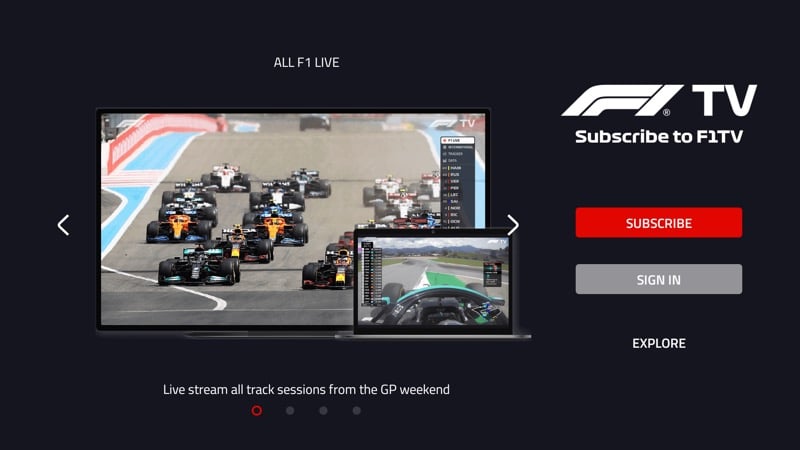
- 환영 화면에서 SIGN IN 버튼을 클릭합니다.
- F1 TV에 가입할 때 사용한 이메일 주소와 비밀번호를 입력합니다.
- Sign in을 눌러 로그인합니다.
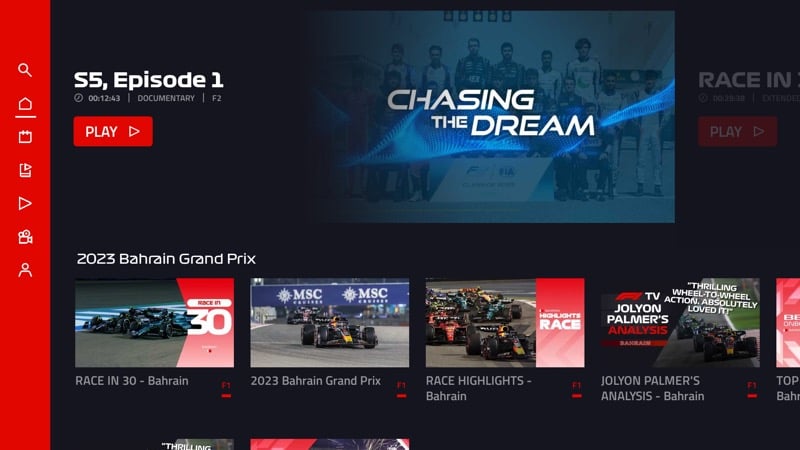
로그인 후 몇 초 이내에 계정이 연결됩니다. 이후 라이브 레이스 시청, 이전 경기 보기, 멀티 카메라 시청 등 기능을 이용할 수 있습니다.
지원 플랫폼 및 호환성
F1 TV 앱은 Android TV 외에도 여러 스마트 TV 플랫폼을 지원합니다. 다음은 일반적인 호환성 안내입니다.
| 플랫폼 | 지원성 | 주의사항 |
|---|---|---|
| Android TV (OS 기반) | 높음 | Android 버전과 기기 아키텍처 확인 필요 |
| Android TV 셋톱박스 | 높음 | 제조사별 앱 호환성 차이 존재 |
| Google Chromecast (2세대 이상) | 가능 | 캐스트 기능 이용 시 별도 모바일 기기 필요 |
| Apple TV | 지원 | 해당 플랫폼용 앱 이용 필요 |
| Amazon Fire TV | 지원 | Fire OS용 앱 설치 필요 |
| Roku | 일부 기기에서 지원 | 모델별로 앱 제공 여부 확인 필요 |
중요: 지역별 콘텐츠 권한(방송권)에 따라 일부 국가에서는 라이브 중계가 제한될 수 있습니다.
VPN 및 지역 제한 안내
- F1 TV는 국가별 라이선스에 따라 제공되는 콘텐츠가 달라집니다. 거주 지역에서 서비스가 제공되는지 먼저 확인하세요.
- VPN을 사용해 지역을 우회하면 계정 차단이나 결제 문제를 야기할 수 있습니다. 사용 전 서비스 약관을 확인하세요.
중요: VPN 사용은 계정 리스크를 동반할 수 있습니다. 합법성과 서비스 약관을 우선 확인하십시오.
문제 해결 체크리스트
- 비디오가 버퍼링된다면: 네트워크 속도(업로드/다운로드)를 확인하고 라우터 재시작, 유선 연결(이더넷) 사용을 고려합니다.
- 로그인 오류 발생 시: 비밀번호 재설정, 이메일 확인, 다른 기기에서 로그인 테스트.
- 앱이 설치되지 않거나 충돌하면: 앱 캐시 삭제, 기기 재부팅, 최신 시스템 업데이트 적용.
- APK 설치 오류: APK 아키텍처(arm/arm64/x86) 불일치 여부 확인.
테스트 기준: 앱 실행 후 30초 내에 홈 화면 진입, 라이브 재생 시 10초 내에 재생 시작이 정상 동작으로 간주합니다.
역할 기반 체크리스트
- 시청자용
- F1 TV Pro 구독 여부 확인
- TV 인터넷 연결 확인
- 앱 최신 버전 설치
- 로그인 정보 저장(필요 시)
- 가족/홈 네트워크 관리자
- IPTV/라우터 QoS 설정으로 스트리밍 우선순위 설정
- 자녀 보호 및 결제 제한 설정
- IT/AV 관리자
- 기기 펌웨어 업데이트 정책 수립
- 앱 모니터링 및 장애 대응 프로세스 준비
대안 및 예외 상황
- 공식 스토어에서 앱이 보이지 않는다면: 지역 제한, 기기 호환성 문제 또는 임시 삭제 가능성이 있습니다. 이때 APK 사이드로드를 고려하거나 다른 플랫폼(Chromecast, Apple TV 등)을 사용하세요.
- 낮은 화질만 제공될 때: 앱 내 비디오 품질 설정 확인. 네트워크 대역폭이 낮으면 자동으로 화질이 낮아질 수 있습니다.
미니 SOP: 문제 발생 시 단계
- 네트워크 확인(속도 테스트)
- 기기 재부팅
- 앱 캐시 삭제 및 앱 재설치
- 다른 기기로 로그인 시도
- 고객지원에 로그 및 에러 메시지 전달
요약
- F1 TV Pro 구독이 있어야 라이브 중계를 볼 수 있습니다.
- Google Play에서 직접 설치하거나 APK를 사이드로드할 수 있습니다.
- 지역 제한, 기기 호환성, 네트워크 상태가 주요 변수입니다.
중요: 항상 공식 소스에서 앱과 APK를 다운로드하세요. 비공식 소스는 보안 위험을 높입니다.
요약 요점:
- F1 TV는 대형 화면에서 최고의 시청 경험을 제공합니다.
- 설치와 로그인 절차는 간단하지만, 지역 및 기기 호환성에 유의해야 합니다.
- 문제가 생기면 네트워크와 기기 설정을 먼저 확인하세요.
관련 읽기: Best Google TV Apps to Download | How to Install and Setup VPN on Android TV
끝으로, Android TV에서 F1 TV를 설치하고 설정하면 대형 화면으로 경기의 세세한 장면과 멀티 카메라 뷰를 즐길 수 있습니다. 지금 설치해서 다음 레이스를 준비하세요.




