
Lenovo P780에 CyanogenMod(CM11) 설치하기
중요: 이 절차는 기기 손상을 초래할 수 있습니다. 본 문서의 지침을 따라 발생한 문제에 대해 본문 출처는 책임지지 않습니다.
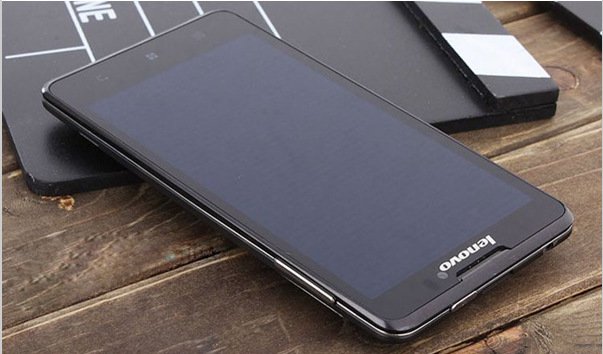
Lenovo P780은 2013년 여름에 출시된 기기입니다. Android KitKat 4.4를 기본으로 하며 Mediatek MT6589(쿼드코어 1.2GHz Cortex-A7)를 사용합니다. RAM은 1GB, 내부 저장 공간은 4GB/8GB 모델이 있어 일반 앱 실행에 적합합니다. 이 문서는 해당 기기에 CyanogenMod(CM11)를 설치하는 과정을 안내합니다.
여기서 사용되는 주요 용어(한 줄 정의):
- 루팅(rooting): 제조사가 제한한 권한을 해제해 시스템 영역에 접근할 수 있게 하는 과정.
- 리커버리(recovery): 기기 부팅 시 특수 모드로, ROM 설치·백업·리스토어 등 유지보수 작업을 수행.
- CWM(ClockworkMod): 널리 사용되는 커스텀 리커버리 종류 중 하나.
- CM11: CyanogenMod의 안드로이드 4.4 기반 버전.
준비물
- Lenovo P780 본체
- USB 케이블(기기 ↔ PC)
- Windows PC(ADB/도구 설치용)
- 배터리 50% 이상 권장
- 내부 저장소 또는 SD 카드에 CM11 .zip 파일과 (선택) Gapps.zip
- 기기 루팅이 되어 있어야 함
중요 체크포인트:
- 데이터 백업 필수(사진, 연락처, 메시지 등). 이 작업은 공장초기화(wipe)를 포함하므로 데이터가 모두 삭제됩니다.
- USB 디버깅을 켜고 PC에서 기기 인식 가능한지 확인하세요.
전체 절차 개요
- 기기 루팅
- PC에 ADB 드라이버 및 MTK_Droid_Tools 설치
- CWM 리커버리 설치
- CWM에서 CM11 플래시 및 (선택) Gapps 설치
- 부팅 확인 및 기능 점검
1. Lenovo P780 루팅
- Framaroot.apk를 기기에 다운로드하여 설치합니다. 앱을 실행한 뒤 “Install SuperSU”를 선택하면 루팅이 시도됩니다.
- 대체 방법: PC용 KingRoot를 사용해 USB로 연결 후 루팅할 수 있습니다.
- 작업 완료 후 기기를 재부팅하세요.
- 루팅 성공 여부는 SuperSU 앱 설치 여부나 루트 권한 확인 앱으로 확인합니다.
2. CWM(ClockworkMod) 리커버리 설치 전 준비
- PC에 ADB 드라이버를 설치합니다. (설치 후 PC와 기기를 USB로 연결하고 ADB가 기기를 인식하는지 확인)
- 기기에서 USB 디버깅을 활성화하세요: 설정 > 개발자 옵션 > USB 디버깅 켜기
- MTK_Droid_Tools를 관리자 권한으로 실행하고 기기를 연결합니다.
주의: UBIFS 관련 오류나 경고가 뜨면 해당 기기는 지원되지 않을 수 있습니다. 오류 메시지를 무시하지 마세요.
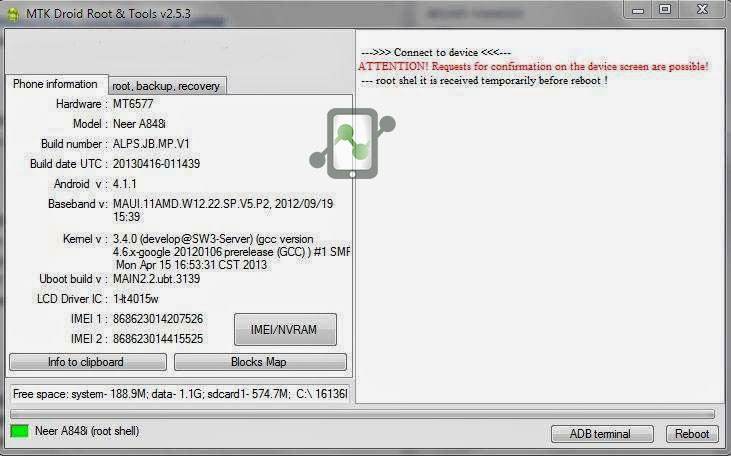
CWM 설치 절차(요약):
- MTK_Droid_Tools에서 기기가 초록색 상태인지 확인합니다(루팅 확인).
- Root, Backup, Recovery 탭을 선택한 뒤 “To Use Boot From Phone” 옵션을 선택합니다.
- “Recovery and Boot” 버튼을 클릭하면 자동으로 CWM 복구를 만들겠냐는 메시지가 뜹니다. YES 선택.
- 잠시 후 “install patched boot to phone?”라는 메시지가 뜨면 NO를 선택합니다.
- 이후 “install created recovery to phone” 메시지가 뜨면 YES를 선택합니다.
- 도구가 리커버리로 재부팅하겠냐고 묻는 경우 YES를 누르면 기기가 CWM 리커버리 모드로 재부팅됩니다.
참고: 단계는 사용 중인 MTK_Droid_Tools 버전에 따라 표현이 달라질 수 있습니다. 메시지 내용은 유사합니다.
3. CyanogenMod(CM11) 플래시 및 설치
- CM11 (또는 원하는 커스텀 롬)을 다운로드하여 내부 저장소 또는 SD 카드에 넣습니다. 신뢰할 수 있는 출처에서 받은 파일인지 확인하세요.
- 기기를 완전히 끕니다. 전원 버튼 + 볼륨 다운 버튼을 동시에 눌러 CWM 리커버리로 진입합니다.
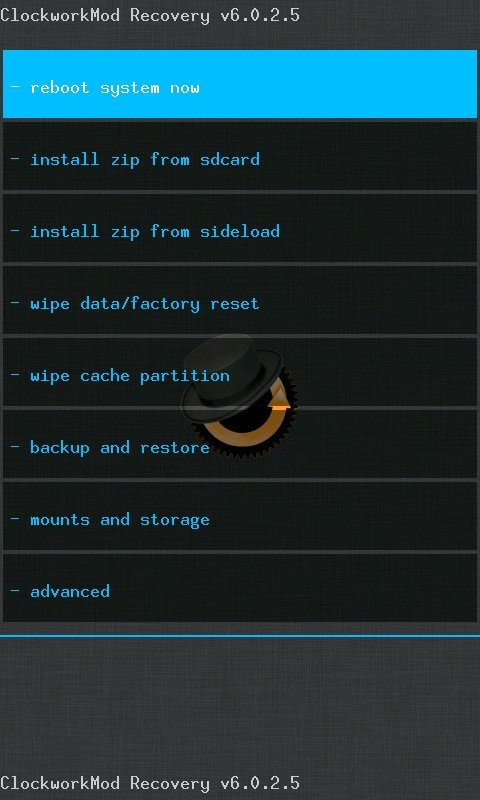
- CWM에서 다음 순서로 진행합니다:
- wipe data/factory reset (볼륨키로 이동, 전원키로 선택)
- wipe cache partition
- Advanced > wipe Dalvik cache
- Back(메인)으로 돌아가 “install .zip from sdcard”를 선택합니다.
- SD 카드에 저장된 CyanogenMod.zip 파일을 선택하고 설치를 확인합니다.
- 설치가 완료되면 “reboot system now”를 선택합니다.
선택: Gapps 설치
- Gapps.zip(구글 앱 묶음)이 필요하면 동일한 방법으로 설치하세요(ROM 설치 후 바로 설치 권장).
4. 설치 후 기능 확인 목록
작동하는 기능(원문 기반):
- 비디오 녹화
- 통화 및 메시지: SIM1, SIM2
- 데이터: 3G-2G SIM1, 2G SIM2
- LED, 위치(GPS), 자동 밝기
- USB 테더링, Wi‑Fi 테더링
- 블루투스, Wi‑Fi, Mass Storage, MTP, USB-OTG
- 모든 센서
동작하지 않는 기능:
- FM 라디오
- 빠른 설정 토글(2G/3G)
- 소규모 버그 다수
문제 해결(트러블슈팅)
- 기기가 리커버리로 부팅되지 않음: MTK_Droid_Tools에서 로그에 오류(UBIFS 등)가 있는지 확인. 드라이버 재설치 또는 다른 USB 포트/케이블 사용 권장.
- 설치 중 “status 7” 오류: ROM이 기기 모델과 정확히 일치하는지 확인. 다른 빌드(기기별)로 시도하거나 패치된 부트 이미지가 필요한지 점검.
- 부팅 루프(logo에서 멈춤): 리커버리로 진입해 캐시와 Dalvik 캐시를 다시 와이프하고 재부팅. 그래도 안되면 백업에서 복원하거나 원본 펌웨어로 복구.
- 앱이 자주 충돌하거나 성능 저하: Gapps 미설치 또는 호환성 문제일 수 있습니다. 최소 설치 후 개별 앱 재설치 권장.
테스트 및 수락 기준(간단):
- 기기가 3번 연속 정상 부팅하면 성공으로 간주
- 전화 걸기/문자 전송 확인(둘 다 SIM 슬롯 테스트)
- Wi‑Fi, 셀룰러 데이터, GPS 간단 확인
- 카메라 동영상 녹화 테스트 30초 이상 에러 없이 실행
안전, 백업 및 롤백
- 전체 백업 권장: CWM에서 Nandroid 백업을 만들어 두고, 문제가 생기면 해당 백업에서 복원하세요.
- 롤백 방법: CWM 리커버리에서 Restore 선택 후 이전 백업을 선택.
- 제조사 펌웨어로 복구해야 할 경우: 기기별 스톡 ROM(공식 펌웨어)를 다운로드 받아 SP Flash Tool 또는 기기 제조사에서 제공하는 도구로 복구.
대안과 확장 옵션
- 다른 커스텀 리커버리: TWRP를 선호하는 사용자도 있습니다. TWRP는 터치 기반 UI를 제공해 사용이 더 쉬울 수 있습니다.
- 다른 커스텀 ROM: CM11 외에 AOSP 기반 빌드나 기기별 최적화 ROM을 찾아볼 수 있습니다.
- 루팅 대신 일부 기능만 필요하면 ADB 명령이나 권한 부여 앱으로 해결 가능한 경우도 있습니다.
역할별 체크리스트
초보자:
- 모든 데이터 백업
- Framaroot로 루트 시도(설치법 숙지)
- 단계별로 천천히 진행, 문제가 생기면 중지 후 검색
중급 사용자:
- MTK_Droid_Tools로 CWM 설치
- Nandroid 백업 생성
- ROM 호환성 확인
고급 사용자:
- 부트 이미지 패치/검증
- 커널, init 수정 또는 성능 튜닝
- ROM 빌드 및 사소한 패치 적용
위험 및 완화 전략(간단한 매트릭스)
- 데이터 손실: 백업, SD 카드에 복사
- 부팅 불가(브릭): Nandroid/스톡 펌웨어로 복구
- 보안 문제(루팅으로 인한): 루트 권한 관리 앱 설치, 불필요한 앱 권한 제한
현지화 팁(한국 사용자 대상)
- 한국 통신사 APN 설정을 확인하세요. 일부 APN은 수동 설정이 필요할 수 있습니다.
- FM 라디오가 중요한 사용자라면 FM이 동작하지 않는 ROM을 피하세요.
요약
- 이 문서는 Lenovo P780에 CyanogenMod(CM11)를 설치하는 전체 과정을 단계별로 안내했습니다.
- 루팅, CWM 설치, CM11 플래시, Gapps 설치 순서로 진행합니다. 모든 작업은 사용자의 책임입니다.
요약 핵심 포인트:
- 백업을 반드시 수행하세요.
- USB 디버깅 활성화 및 ADB/드라이버 설치 필수.
- MTK_Droid_Tools로 CWM 설치 후 CWM에서 ROM 플래시.
감사합니다. 질문이나 설치 후기, 문제점이 있으면 아래 댓글란에 남겨 주세요. 또한 DigitBin 유튜브 채널의 동영상 튜토리얼을 구독하면 시각적 자료가 도움이 됩니다.
추가 자료 및 참고 체크리스트(복기용):
- 사전: 백업 완료 여부(예/아니오)
- 루트 여부 확인: SuperSU 설치됨(예/아니오)
- ADB 인식: adb devices에서 기기 표시(예/아니오)
- 리커버리 진입: CWM 화면 확인(예/아니오)
- ROM 설치: CM11.zip 설치 완료(예/아니오)
- 부팅 테스트: 정상 부팅 3회 확인(예/아니오)
감사합니다.

저자
편집



