
TL;DR
설치 중 시간대와 파티션 설정을 확인하고, LVM을 사용한 전체 디스크 파티셔닝을 선택하면 간편합니다. 설치 후에는 루트 권한 확보, SSH와 편집기 설치, 정적 IP 설정과 호스트네임 변경, 기본 보안 설정을 적용하세요.
개요
이 문서는 Ubuntu 16.10 서버 설치를 마친 직후 수행해야 하는 기본 설정 절차를 단계별로 안내합니다. 여기서는 설치 프로그램이 제공하는 화면 흐름을 바탕으로 파티셔닝, 기본 패키지 선택, 네트워크 정적 IP 전환, SSH 및 편집기 설치, 호스트네임 설정 등을 설명합니다. 또한 운영 환경에서 실무적으로 유용한 체크리스트, 보안 강화 권장사항, 테스트 케이스와 문제 해결 팁도 포함합니다.
중요: 이 튜토리얼은 Ubuntu 16.10 기준입니다. 더 최신 릴리스에서는 네트워크 설정 방식이 변경될 수 있으므로 호환성 섹션을 참고하세요.
1. 설치 중 시간대 확인
설치 프로그램이 시간대를 자동으로 감지하면 Yes를 선택합니다. 감지된 값이 올바르지 않다면 No를 선택해 수동으로 설정하세요.
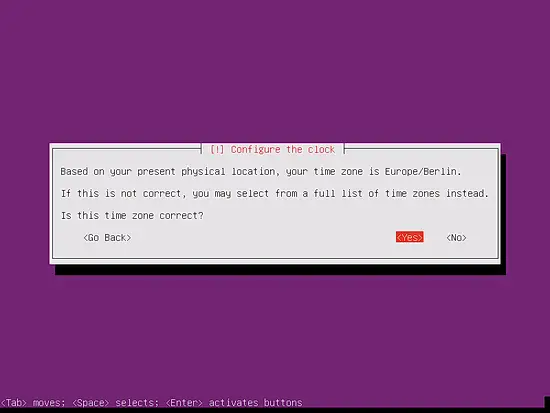
중요: 정확한 시간대는 로그 타임스탬프와 인증서 유효성에 영향을 줍니다. 가상 환경에서는 호스트와 동기화 상태를 확인하세요.
2. 디스크 파티셔닝
디스크 파티셔닝 단계에서 간단하게 진행하려면 Guided - use entire disk and set up LVM을 선택할 수 있습니다. 이 옵션은 하나의 볼륨 그룹을 만들고 두 개의 논리 볼륨을 생성합니다: 루트 파일 시스템용과 스왑용.
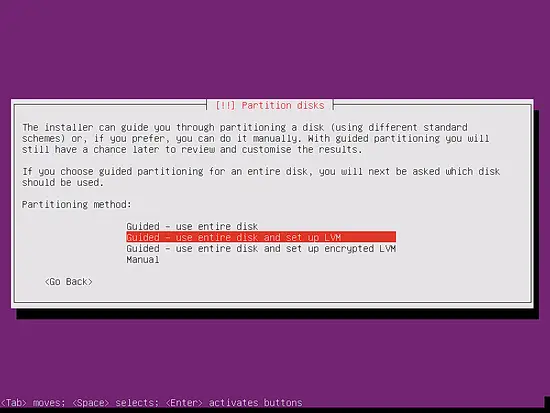
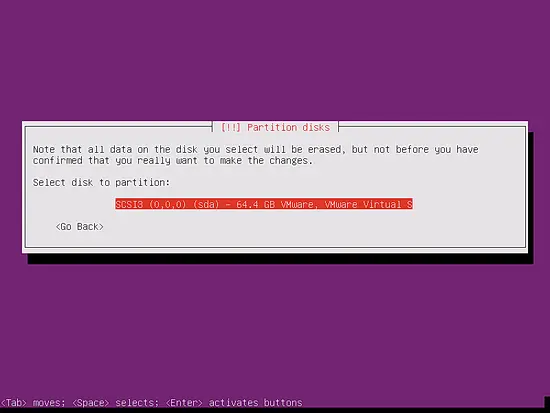
원하는 디스크를 선택하세요:
파티션 변경을 디스크에 기록하고 LVM을 설정하겠느냐는 질문에는 Yes를 선택합니다:
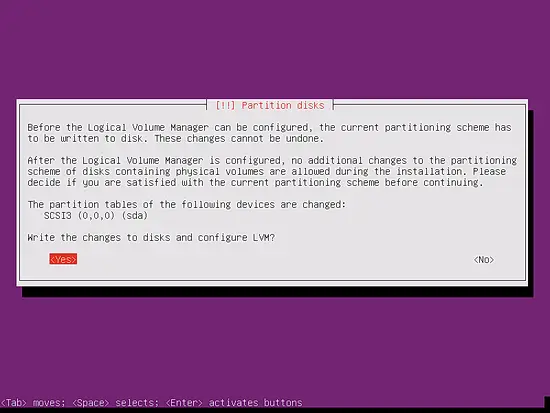
LVM을 사용하면 전체 디스크를 하나의 볼륨 그룹으로 만들고, 루트와 스왑에 할당할 용량 비율을 지정할 수 있습니다. 일부 공간을 비워두면 후에 논리 볼륨을 확장하거나 새 논리 볼륨을 생성할 수 있어 유연성이 높아집니다.
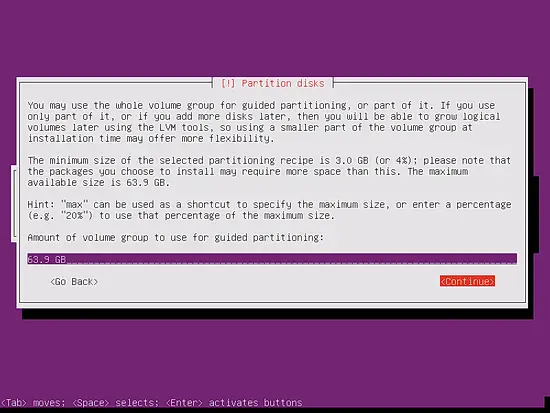
설정이 완료되면 Write the changes to disks?에서 Yes를 누릅니다:
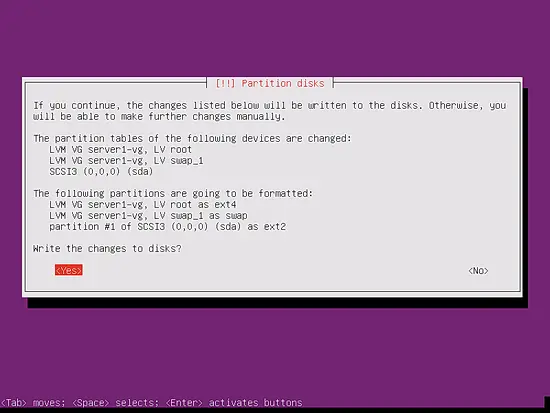
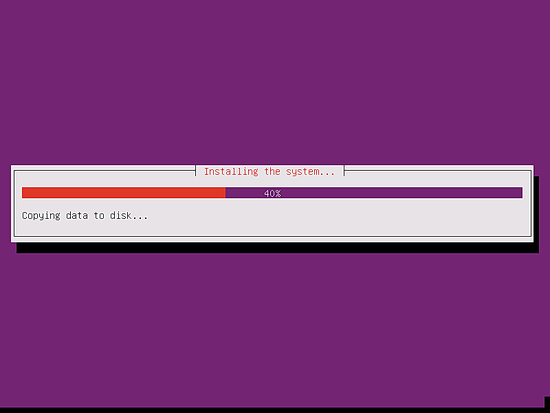
파티션 생성과 포맷이 진행됩니다. 이후 베이스 시스템 설치가 시작됩니다. 이 과정은 몇 분 정도 소요됩니다.
3. 패키지 관리자 및 기본 패키지 설정
패키지 관리자 apt의 프록시 설정 화면에서는 일반적으로 프록시를 사용하지 않으면 빈 칸으로 둡니다:
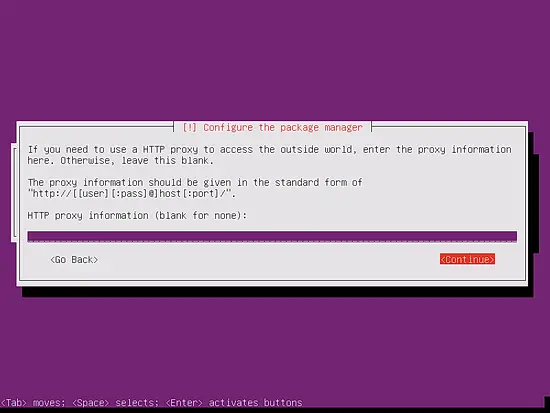
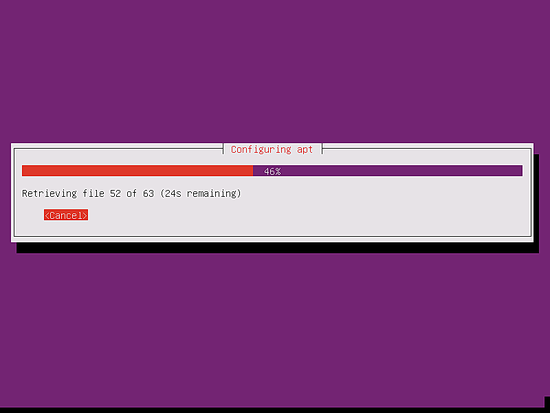
apt 구성 단계가 진행됩니다:
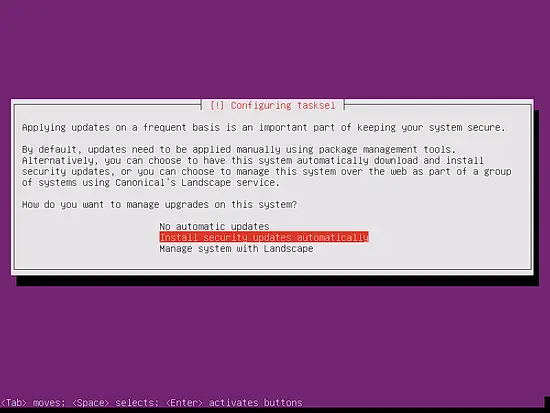
자동 업데이트를 활성화하면 보안 업데이트가 자동으로 설치되어 편리합니다. 자동 설치를 선택할지 여부는 운영 정책에 따라 결정하세요:
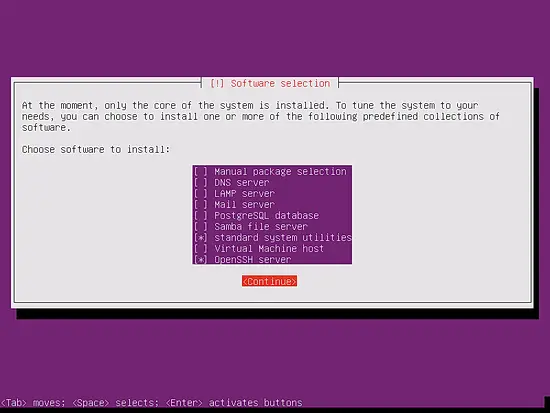
설치할 기본 패키지로 OpenSSH server와 Standard System Utilities를 선택하면 설치 직후 SSH로 접속할 수 있습니다:
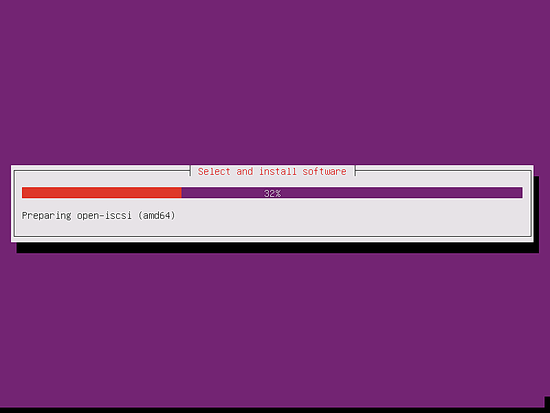
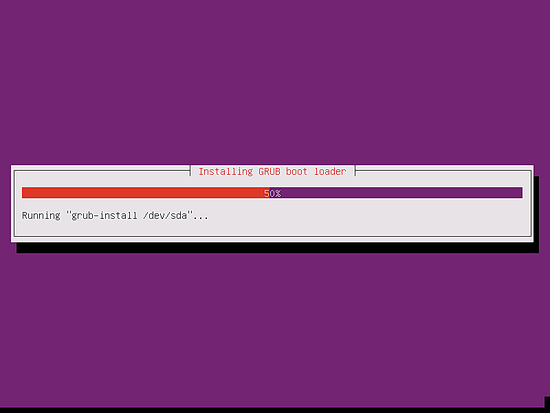
설치 진행 화면:
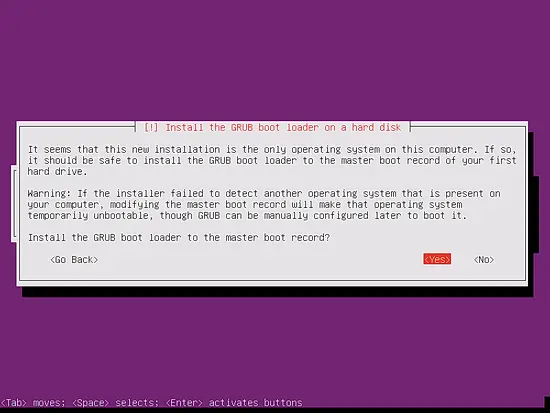
부트 로더 설치 여부를 묻는 화면에서는 GRUB을 MBR에 설치하겠냐는 질문에 Yes를 선택합니다:
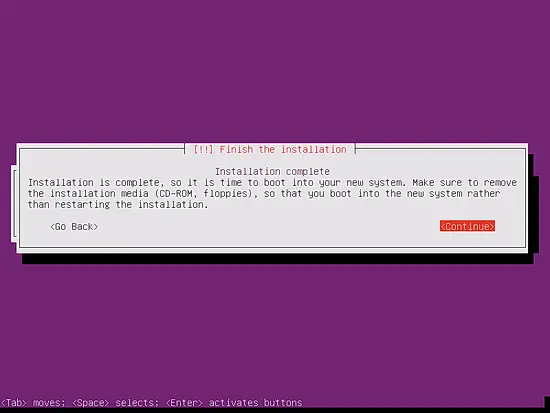
설치 완료 화면:
설치 CD를 제거하고 재부팅합니다:
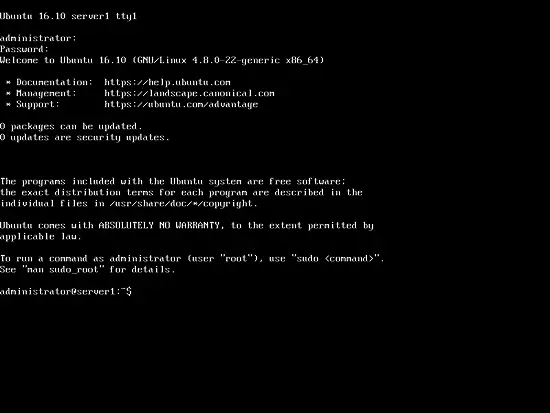
4. 첫 로그인
재부팅 후 설치 시 생성한 사용자로 서버에 로그인합니다. 본 문서에서는 예시로 administrator 사용자를 사용합니다. 실제 사용자 이름은 설치 시 선택한 값에 따라 달라질 수 있습니다.
5. 루트 권한 획득
이 튜토리얼의 모든 명령은 루트 권한이 필요합니다. 다음 두 방법 중 하나를 선택하세요:
- 매 명령 앞에 sudo를 붙여 실행한다. 또는
- 한 번에 루트 쉘로 전환한다:
sudo -s루트 계정을 활성화하려면 다음으로 루트 비밀번호를 설정할 수 있습니다:
sudo passwd root직접 루트로 로그인하는 것은 보안상 권장되지 않습니다. 가능한 경우 sudo 사용을 권장합니다.
6. SSH 서버 설치 (선택사항)
설치 단계에서 OpenSSH server를 선택하지 않았다면 수동으로 설치할 수 있습니다:
apt-get install ssh openssh-server설치 후에는 PuTTY 등 SSH 클라이언트로 원격 접속할 수 있습니다.
7. 텍스트 기반 편집기 설치 (선택사항)
초보자에게는 nano가 사용하기 쉽고, 전통적인 vi 계열을 선호하면 vim-nox를 설치하세요:
apt-get -y install nano vim-noxvim-nox는 기본 vi의 일부 제한을 해소해 줍니다.
8. 네트워크 정적 IP로 전환
서버는 기본적으로 DHCP로 네트워크가 설정되어 있습니다. 서버는 일반적으로 정적 IP를 사용하므로 /etc/network/interfaces 파일을 편집하여 고정 IP로 변경합니다. 이 예제에서는 IP 192.168.1.100과 DNS 8.8.8.8, 8.8.4.4를 사용합니다.
참고: Ubuntu 12.04 이후로 /etc/resolv.conf를 직접 편집하는 대신 네트워크 설정에서 nameserver를 지정해야 합니다. 추가 정보는 man resolvconf에서 확인하세요:
man resolvconf네트워크 설정 파일을 엽니다:
nano /etc/network/interfaces설치 직후 인터페이스 파일 예시(DHCP)는 다음과 같습니다:
# This file describes the network interfaces available on your system
# and how to activate them. For more information, see interfaces(5).

source /etc/network/interfaces.d/*

# The loopback network interface
auto lo
iface lo inet loopback

# The primary network interface
auto ens33
iface ens33 inet dhcp
정적 IP 192.168.1.100을 사용하려면 파일을 다음과 같이 변경합니다:
# This file describes the network interfaces available on your system
# and how to activate them. For more information, see interfaces(5).

source /etc/network/interfaces.d/*

# The loopback network interface
auto lo
iface lo inet loopback

# The primary network interface
auto ens33
iface ens33 inet static
        address 192.168.1.100
        netmask 255.255.255.0
        network 192.168.1.0
        broadcast 192.168.1.255
        gateway 192.168.1.1
        dns-nameservers 8.8.8.8 8.8.4.4
변경을 적용하려면 네트워크를 재시작합니다:
service networking restart그다음 /etc/hosts를 편집합니다:
nano /etc/hosts다음처럼 설정합니다:
127.0.0.1 localhost
192.168.1.100 server1.example.com server1

# The following lines are desirable for IPv6 capable hosts
::1 localhost ip6-localhost ip6-loopback
ff02::1 ip6-allnodes
ff02::2 ip6-allrouters
호스트네임을 변경합니다:
echo server1 > /etc/hostname
hostname server1
위 첫 명령은 /etc/hostname 파일에 값을 기록하고, 두번째 명령은 현재 세션의 호스트네임을 즉시 변경합니다. systemd 환경에서는 다음 명령을 대신 사용할 수 있습니다:
hostnamectl set-hostname server1변경을 확인하려면:
hostname
hostname -f
예시 출력:
root@server1:/home/administrator# hostname
server1
root@server1:/home/administrator# hostname -f
server1.example.com
root@server1:/home/administrator#
중요: 네트워크 설정 변경 중 SSH 연결이 끊길 수 있으므로 물리 콘솔 접근 또는 가상화 플랫폼의 시리얼 콘솔을 준비하세요.
9. 가상머신 이미지 정보
이 튜토리얼은 Howtoforge 구독자를 위해 OVA/OVF 형식의 가상머신 이미지로 제공됩니다. 이 VM은 VMWare와 VirtualBox 등에서 가져오기가 가능합니다. 다운로드 링크는 우측 상단 메뉴에서 찾으세요.
VM 로그인 정보
SSH 로그인
사용자명: administrator 비밀번호: howtoforge
administrator 계정은 sudo 권한을 가집니다. 첫 부팅 후 반드시 비밀번호를 변경하세요. VM은 예시로 정적 IP 192.168.1.100으로 구성되어 있으며, 필요시 /etc/network/interfaces 파일을 편집해 IP를 변경하세요.
10. 링크
Ubuntu 공식 사이트: http://www.ubuntu.com/
운영 전 체크리스트 (SOP)
- 설치 직후
- 설치 로그 확인: /var/log/installer
- 시간대, 로케일 확인
- 파티션 및 LVM 상태 확인: lsblk, vgdisplay, lvdisplay
- 네트워크
- /etc/network/interfaces 검토 및 적용
- /etc/hosts와 /etc/hostname 동기화
- 네트워크 재시작 후 IP 확인: ip addr show
- 접근성
- SSH 설치 및 포트/인증 방식 확인
- 관리자 계정 비밀번호 변경 및 sudo 작동 확인
- 보안
- 자동 보안 업데이트 설정 점검
- 방화벽(UFW) 기본 규칙 설정
- 루트 로그인 제한
- 백업 및 모니터링
- 초기 스냅샷 또는 이미지 백업
- 기본 모니터링/로그 수집 에이전트 설치
역할별 빠른 체크리스트
- 시스템 관리자
- LVM 볼륨 그룹과 논리 볼륨 설계 검토
- 디스크 공간 여유 확보 정책 수립
- 네트워크 엔지니어
- 게이트웨이, DNS, 서브넷 마스크 검증
- DNS 역방향 레코드(fqdn)와 일치 여부 확인
- 보안 담당자
- SSH 키 인증 전환 및 패스워드 인증 비활성화 계획
- 방화벽 규칙 및 보안 업데이트 정책 적용
테스트 케이스 및 수용 기준
- 네트워크
- 서버가 reboot 후에도 지정한 정적 IP를 유지해야 한다
- hostname -f가 FQDN을 올바르게 반환해야 한다
- 서비스 접근
- SSH로 관리자 계정 접속 가능(키 인증 또는 비밀번호)
- 기본 패키지 설치가 완료되어야 함
- 시스템 무결성
- /, swap 논리 볼륨이 정상 마운트되어야 함
- 부팅 시 오류 메시지 없이 정상적으로 로그인 프롬프트가 표시되어야 함
문제 해결 팁
- 네트워크가 작동하지 않을 때
- ip addr, route -n, cat /etc/network/interfaces로 설정 확인
- DHCP에서 정적 전환 시 네트워크 서비스 재시작 후 연결 확인
- SSH 접속 불가
- 서버 측에서 sshd 상태 확인: systemctl status ssh 또는 service ssh status
- 방화벽 규칙과 포트 포워딩 설정을 점검
- 부팅 문제
- GRUB 설치 오류가 의심되면 LiveCD로 부팅하여 grub-install 및 update-grub 수행
보안 강화 권장 설정
- SSH
- 비밀번호 인증 비활성화, 공개키 인증 사용
- 기본 포트(22) 변경 및 불필요한 사용자 로그인 차단
- 루트 직접 로그인 금지(PermitRootLogin no)
- 자동 업데이트
- 보안 업데이트 자동 적용 또는 알림 체계 구축
- 방화벽
- UFW 기본 deny incoming 설정, 필요한 포트만 허용
- 로그 및 모니터링
- 로그를 중앙화하고 침입 탐지 규칙을 적용
예시: UFW 기본 설정
ufw default deny incoming
ufw default allow outgoing
ufw allow 22/tcp
ufw enable
호환성 및 마이그레이션 팁
- Ubuntu 17.10 이후 버전에서는 네트워크 구성에 netplan을 사용합니다. netplan 환경에서는 /etc/network/interfaces를 직접 편집하는 대신 /etc/netplan/*.yaml 파일을 편집해야 합니다. 최신 배포판으로 마이그레이션할 계획이 있다면 netplan 문서를 미리 확인하세요.
- LVM 구성은 다른 배포판과 호환되지만 디스크 레이아웃을 변경하면 가상머신 툴의 드라이버(예: virtio) 설정도 점검해야 합니다.
요약
- 설치 중 시간대와 파티션 옵션을 확인하고 LVM 사용 시 확장 여유를 확보하세요.
- 설치 후 루트 권한 확보, SSH와 편집기 설치, 정적 IP 및 호스트네임 설정을 수행하세요.
- 보안 강화를 위해 SSH 설정, 자동 보안 업데이트, 방화벽을 적용하세요.
중요: 본 가이드는 Ubuntu 16.10 기준입니다. 더 최신 버전에서는 네트워크 설정 방식이 달라질 수 있습니다.
추가 자료
- Ubuntu 공식 사이트: http://www.ubuntu.com/
요약 핵심 포인트
- 설치 직후 해야 할 일: 타임존 확인, 파티션 선택, 기본 패키지 설치
- 필수 후속 작업: 루트 권한 처리, SSH 설치, 정적 IP 설정, 호스트네임 변경
- 권장 보안 작업: SSH 키 인증 전환, 방화벽 설정, 자동 보안 업데이트 적용




