
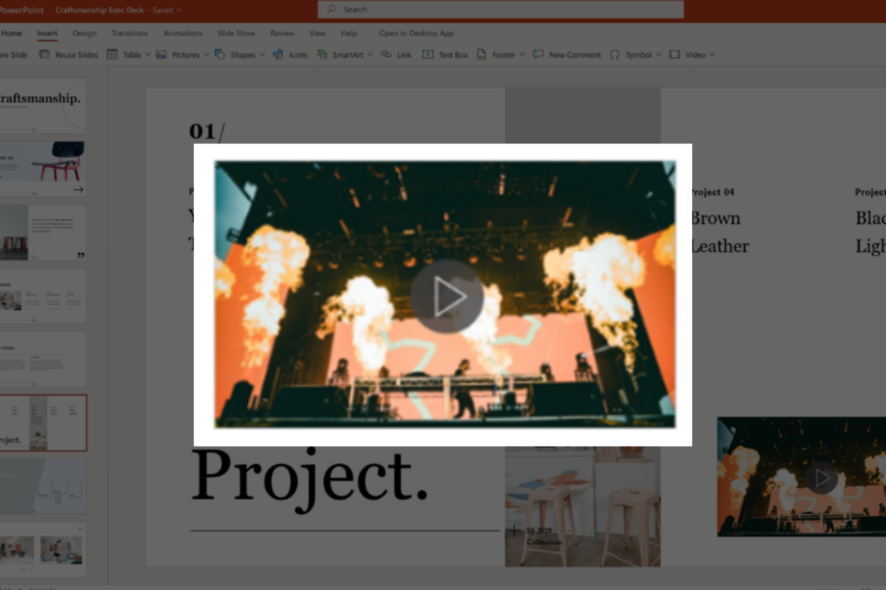
PowerPoint는 Office 제품군의 핵심 앱으로, 발표자들이 시각적으로 풍부한 슬라이드를 만들 때 널리 사용됩니다. 웹 앱 버전에서도 직접 만든 또는 로컬에 저장된 동영상을 삽입해 발표의 몰입도를 높일 수 있습니다.
준비 전 핵심 요구 사항
- 권장 파일 형식: MP4 (.mp4). 코덱으로는 H.264와 AAC 오디오가 널리 호환됩니다.
- 파일 크기: 256 MB 이하 권장. 이보다 큰 파일은 업로드 실패나 재생 지연을 초래할 수 있습니다.
- 브라우저: 최신 버전의 Chrome, Edge, Firefox 권장.
- 권한: 회사/학교의 정책으로 로컬 파일 업로드가 제한될 수 있습니다. 이 경우 IT 관리자에게 문의하세요.
PowerPoint 웹 앱에 동영상 삽입 단계
- PowerPoint 웹에서 발표 파일을 엽니다.
- 상단 리본에서 Insert 또는 삽입 탭을 클릭합니다.
- Video 또는 비디오 메뉴를 열고 Video from device 또는 장치에서 비디오를 선택합니다.
- 파일 선택 창에서 원하는 .mp4 파일을 고른 뒤 Open 또는 열기를 클릭합니다.
- 슬라이드에 동영상이 삽입되면 원하는 위치로 이동하고 크기를 조정합니다.
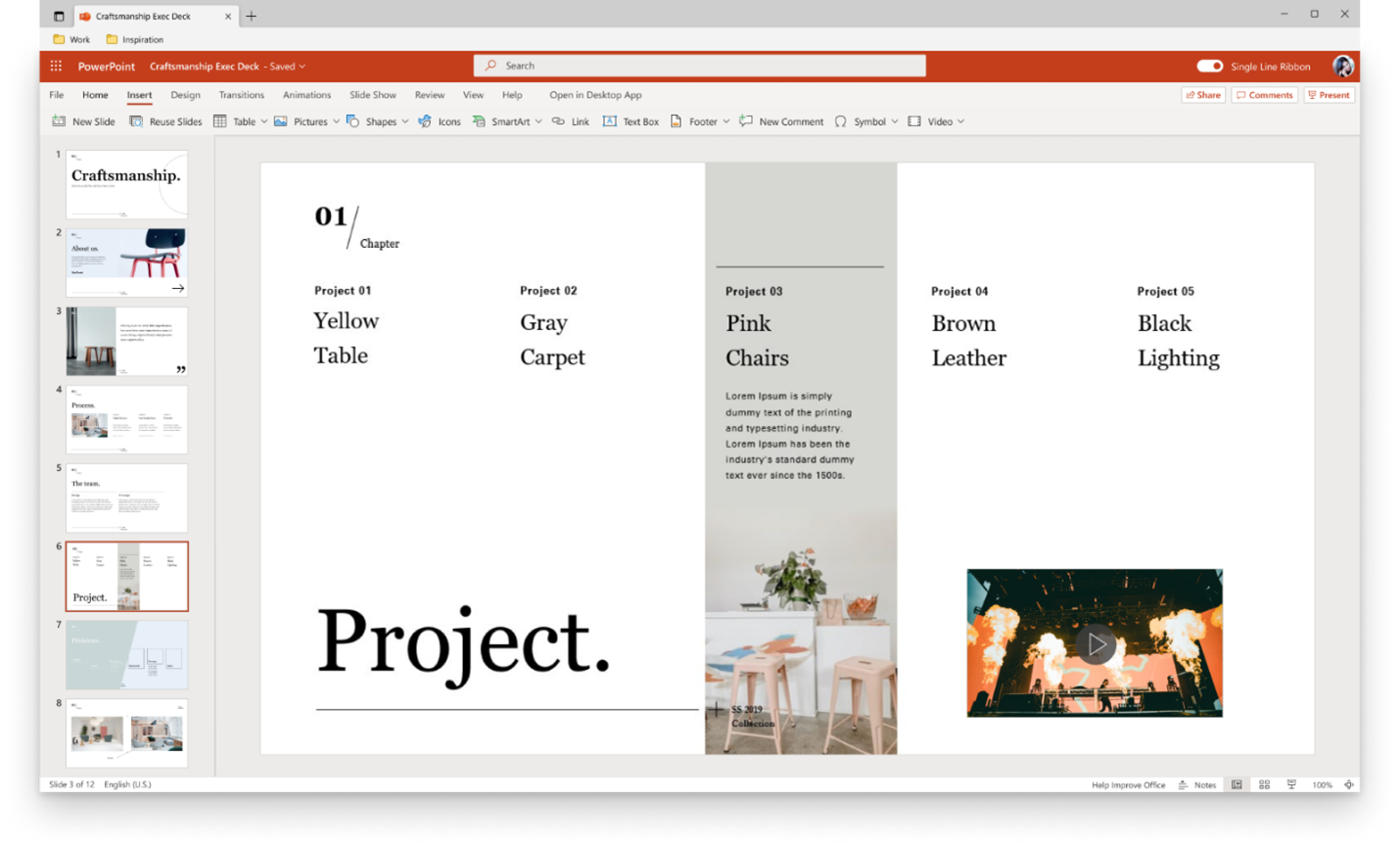
삽입 후 할 수 있는 작업
- 재생 옵션 조정: 자동 재생, 클릭 시 재생 등 재생 방식을 설정하세요.
- 모양 효과: 원형이나 테두리 등으로 동영상 박스 스타일을 바꿔 시각적 효과를 줍니다.
- 미리보기: 슬라이드 쇼 모드에서 재생을 확인하세요.
문제 발생 시 점검 항목
중요: 모든 사용자가 즉시 기능을 보지 못할 수 있습니다. Microsoft는 기능을 단계적으로 배포할 때가 있습니다.
- 업로드 실패: 파일 크기 또는 파일 형식 확인. 필요하면 MP4로 변환하고 해상도를 낮춰 파일 크기를 줄이세요.
- 재생 버벅임: 네트워크 속도가 느리거나 브라우저 탭이 과도하게 열려 있을 수 있습니다. 캐시를 지우고 재시도하세요.
- 버튼이 보이지 않음: 조직에서 기능 차단 또는 아직 배포되지 않았을 수 있습니다. Insider 빌드에 먼저 공개되는 경우가 있습니다.
대체 방법
- OneDrive에 업로드 후 삽입: 큰 파일은 OneDrive에 업로드한 뒤 링크로 삽입하거나 온라인 소스로 연결하세요.
- YouTube/Vimeo 링크 사용: 공개 또는 비공개(미등록)로 올려 슬라이드에 링크 또는 임베드 형식으로 추가하세요.
- 아이콘으로 삽입: 동영상을 아이콘으로 표시해 클릭 시 파일을 열도록 구성할 수 있습니다. (Excel 파일 아이콘 삽입 가이드와 유사한 흐름)
역할별 체크리스트
발표자
- 동영상 파일 형식과 크기 확인
- 슬라이드에서 재생 테스트 수행
- 대체 연결(OneDrive/YouTube) 준비
콘텐츠 제작자
- 인코딩: H.264 비디오, AAC 오디오 권장
- 해상도: 720p 또는 1080p 권장하되 파일 크기 관리
- 캡션 필요 시 별도 자막 파일 제작 고려
IT 관리자
- 조직의 업로드 제한 및 보안 정책 점검
- 필요한 경우 사용자를 위한 안내 문서 제공
간단 SOP: 발표에 동영상 넣기 (5단계)
- 로컬에서 동영상 파일 준비(.mp4 권장)
- PowerPoint 웹 앱에서 파일 열기
- 삽입 > 비디오 > 장치에서 비디오 선택
- 파일 업로드 후 위치/크기/재생 옵션 조정
- 슬라이드 쇼에서 재생 확인 및 백업(OneDrive 링크) 준비
테스트 및 수용 기준
- 파일이 정상적으로 업로드되어 슬라이드에서 재생된다.
- 재생 시작 시 소리가 정상 출력된다.
- 발표 모드에서 동영상 재생이 버벅이지 않는다.
언제 이 방법이 적합하지 않은가
- 파일이 256MB를 초과하거나 회사 정책으로 업로드 불가인 경우
- 인터넷 연결이 불안정한 환경에서 실시간 스트리밍을 사용해야 할 때
- 고해상도 대용량 영상(예: 4K, 장시간 녹화)은 별도 배포 방식이 필요합니다
팁과 모범 사례
- 파일을 미리 슬라이드에 삽입하고 전체 발표를 리허설하세요.
- 파일 크기가 크면 MP4로 재인코딩하거나 프레임레이트/비트레이트를 낮추세요.
- 중요한 발표라면 OneDrive 링크를 백업으로 준비하세요.
중요: Microsoft는 기능을 점진적으로 배포합니다. 기능이 아직 보이지 않는다면 며칠 후 재확인하거나 조직 IT에 문의하세요.
소셜 미리보기 제안
- OG 타이틀: PowerPoint 웹에서 MP4 동영상 바로 삽입하기
- OG 설명: MP4 파일(.mp4)을 삽입해 슬라이드에 직접 재생을 추가하는 간단한 가이드입니다. 256MB 이하 권장.
자주 묻는 질문
Q: 어떤 파일 형식을 써야 하나요? A: .mp4를 권장합니다. H.264 비디오 코덱과 AAC 오디오 코덱이 호환성이 좋습니다.
Q: 파일 크기가 256MB보다 클 때는요? A: OneDrive에 업로드해 링크로 연결하거나 동영상을 압축해 용량을 줄이세요.
Q: 조직에서 기능이 안 보일 때는? A: Microsoft는 단계적으로 기능을 배포합니다. IT 관리자에게 문의하거나 잠시 기다려 보세요.
요약
- PowerPoint 웹 앱에서 삽입 > 비디오 > 장치에서 비디오로 .mp4 파일을 업로드하면 슬라이드에 동영상을 추가할 수 있습니다.
- 파일 형식(.mp4), 코덱(H.264/AAC), 파일 크기(256MB 이하)를 확인하세요.
- 업로드나 재생 문제 시 OneDrive 백업, 재인코딩, 브라우저 업데이트를 시도하세요.
더 알아보기: 슬라이드에 Excel 파일을 아이콘으로 삽입하는 방법도 확인해 보세요. 사용해 보셨다면 코멘트로 경험을 공유해 주세요!

저자
편집



