
Google Docs 문서를 Google Sheets로 가져오는 방법
Google Docs 문서를 Google Sheets로 옮기려면 문서를 웹 페이지(.html, zip)로 다운로드한 뒤 압축을 풀어 나온 .html 파일을 Sheets로 가져오면 됩니다. 복잡한 데이터나 자동화를 원하면 복사·붙여넣기, Google Apps Script 또는 전용 애드온을 대안으로 고려하세요.
Google Docs와 Google Sheets는 Google의 Docs Editor 제품군에 속하는 웹 기반 도구입니다. Docs는 문서 편집, Sheets는 표 계산과 데이터 관리를 주로 담당합니다. 이 가이드는 Docs 문서에 있는 표 형식의 데이터를 Sheets로 옮겨 정리·분석하는 방법을 단계별로 설명합니다.
용어 한 줄 요약: Docs — 텍스트 문서 편집기, Sheets — 스프레드시트 편집기.
준비 및 무엇을 기대할지
- 이 방법은 문서 내부에 표(table) 형태로 정리된 데이터에 가장 잘 맞습니다. 일반 문단이나 복잡한 레이아웃은 일부 서식이 깨질 수 있습니다.
- 결과물은 대부분 표 형식으로 변환되지만, 셀 병합·특수 서식·이미지 위치 등은 수동 조정이 필요합니다.
- 필요한 권한: 문서 및 시트에 접근 가능한 Google 계정.
단계별 가이드
아래 절차는 웹 브라우저에서 수행합니다. 운영체제별 압축 해제 방법만 다를 뿐입니다.
1 단계 — Google Docs에서 문서 열기
- 웹 브라우저에서 Google Docs에 접속해 로그인합니다.
- Sheets로 옮기려는 문서를 찾아 열어 둡니다.
2 단계 — 문서를 웹 페이지 형식으로 다운로드
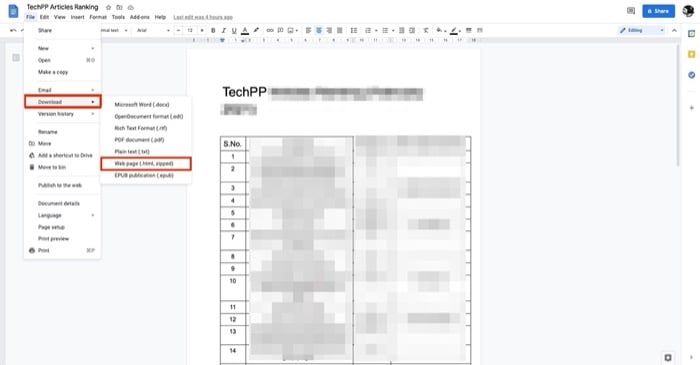
- 문서를 연 상태에서 상단 메뉴에서 파일 > 다운로드를 클릭합니다.
- 다운로드 옵션 중 웹 페이지(.html, zip) 를 선택합니다. 이 형식은 문서의 표 구조를 보존해 HTML 테이블로 추출합니다.
중요한 점: CSV로 직접 다운로드하는 옵션은 Docs에서 바로 제공되지 않습니다. 표가 단순한 경우에는 CSV 변환(수동 또는 스크립트)이 더 깔끔할 수 있습니다.
3 단계 — 압축 풀기
- 다운로드하면 .zip 파일이 저장됩니다. Sheets는 .zip을 직접 읽지 못하므로 압축을 풀어 내부의 .html 파일을 확보해야 합니다.
- macOS: Finder에서 zip 파일을 더블 클릭하면 자동으로 압축이 풀립니다.
- Windows: 파일 탐색기에서 다운로드한 .zip 파일을 우클릭한 뒤 ‘압축 풀기’ 또는 내장된 압축 도구로 해제합니다.
4 단계 — Google Sheets에서 새 스프레드시트 만들기
- Google Sheets로 이동해 로그인합니다.
- 새 스프레드시트에서 빈 통합문서(Blank) 를 선택해 새 시트를 엽니다.
5 단계 — .html 파일을 시트로 가져오기
- 상단 메뉴에서 파일 > 가져오기를 클릭합니다.
- 가져오기 창에서 업로드 탭을 선택하고 기기에서 파일 선택 버튼을 누릅니다.
- 압축 해제한 폴더 안의 .html 파일을 선택한 후 업로드용 선택(Choose for Upload) 을 클릭합니다.
- 가져오기 위치 선택창이 뜨면 새 시트라면 통합문서 교체(Replace spreadsheet) 를 선택하고 데이터 가져오기(Import data) 를 클릭합니다.
6 단계 — 결과 확인 및 저장
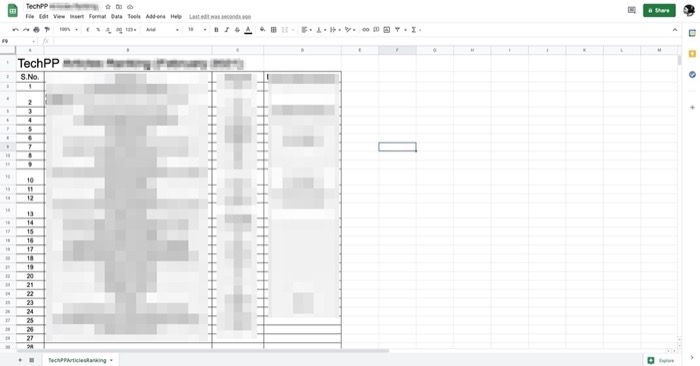
- 데이터가 표로 변환되어 시트에 표시됩니다. 파일명(상단의 Untitled spreadsheet)을 클릭해 적절한 이름으로 저장하세요.
- 셀 너비·줄 높이·서식 오류를 확인하고 조정합니다.
가져온 데이터를 다듬는 팁
- 열이 합쳐져 있거나 HTML 태그가 남아 있으면 텍스트 분할 도구(데이터 > 텍스트 나누기)를 사용합니다.
- 불필요한 공백은 TRIM(문자열 정리) 함수로 제거합니다.
- 숫자가 텍스트로 붙어있다면 숫자 형식으로 변환합니다(서식 > 숫자).
- 반복적인 정리가 필요하면 스크립트 또는 매크로로 자동화하세요.
대안 방법과 언제 쓰는지
- 복사해서 붙여넣기
- 장점: 빠름. 소량 데이터에 적합.
- 단점: 서식 유실, 표가 복잡하면 오류 발생.
- Google Docs에서 표를 선택해 Google Sheets에 붙여넣기
- 표가 단순하면 잘 작동합니다. 여러 행·열을 한 번에 붙여넣어 정렬을 유지할 수 있습니다.
- Google Apps Script로 자동화
- 문서가 자주 갱신되고 반복 작업이 많을 때 유리합니다. Docs API 혹은 Drive API로 문서 내용을 파싱해 Sheets에 쓸 수 있습니다.
- Add-on 또는 서드파티 툴
- 조직 내에서 표준화된 워크플로우가 있으면 신뢰할 수 있는 애드온으로 자동화하세요. 애드온은 권한 요청을 하므로 보안 검토가 필요합니다.
대안 선택 기준 요약: 데이터 양(소량→복사·붙여넣기, 다량→내보내기+가져오기 또는 스크립트), 업데이트 빈도(일회성→수동, 반복→자동화).
언제 이 방법이 실패하는가
- 문서가 표가 아니라 복잡한 레이아웃(다단 구성, 칸이 겹친 표, 이미지 중심)일 때.
- 문서 내부에 동적 요소(스크립트, 양식 위젯)가 포함된 경우 일부 정보가 손실될 수 있습니다.
- 한글·특수문자 인코딩 문제는 드물지만, 외부 시스템으로 이동 시 주의가 필요합니다.
역할별 체크리스트
편집자(문서 작성자)
- 표가 제대로 테이블 태그로 구성되었는지 확인합니다.
- 불필요한 머리글·주석을 제거합니다.
- 정렬과 단위(Unit)를 명확히 기입합니다.
데이터 분석가
- 숫자 형식(소수점, 통화)을 확인합니다.
- 결측치·중복을 검사합니다.
- 스크립트로 정규화할 컬럼 매핑을 문서화합니다.
IT 관리자
- 조직 내 애드온·스크립트 권한을 검토합니다.
- 데이터 보안 정책에 따라 Google Drive 공유 설정을 확인합니다.
SOP(간단한 플레이북)
- 문서 백업(원본 Docs 복사본 생성).
- 문서를 웹 페이지(.html, zip)로 다운로드.
- 압축 해제 후 .html 파일 확인.
- Sheets에서 새 통합문서 생성 후 파일 가져오기.
- 형식·데이터 검증, 필요시 정리 스크립트 실행.
- 완료 후 문서명과 버전 기록, 공유 권한 설정.
문제 해결 및 롤백
문제: 데이터가 깨지거나 일부 열이 손실됨
- 해결: 원본 .html 파일을 텍스트 에디터로 열어 표 태그(
,
, )가 올바른지 확인합니다. 수작업으로 셀 분할 후 다시 정리합니다. 문제: 한글이 깨져 보임
- 해결: 파일을 로컬에서 열어 인코딩을 UTF-8로 재저장 후 다시 업로드합니다.
롤백: 작업 전 원본 Docs 복사본을 만들어 두면 언제든 이전 상태로 되돌릴 수 있습니다.
테스트 사례 및 수락 기준
- 테스트 1: 단순 표(헤더+3열, 10행)를 내보내고 가져오기 후 각 셀이 정확히 매핑되어야 합니다.
- 테스트 2: 병합 셀을 포함한 표는 병합 정보가 일부 손실될 수 있으나, 행·열의 내용이 손상 없이 보존되어야 합니다.
- 테스트 3: 숫자와 날짜 형식이 문자형으로 바뀌지 않아야 하며, 필요 시 서식 적용으로 복원 가능해야 합니다.
수락 기준
- 데이터가 상위 98% 정확도로 복원되어야 한다는 숫자 대신, 핵심 값(헤더, 주요 열 3개)이 무결하게 유지되어야 합니다.
- 자동화 파이프라인이 있는 경우 예외 로그가 존재하고 수동 개입 절차가 문서화되어야 합니다.
보안 및 개인정보 주의사항
- 문서에 민감한 개인 정보(PII)가 포함되어 있다면 가져오기 전에 마스킹하거나 개인정보 처리 방침에 따라 처리하세요.
- 애드온이나 스크립트는 조직의 보안 규정에 따라 승인 절차를 거쳐야 합니다.
팁과 휴리스틱(간단한 판단 규칙)
- 표가 10행 미만이면 복사·붙여넣기가 가장 빠릅니다.
- 표가 50행 이상이거나 자주 갱신되면 스크립트 자동화가 효율적입니다.
- 표에 이미지나 복잡한 셀 병합이 많으면 수동 정리가 더 적은 시간을 쓰는 경우가 있습니다.
요약
- Google Docs에서 Google Sheets로 데이터 이동은 웹 페이지(.html, zip)로 다운로드한 뒤 .html을 가져오면 가장 안정적입니다.
- 데이터 품질을 보장하려면 가져오기 전후로 형식·문자 인코딩·숫자 서식을 점검하세요.
- 반복 작업은 Google Apps Script나 검증된 애드온으로 자동화하는 것이 좋습니다.
중요: 항상 원본 문서를 백업하고 공유 권한을 확인하세요.
관련 읽을거리
- How to Use Google Docs Voice Typing to Dictate Text
- 15+ Best Google Docs Features Every User Should Know
- How to Make a Flow Chart in Google Docs
- 50+ Best Google Docs Keyboard Shortcuts for PC and Mac
- Using Google Docs for Writing? Ten Tips to Speed Things Up!
- How to Use Add-Ons in Google Docs
 저자편집
저자편집유사한 자료



