
개요
이전 년도와 마찬가지로 2011 구매 가이드는 다운로드 가능한 PDF 파일로 제공됩니다. 컴퓨터용(데스크탑/노트북)과 iPad 최적화 버전 두 가지, iPhone 및 iPod touch용으로 테스트된 별도 버전으로 나뉘어 있습니다. Safari에서 큰 PDF를 직접 읽으려 하기보다, 전체 PDF를 내려받아 iBooks에 보관하면 오프라인으로 보고 마지막 위치로 바로 복귀할 수 있어 더 편리합니다.
한 줄 용어 정의:
- iBooks: Apple의 전자책(PDF 포함) 리더 앱입니다. iOS에서 PDF를 저장·읽기·북마크할 수 있습니다.
- iTunes: Mac/PC에서 미디어와 iOS 기기 콘텐츠를 관리하는 애플 소프트웨어입니다.
iPhone 및 iPod touch (iOS 4)
iPhone이나 iPod touch(iOS 4 사용 시)에 가이드를 바로 다운로드하는 과정은 간단합니다.
- 라이브러리에서 “View on iPhone/touch Parts 1-3” 링크 세 개를 탭합니다.
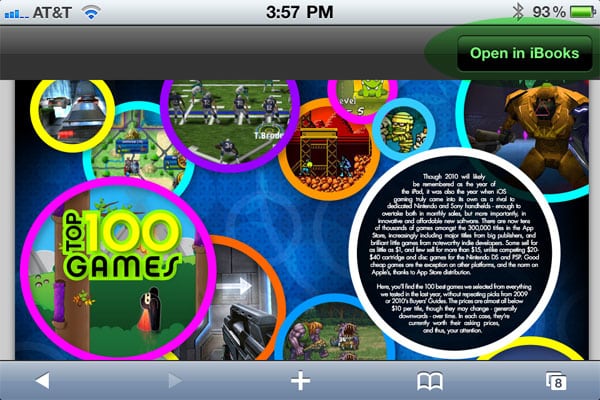
- 각 링크가 Safari에서 열리면 화면 오른쪽 상단에 “Open in iBooks” 버튼이 나타납니다. 이 버튼을 탭하세요.
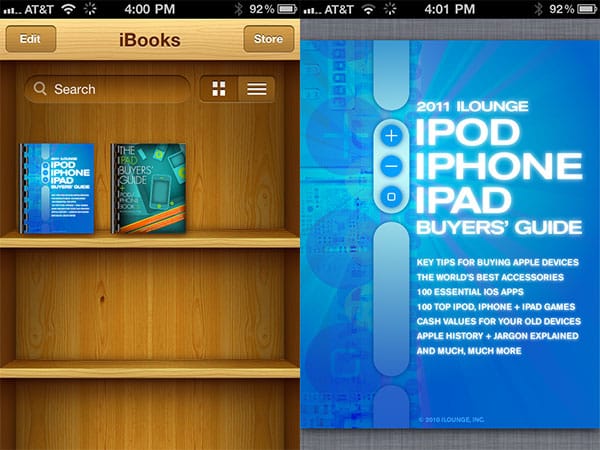
- 세 개의 PDF 파일이 iBooks에 각각 저장되고 열립니다.
iBooks에 저장된 PDF는 다음 번 컴퓨터 연결 시 iTunes로 싱크되어 컴퓨터에도 복사본이 저장됩니다. 또한 북마크와 현재 읽고 있던 위치가 iOS 기기들 간에 동기화됩니다.
iPad 및 iOS 3.2 또는 구형 기기
“Open in iBooks” 기능은 iOS 4의 Safari에서만 제공되므로, 구형 iPhone/iPod touch 사용자와 iPad(iOS 3.2)는 다른 방법을 사용해야 합니다. iPad용 iOS 4.2가 11월에 릴리스될 때까지, 또는 iOS 4가 아닌 기기를 사용한다면 다음 절차를 따르세요.
- 가이드의 두 페이지(또는 한 페이지) 버전을 Mac 또는 PC로 다운로드합니다.
- PDF 파일을 iTunes 창으로 드래그 앤 드롭하여 iTunes 라이브러리에 추가합니다.
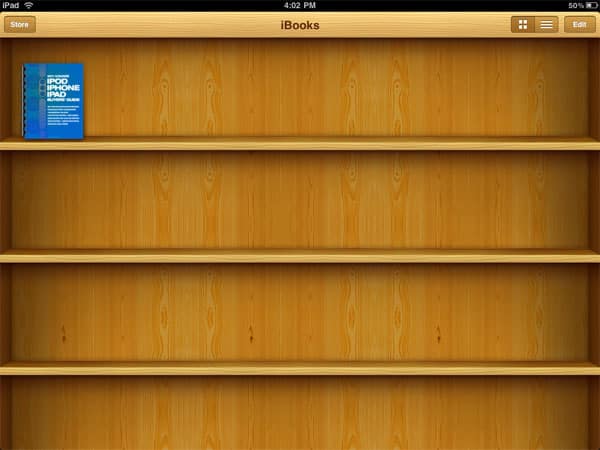
- iPad를 컴퓨터에 연결한 뒤 동기화하면 iBooks로 자동 전송되거나, 수동으로 iTunes에서 iPad로 드래그할 수도 있습니다.
추가 메모: 북마크와 읽기 위치
iBooks에 저장된 PDF는 iOS 기기들 간에 북마크와 마지막 읽기 위치를 동기화합니다. 따라서 한 기기에서 읽던 위치를 다른 iOS 기기에서 그대로 이어볼 수 있습니다.
라이브러리 정보
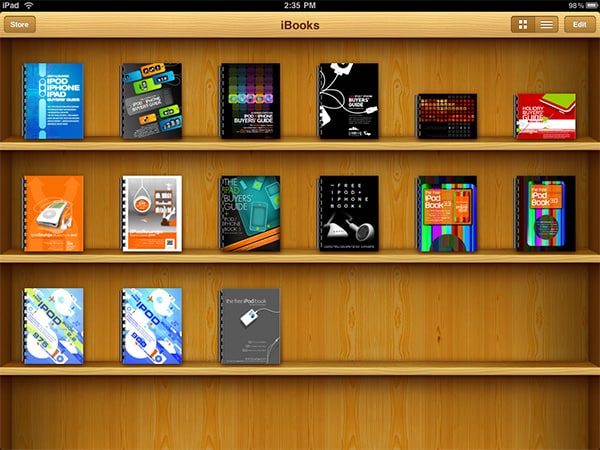
우리의 라이브러리에는 2004년 이후 출간한 15권의 가이드와 책이 포함되어 있습니다. 이 가이드들은 각 기기 유형에 맞춰 최적화된 버전으로 제공됩니다.
빠른 체크리스트
- iPhone(iOS 4 이상): Safari에서 각 파트 열고 “Open in iBooks” 탭 → iBooks에서 보기
- iPod touch(iOS 4 이상): iPhone과 동일
- iPad(iOS 3.2): 컴퓨터로 PDF 다운로드 → iTunes에 추가 → iPad와 동기화
- Mac/PC 사용자: 필요한 버전(2-페이지/1-페이지)을 다운로드하고 백업으로 보관
중요: iOS 버전이 낮거나 Safari 대신 타 브라우저를 사용하면 “Open in iBooks” 버튼이 나타나지 않습니다.
호환성 표
| 기기 | 권장 방법 | 필요 조건 |
|---|---|---|
| iPhone (iOS 4) | Safari에서 “Open in iBooks” | iOS 4 이상, iBooks 설치 |
| iPod touch (iOS 4) | Safari에서 “Open in iBooks” | iOS 4 이상, iBooks 설치 |
| iPad (iOS 3.2) | 컴퓨터에서 iTunes로 동기화 | iTunes 설치, 케이블 연결 |
| Mac/PC | 직접 다운로드 및 백업 | 웹 브라우저, 파일 저장 공간 |
문제 발생 시 대안 및 해결 방법
- “Open in iBooks” 버튼이 보이지 않을 때:
- 기기 iOS 버전 확인. iOS 4 이상인지 확인하세요.
- iBooks가 설치되어 있는지 확인하세요.
- PDF가 열리지 않거나 손상된 경우:
- 브라우저에서 PDF를 다시 다운로드하세요.
- 다른 기기나 컴퓨터에서 열어보아 파일 자체 문제인지 확인하세요.
- iTunes가 파일을 인식하지 못할 때:
- iTunes 버전이 최신인지 확인하고, 파일을 다시 드래그하세요.
대체 방법: 이메일로 자신에게 PDF를 보내거나(파일 크기 제한이 있을 수 있음), Dropbox와 같은 클라우드 서비스에 업로드한 뒤 iOS 앱으로 열어 iBooks로 공유하는 방법도 있습니다.
의사결정 흐름도
flowchart TD
  A[가이드 파일을 얻었나요?] -->|네, iOS 기기에서| B{iOS 버전 확인}
  B -->|iOS 4 이상| C[Safari에서 'Open in iBooks' 사용]
  B -->|iOS 3.x| D[컴퓨터에 다운로드 후 iTunes로 동기화]
  A -->|아니요| E[웹에서 다운로드]
  E --> D
간단한 FAQ
Q: iBooks가 없으면 어떻게 하나요?
A: App Store에서 iBooks를 설치한 뒤 위 절차를 따르세요. 구형 기기에서는 iBooks가 지원되지 않을 수 있습니다.
Q: PDF를 여러 기기에서 같은 위치로 이어서 보려면?
A: iBooks에 저장된 파일은 iCloud 또는 iTunes 동기화를 통해 북마크와 읽기 위치를 유지합니다(기기 설정과 iOS 버전에 따라 다름).
Q: 컴퓨터 없이도 iPad에 넣을 수 있나요?
A: iOS 4의 Safari에서 “Open in iBooks”를 지원하면 가능합니다. 구형 iPad(iOS 3.2)는 컴퓨터를 통한 동기화가 필요합니다.
요약
- iPhone/iPod touch(iOS 4): Safari의 “Open in iBooks”로 바로 저장.
- iPad(구형) 및 구형 iOS 기기: 컴퓨터로 다운로드 후 iTunes로 동기화.
- iBooks에 저장하면 북마크와 읽기 위치가 기기 간에 동기화됩니다.
중요: 사용 중인 iOS 버전과 iBooks 설치 여부를 먼저 확인하세요.
더 많은 가이드와 책은 라이브러리에서 확인할 수 있습니다. 우리의 라이브러리는 2004년 이후 출간한 15권의 다운로드 가능한 가이드를 포함합니다.




