
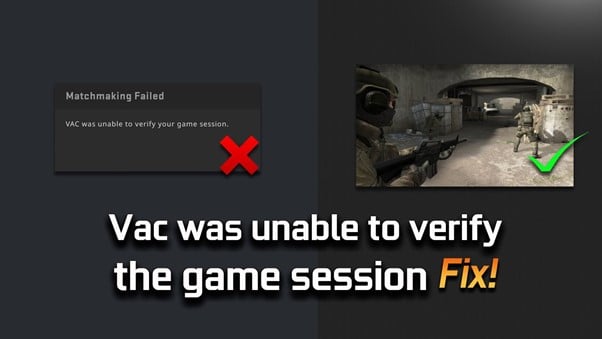
CS:GO에서 'VAC가 게임 세션을 확인할 수 없음' 오류 해결 방법
중요: 순서대로 하나씩 시도하세요. 각 단계 후 게임을 실행해 오류가 해결됐는지 확인합니다.
이 글은 CS:GO(카운터 스트라이크: 글로벌 오펜시브) 플레이 중에 발생하는 “VAC was unable to verify your game session” (VAC가 게임 세션을 확인할 수 없음) 오류를 단계별로 설명합니다. 매치메이킹에 참여할 수 없게 만드는 이 오류는 보통 클라이언트 또는 파일 무결성, 드라이버 문제, 또는 Steam 서비스 문제 등에 의해 발생합니다. 이 가이드는 초보자도 따라 할 수 있게 쉬운 문장으로 구성되어 있습니다.
문제의 원인 한줄 정의
VAC는 Valve Anti-Cheat의 약자입니다. 게임 세션을 검증하는 과정에서 문제가 생기면 매치 참여가 거부됩니다.
해결 방법 요약
- Steam 클라이언트 재시작(오프라인 → 온라인 재시작)
- 게임 파일 무결성 검증
- PC 재부팅
- 디바이스 드라이버(특히 그래픽·사운드) 업데이트
- SteamService.exe 복구 명령 실행
- CS:GO 제거 후 재설치
문제 해결 단계(자세한 절차)
1. Steam 클라이언트 재시작(오프라인 모드로 재시작)
이 방법은 Steam 클라이언트의 임시 충돌이나 캐시 문제로 인해 VAC 확인이 실패할 때 유효합니다.
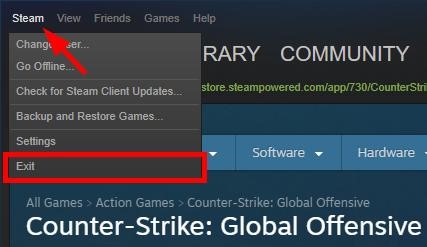
- Steam 클라이언트 상단 메뉴에서 “Steam”을 클릭한 뒤 “Exit” 또는 “종료”를 선택하여 클라이언트를 완전히 닫습니다.
- Steam을 다시 엽니다.
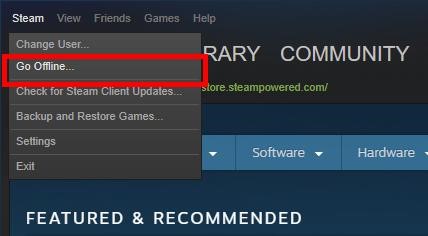
- 상단 메뉴에서 “Steam” → “Go Offline”(오프라인 모드)를 클릭합니다.
- “RESTART IN OFFLINE MODE”(오프라인 모드로 재시작)를 클릭합니다.
- 재시작 후 다시 상단 메뉴에서 “Steam” → “Go Online”(온라인 전환)을 선택하고 “RESTART AND GO ONLINE”을 클릭합니다.
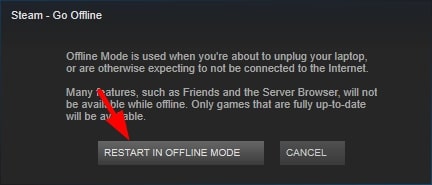
- CS:GO를 실행해 오류가 사라졌는지 확인합니다.
Note: 이 방법은 Steam의 인증/세션 갱신을 강제합니다. 임시 네트워크 문제나 세션 갱신 실패로 인한 오류에 빠르게 효과가 있습니다.
2. 게임 파일 무결성(Verify Integrity of Game Files) 확인
게임 파일 일부가 손상되거나 누락되면 VAC 확인에 실패할 수 있습니다. Steam의 내장 기능으로 파일을 검사하고 복구하세요.
- Steam에서 “LIBRARY”(라이브러리)를 클릭합니다.
- Counter-Strike: Global Offensive 항목을 우클릭하고 “Properties”(속성)를 선택합니다.
- “LOCAL FILES” 탭으로 이동한 뒤 “VERIFY INTEGRITY OF GAME FILES”(게임 파일 무결성 검사)를 클릭합니다.
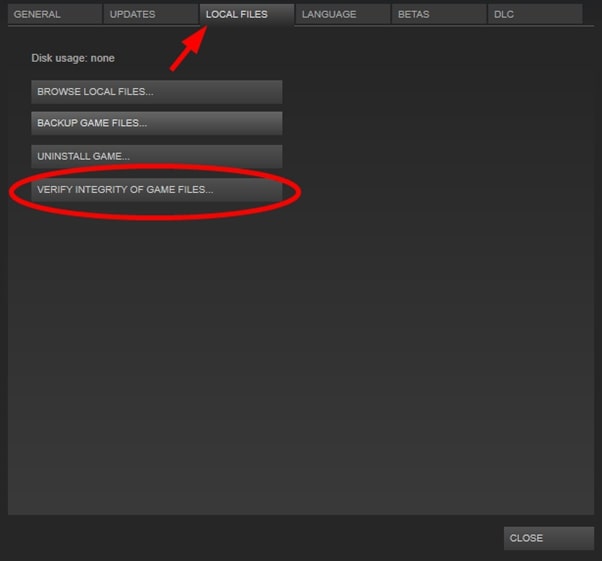
- 스캔이 끝날 때까지 기다립니다. 손상된 파일이 발견되면 자동으로 복구됩니다.
- 완료되면 “CLOSE”(닫기)를 클릭하고 CS:GO를 실행하여 문제가 해결되었는지 확인합니다.
Note: 파일 검사 중 다운로드나 디스크 활동이 발생할 수 있습니다. 느린 HDD를 사용 중이면 시간이 더 걸립니다.
3. PC 완전 재부팅
간혹 VAC 관련 백그라운드 프로세스가 다른 소프트웨어에 의해 잠겨 있을 수 있습니다. 간단한 재시작으로 잠금이 풀리는 경우가 많습니다.
- 모든 프로그램을 종료하고 Windows를 재시작합니다.
- 재부팅 후 Steam을 열고 CS:GO를 다시 실행합니다.
Note: 재부팅은 가장 기본적인 방법이지만 의외로 자주 문제를 해결합니다.
4. 디바이스 드라이버 업데이트(특히 그래픽 및 사운드 드라이버)
그래픽 드라이버 또는 주변기기 드라이버가 손상되면 Steam이나 게임의 권한 검증 과정에 영향을 줄 수 있습니다. 최신 드라이버로 업데이트하세요.
- Win + R을 눌러 실행 창을 엽니다.
- devmgmt.msc를 입력하고 Enter를 눌러 장치 관리자를 엽니다.
- “Display Adapters”(디스플레이 어댑터)를 확장합니다.
- 그래픽 카드를 우클릭하고 “Update Driver”(드라이버 업데이트)를 선택합니다.
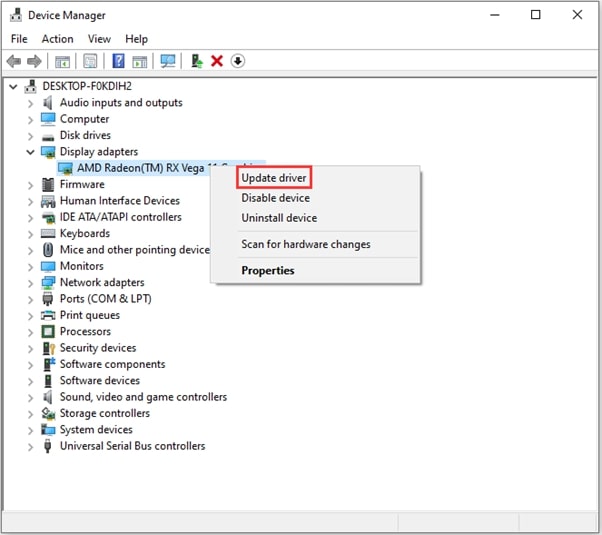
- “Search automatically for updated driver software”(자동으로 업데이트된 드라이버 소프트웨어 검색)를 선택하고 화면 지시에 따라 설치를 마칩니다.
- 설치가 끝나면 시스템이 재시작을 요청할 수 있습니다. 즉시 재시작하세요.
Note: GPU 제조사(NVIDIA/AMD/Intel)의 공식 드라이버 다운로드 페이지에서 최신 드라이버를 직접 받는 것이 더 확실할 수 있습니다.
5. Command Prompt로 SteamService.exe 복구
Steam 서비스 파일 자체에 문제가 있을 수 있습니다. 관리자 권한으로 명령 프롬프트를 열고 복구 명령을 실행해 보세요.
- Win + R을 눌러 실행 창을 엽니다.
- cmd를 입력하고 Enter를 눌러 명령 프롬프트를 엽니다. (관리자 권한 권장)
- 다음 명령을 입력하거나 붙여넣고 Enter 키를 누릅니다:
"C:\Program Files (x86)\Steam\bin\SteamService.exe" /repair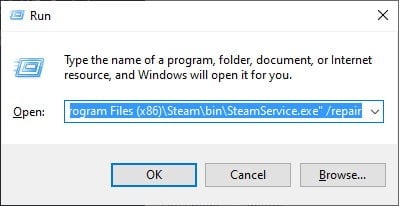
- 명령이 완료되면 Steam을 다시 열고 CS:GO를 실행하여 문제가 해결되었는지 확인합니다.
Note: 명령을 실행하려면 관리자 권한이 필요합니다. 권한이 없으면 ‘액세스 거부‘ 오류가 발생할 수 있습니다.
6. CS:GO 삭제 후 재설치
위 모든 방법으로도 해결되지 않으면 게임을 완전히 제거한 뒤 재설치하는 방법이 있습니다.
- Steam을 엽니다. “LIBRARY”로 이동합니다.
- Counter-Strike: Global Offensive를 우클릭하고 “Uninstall”(제거)을 선택합니다.
- 삭제를 확인합니다(파일 삭제를 수락).
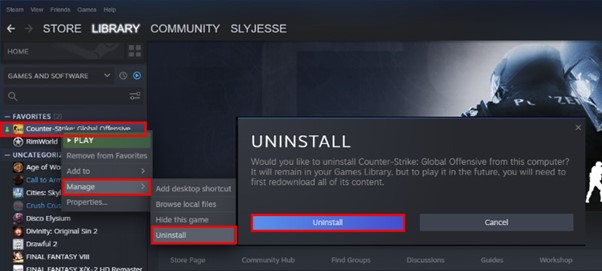
- Steam에서 게임을 다시 다운로드하여 설치한 뒤 실행합니다.
Note: 재설치는 마지막 수단으로 권장합니다. 설치 후 기본 설정이 초기화될 수 있으므로 중요한 구성(예: 커스텀 설정, config 파일)은 백업하세요.
언제 이 방법들이 실패할 수 있나(반례)
- VAC로부터 받은 영구 밴(cheat 관련)인 경우: VAC 밴은 복구 불가입니다. 이 경우 재설치나 클라이언트 복구로 해결되지 않습니다.
- 운영체제 수준의 권한 문제가 심각한 경우: 계정 권한이나 파일 시스템 권한 문제는 추가적인 권한 복구가 필요합니다.
- 네트워크/ISP 수준에서 Steam 서버와의 통신이 차단된 경우: 회사, 학교 네트워크 또는 일부 국가의 네트워크 제한 때문에 발생할 수 있습니다.
대안적 접근법 및 추가 팁
- 다른 네트워크(예: 모바일 핫스팟)를 이용해 접속을 시도해 보세요. 네트워크 관련 문제인지 확인할 수 있습니다.
- Steam 클라이언트 베타 참여 여부를 확인하세요. 베타 버전의 버그로 인해 문제가 발생할 수 있습니다(설정 → 계정 → Beta Participation 확인).
- 백그라운드에서 동작하는 서드파티 소프트웨어(오버레이, 녹화 프로그램, 커스텀 드라이버 등)를 일시적으로 종료하고 테스트하세요.
- 다른 Steam 계정이나 다른 PC에서 동일 계정으로 로그인해 문제가 재현되는지 확인하면 원인 분리에 도움이 됩니다.
점검을 위한 빠른 체크리스트(역할별)
플레이어용 기본 체크리스트:
- Steam 재시작(오프라인→온라인)
- 게임 파일 무결성 검사 실행
- 시스템 전체 재부팅
- 그래픽·사운드 드라이버 업데이트
- SteamService.exe 복구 명령 실행
- 필요 시 CS:GO 재설치
서포트/관리자용 체크리스트:
- VAC 관련 로그(없다면 시스템 로그) 수집
- 네트워크 방화벽·프로토콜 차단 여부 확인
- 그룹 정책이나 기업용 보안 소프트웨어가 Steam 실행을 차단하는지 확인
간단한 실행 우선순위(멘탈 모델)
- 세션 문제인지(클라이언트 재시작) 확인
- 파일 무결성 문제인지 확인
- 환경 문제(드라이버, 다른 소프트웨어, 네트워크) 확인
- 클라이언트 자체 손상(서비스 복구, 재설치) 확인
이 순서로 진행하면 원인에 따라 불필요한 대규모 작업을 피할 수 있습니다.
간단한 SOP(작업 절차) — 문제 해결 플레이북
- 사용자 보고 접수: 오류 문구 스크린샷과 Steam 로그(가능하면)를 요청합니다.
- 원격 또는 지침 제공: 본문 1~3단계를 안내합니다.
- 실패 시 4단계(드라이버), 5단계(서비스 복구)를 순서대로 실행합니다.
- 최종 수단으로 재설치 권장.
- VAC 밴 의심 시: 밴은 복구 불가이므로 밴 사유를 사용자에게 설명합니다.
수용 기준(검증 기준)
- CS:GO 실행 후 매치메이킹에 정상적으로 참여할 수 있다.
- 더 이상 “VAC was unable to verify your game session” 메시지가 출력되지 않는다.
- 동일 계정으로 다른 PC에서 문제가 재현되지 않는다면 사용자의 PC 환경에 문제가 있었다고 판단한다.
테스트 케이스(간단)
- 케이스 A: Steam 재시작 후 정상 매치메이킹 가능 여부
- 케이스 B: 파일 무결성 검사 후 손상 파일이 교정되는지 확인
- 케이스 C: 드라이버 업데이트 이후 시스템 재시작 후 문제 재현 여부
- 케이스 D: SteamService 복구 명령 실행 후 서비스 상태 확인
결정 트리(빠른 판단 도구)
flowchart TD
  A[오류 발생: VAC 확인 실패] --> B{인터넷/네트워크 문제?}
  B -- 예 --> C[다른 네트워크로 접속 시도]
  B -- 아니오 --> D{Steam 재시작으로 해결되나?}
  D -- 예 --> E[해결]
  D -- 아니오 --> F{파일 무결성 문제?}
  F -- 예 --> G[무결성 검사 실행 및 복구]
  F -- 아니오 --> H{드라이버/서비스 문제?}
  H -- 예 --> I[드라이버 업데이트 및 SteamService 복구]
  H -- 아니오 --> J[CS:GO 재설치 또는 심층 로그 분석]
  E --> K[종료]
  G --> K
  I --> K
  J --> K
자주 묻는 질문(FAQ)
VAC(Vale Anti-Cheat)란 무엇인가요?
Valve Anti-Cheat(VAC)는 Steam 환경에서 치트 프로그램을 탐지하기 위해 Valve가 제공하는 보안 시스템입니다. VAC에 의해 감지된 치트가 확인되면 해당 계정은 VAC 보호 서버에서 차단(밴)됩니다. VAC 밴은 보통 영구적이며 복구되지 않습니다.
“게임 파일 무결성 검사”는 무엇을 하나요?
Steam의 파일 무결성 검사 기능은 로컬에 설치된 게임 파일과 Steam 서버에 저장된 파일을 비교합니다. 손상되거나 누락된 파일이 발견되면 Steam이 자동으로 해당 파일을 교체하거나 복구합니다.
결론
위의 순서대로 차근차근 점검하면 대부분의 “VAC was unable to verify your game session” 오류는 해결됩니다. 먼저 간단한 클라이언트 재시작과 파일 무결성 검사부터 시도하세요. 이후에도 문제가 지속되면 드라이버 업데이트와 Steam 서비스 복구를 진행합니다. 그래도 해결되지 않으면 재설치를 최종 수단으로 고려하시기 바랍니다.
요약: 순서대로 하나씩 시도하고, 각 단계 후 게임을 실행해 상태를 확인하세요. VAC 밴과 같이 복구 불가능한 상태가 아닌 이상 대부분 자체 복구가 가능합니다.
감사합니다. 아래 댓글로 시도 결과나 추가 질문을 남겨 주세요.
Also, Read: Fix Failed to Detect Location Issue on Pokemon GO (Error 12)




