
Windows 11 검색창에 타이핑할 수 없음 문제 해결 방법
문제 개요
Windows 11에서 작업 표시줄의 검색창에 타이핑이 되지 않으면 검색으로 설정, 파일, 앱을 빠르게 찾지 못해 작업 효율이 떨어집니다. 이 문제는 다음 원인으로 발생할 수 있습니다.
- 업데이트 중단으로 인한 손상된 시스템 파일
- 검색 서비스 또는 입력 관련 서비스(CTF) 비활성화
- 악성코드 또는 보안 소프트웨어 충돌
- 임시적인 UI 글리치(버그)
중요: 아래 방법을 적용하기 전에 작업 중인 문서는 저장하세요. 일부 해결법은 재부팅을 요구합니다.
무엇을 시도할지 빠른 체크리스트
- 재시작 → 업데이트 확인 → SFC/DISM 검사 → 악성코드 검사 → Windows Search 서비스 재시작 → 검색 문제 해결사 → 기본 앱 재등록 → CTF 활성화
1. PC 재시작
간단한 글리치라면 재시작만으로 해결됩니다. 순서:
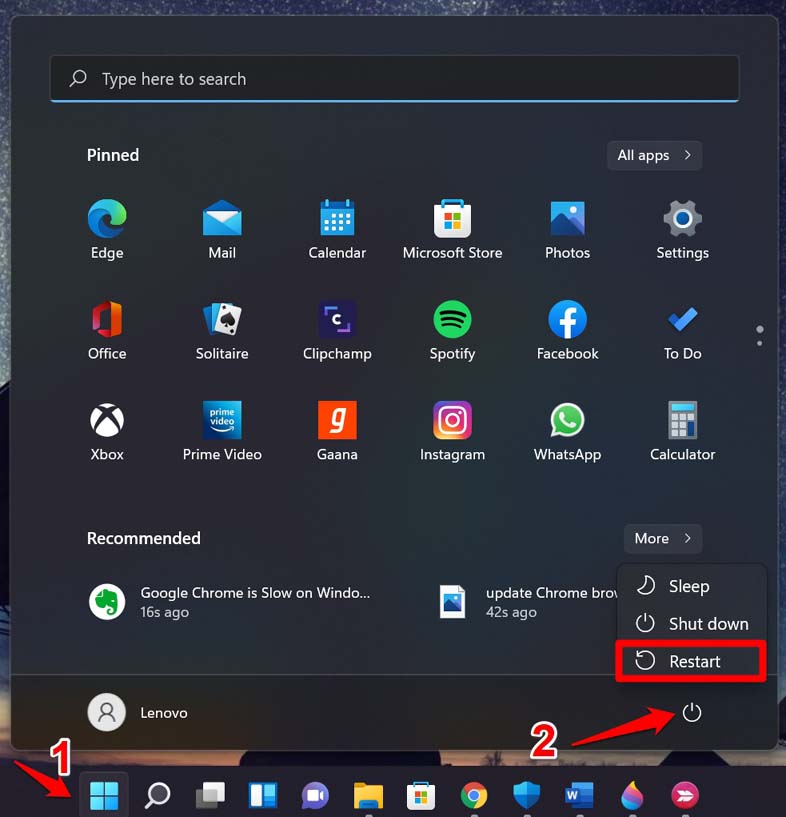
- 작업 표시줄의 Windows 버튼을 클릭합니다.
- 콘솔이 열리면 오른쪽 하단의 전원 아이콘을 클릭합니다.
- “다시 시작”을 선택하고 PC가 재부팅될 때까지 기다립니다.
- 재부팅 후 작업 표시줄의 검색 버튼을 클릭하고 입력해 보세요.
노트: 재시작 후에도 문제가 계속되면 다음 방법으로 진행하세요.
2. Windows 업데이트 확인 및 설치
구 버전의 Windows가 버그를 포함할 수 있습니다. 최신 빌드로 업데이트하세요.
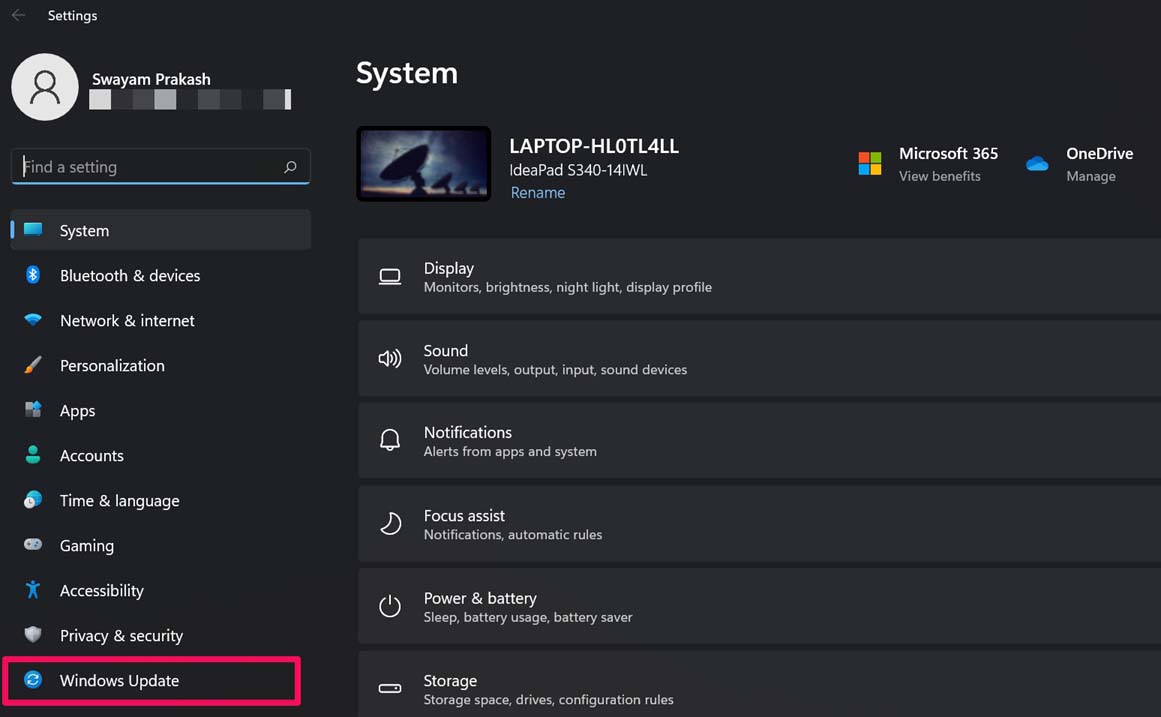
- 키보드에서 Windows + I 를 눌러 설정을 엽니다.
- 왼쪽 패널에서 “Windows 업데이트”를 클릭합니다.
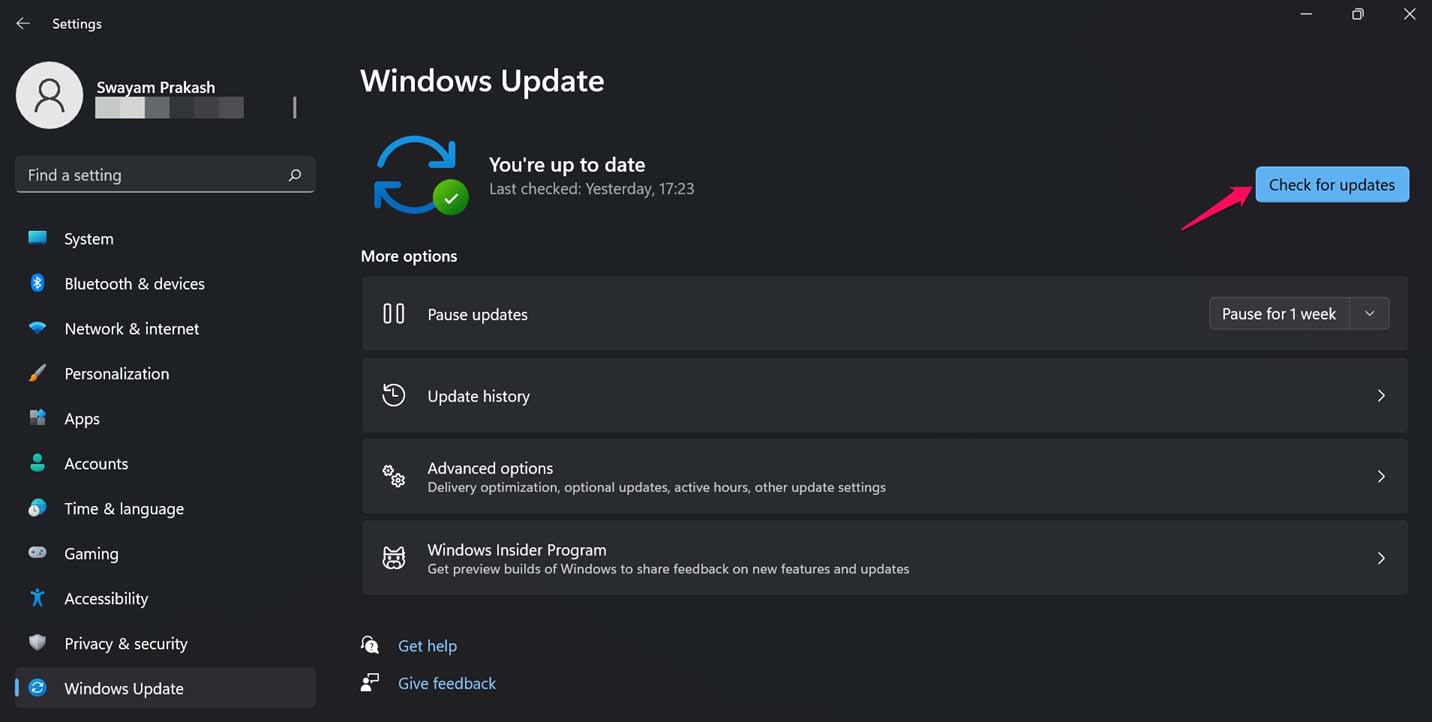
- “업데이트 확인”을 클릭합니다.
- 네트워크 연결이 있으면 시스템이 업데이트를 검색합니다. 새 빌드가 있으면 “지금 다운로드”를 클릭해 설치하세요.
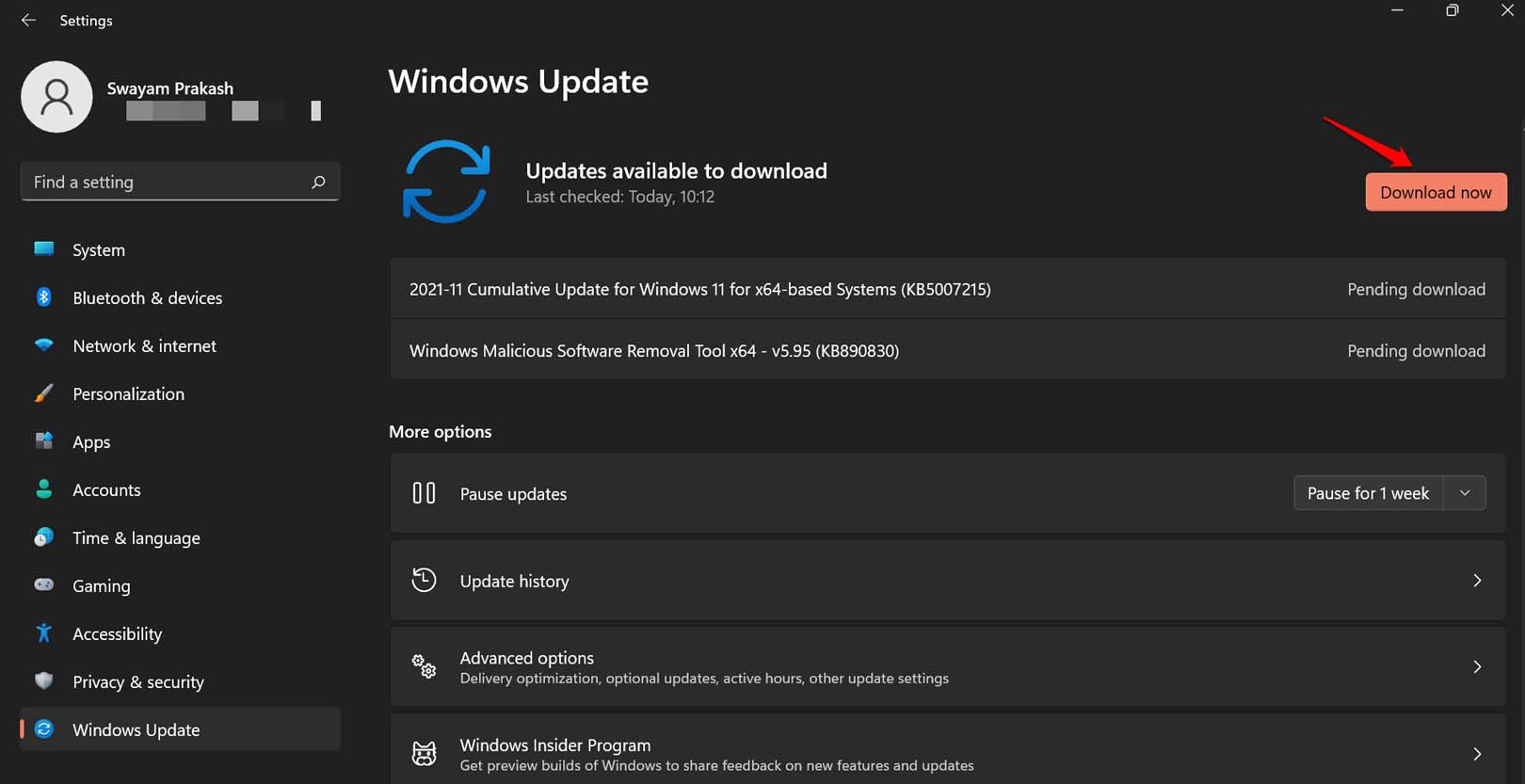
- 설치가 완료되면 PC가 자동으로 재부팅됩니다. 재부팅 후 검색창 입력을 다시 확인하세요.
3. 손상된 시스템 파일 점검 (SFC / DISM)
시스템 파일 손상은 검색 기능 동작을 방해할 수 있습니다. 명령 프롬프트 또는 PowerShell에서 검사하세요.
- 관리자 권한으로 명령 프롬프트를 실행합니다(시작 메뉴에서 “cmd”를 검색한 뒤 관리자 권한으로 실행).
- 다음 명령을 입력하고 Enter를 누릅니다:
sfc /scannow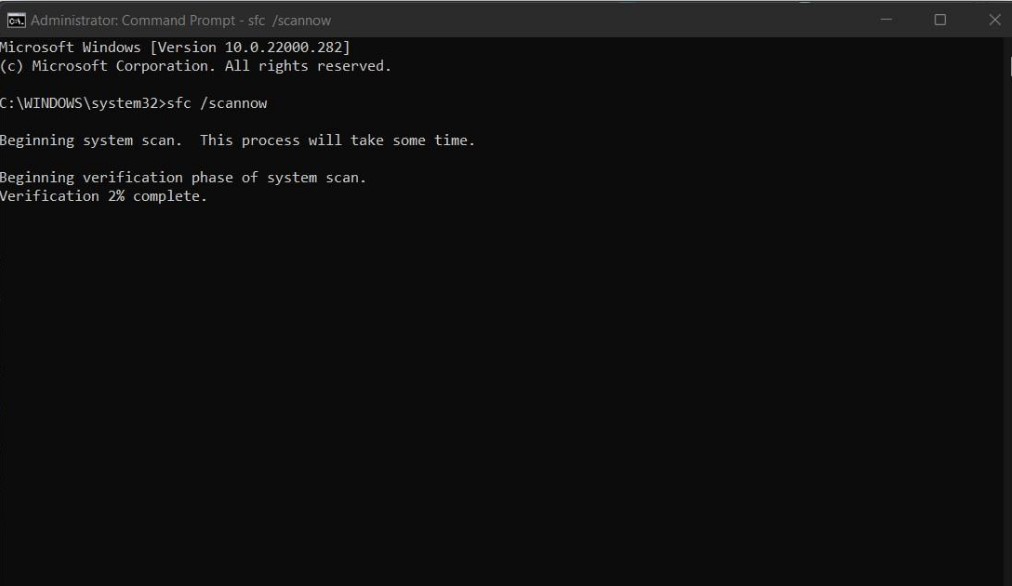
스캔이 완료되면 자동으로 손상된 파일을 복구합니다. 작업이 끝날 때까지 기다리세요.
추가로 DISM 명령으로 이미지 상태를 점검하고 복구할 수 있습니다. 관리자 권한 명령 프롬프트에서 다음 명령을 순서대로 실행하세요:
DISM /Online /Cleanup-Image /CheckHealth
DISM /Online /Cleanup-Image /ScanHealth
DISM /Online /Cleanup-Image /RestoreHealth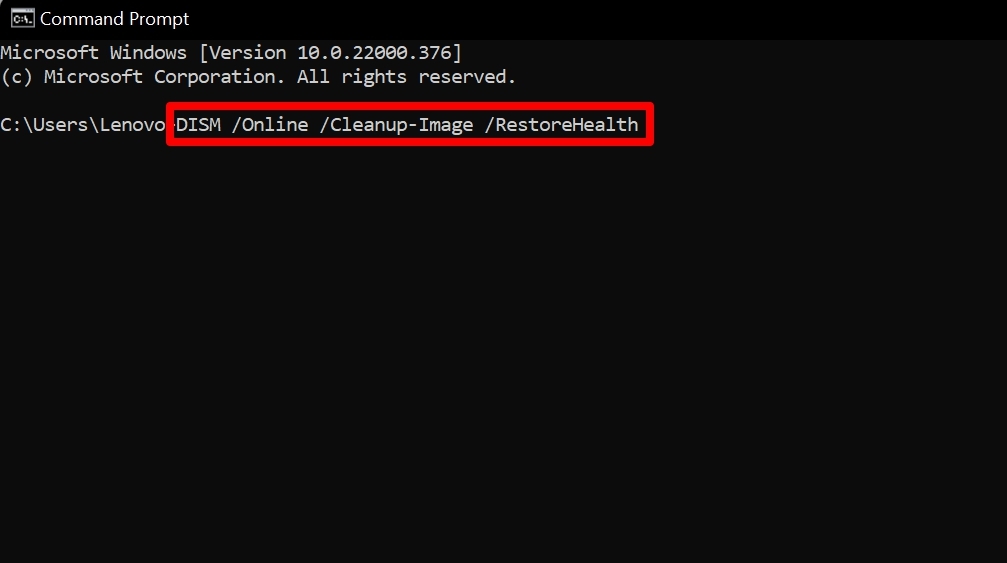
- 명령 실행 후 PC를 재시작하고 검색창 입력을 확인하세요.
중요: DISM의 RestoreHealth는 Microsoft 서버에서 파일을 다운로드할 수 있으므로 인터넷 연결이 필요합니다.
4. 악성코드 검사 실행
악성코드가 입력 처리 또는 검색 기능을 방해할 수 있습니다. Windows 보안 또는 신뢰할 수 있는 백신으로 전체 검사를 실행하세요.
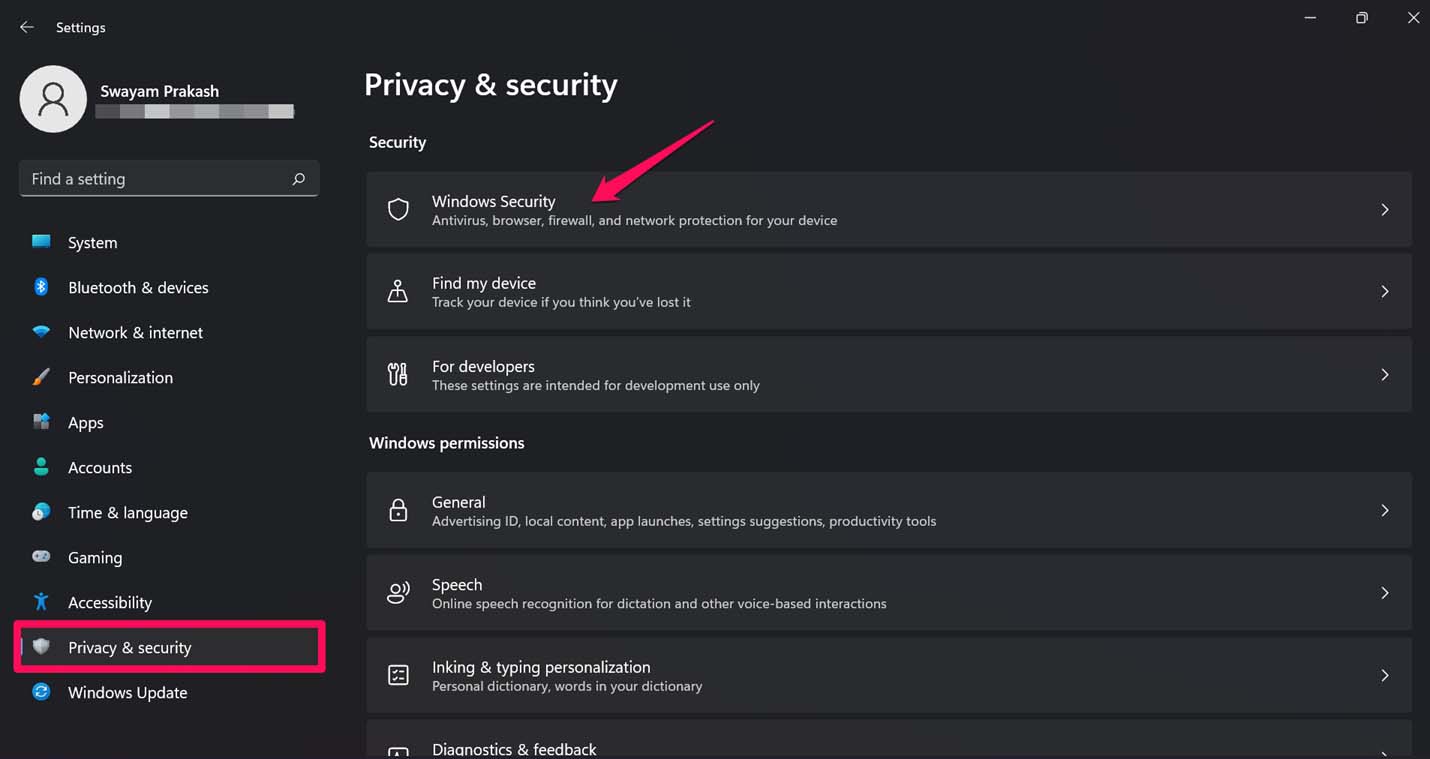
- Windows + I 키로 설정을 엽니다.
- 왼쪽 패널에서 “개인정보 및 보안”을 클릭합니다.
- 오른쪽에서 “Windows 보안”을 선택합니다.
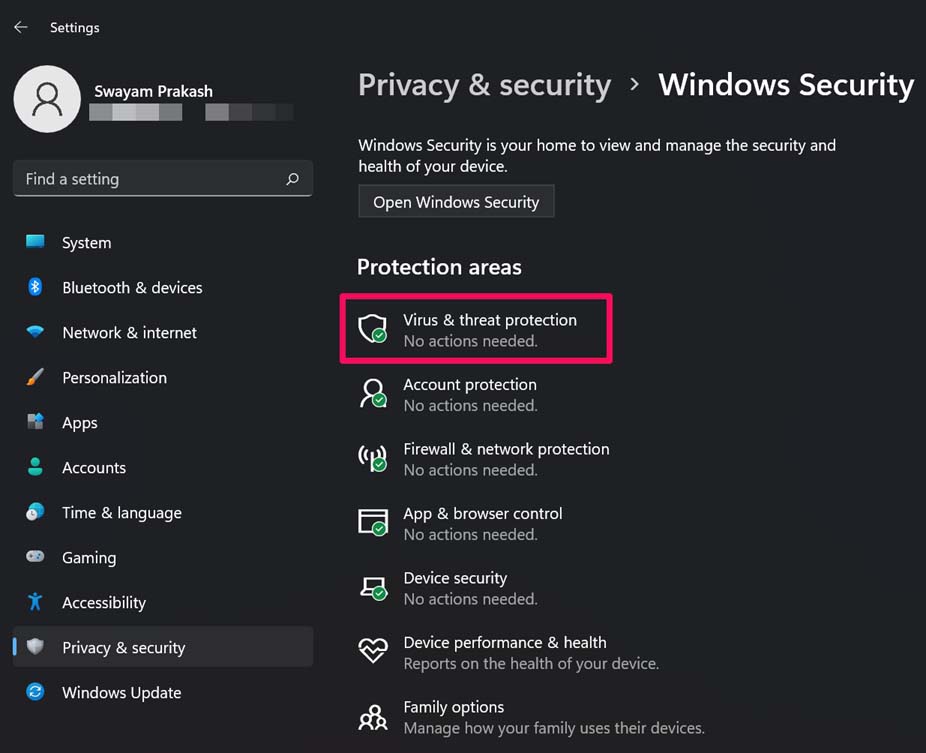
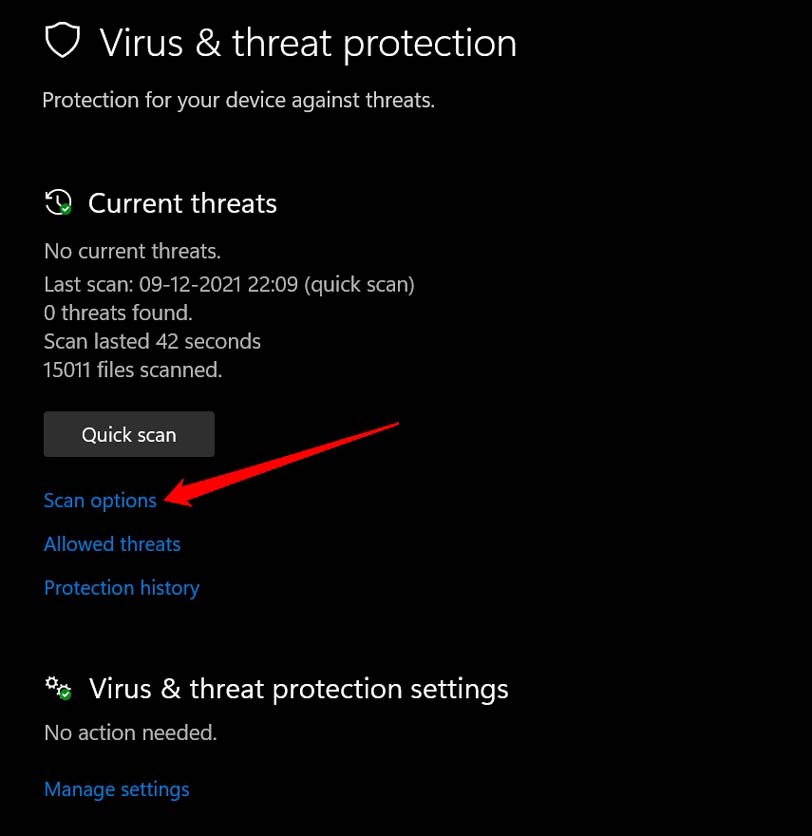
- “바이러스 및 위협 방지“를 클릭합니다.
- “검사 옵션“을 클릭하고 전체 검사(또는 정밀 검사)를 선택한 후 스캔을 실행합니다.
참고: 제3자 보안 소프트웨어를 사용 중이라면 해당 제품의 전체 검사를 수행하세요.
5. Windows Search 서비스 재시작
검색 서비스 자체가 중단되었을 수 있습니다. 서비스를 재시작해 보세요.
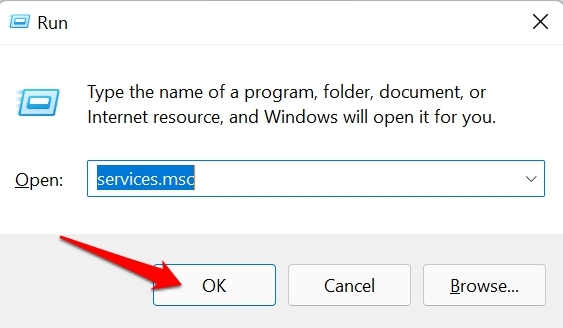
- Windows + R 를 눌러 실행 상자를 엽니다.
- 실행 상자에
services.msc를 입력하고 Enter를 누릅니다.
- 서비스 목록에서 “Windows Search”를 찾습니다.
- 해당 항목을 마우스 오른쪽 버튼으로 클릭하고 “다시 시작”을 선택합니다.
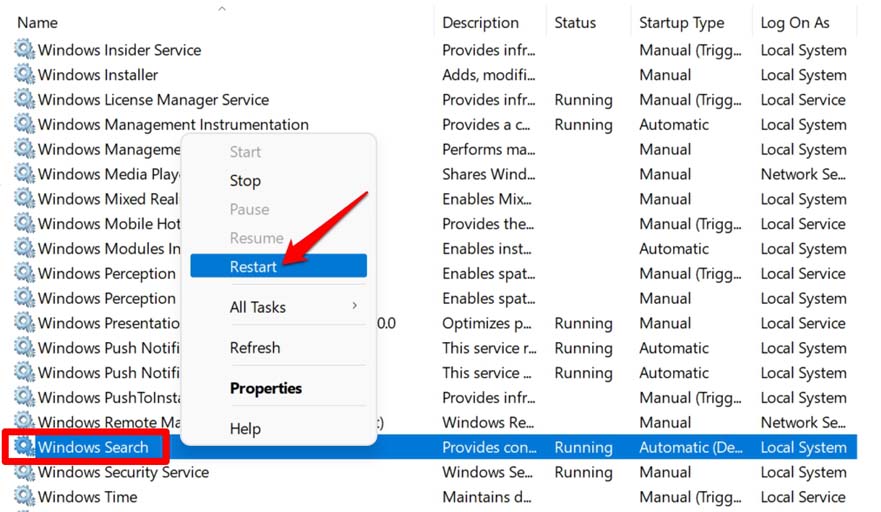
중요: 서비스가 중지되어 있을 경우 시작을 선택하고 시작 유형이 “자동(지연 시작)”인지 확인하세요.
6. Windows 문제 해결사 실행
내장 문제 해결사는 검색 및 인덱싱 관련 흔한 문제를 자동으로 찾고 수정합니다.
- Windows + I 를 눌러 설정을 엽니다.
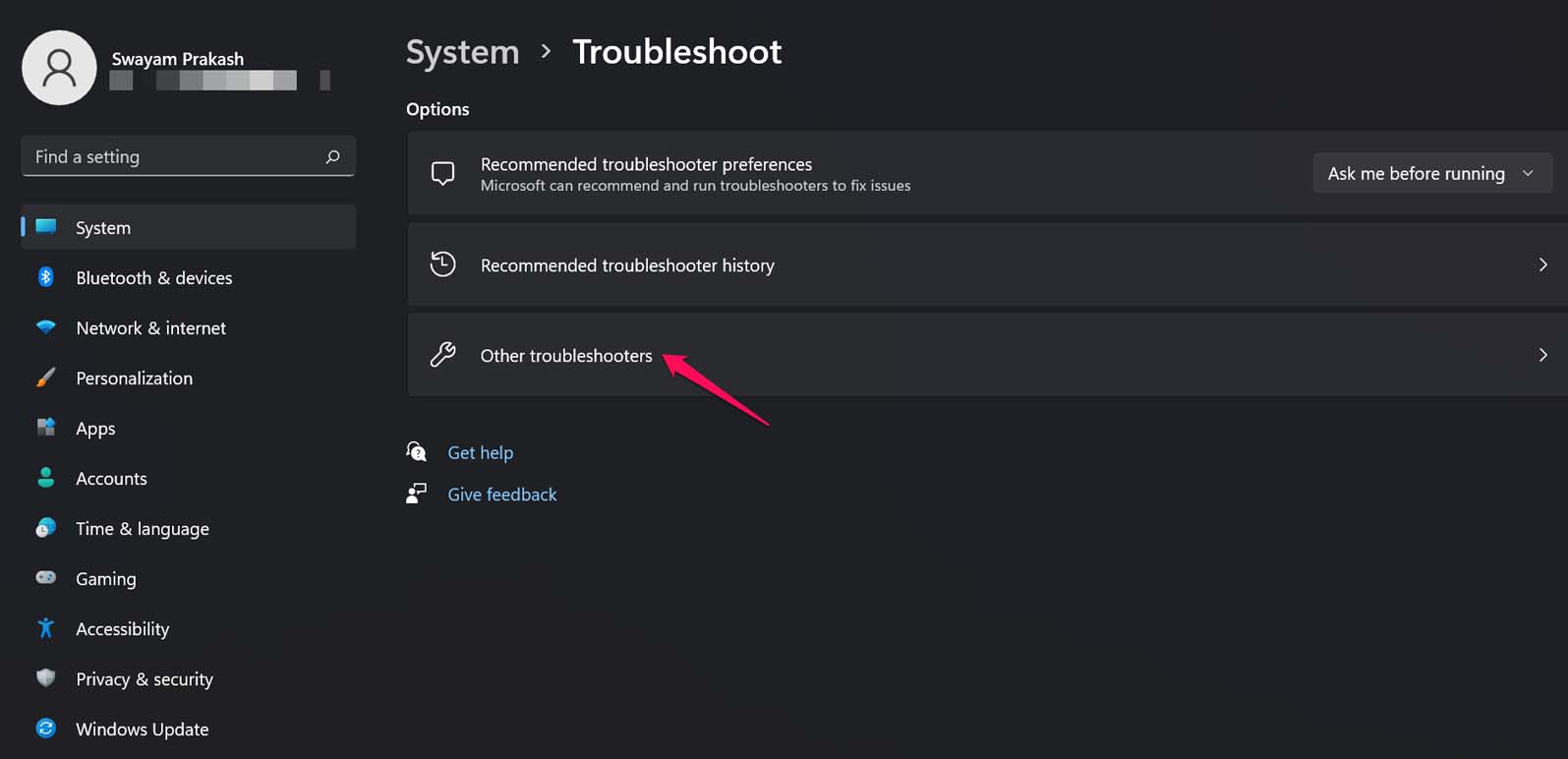
- 왼쪽에서 “시스템”을 클릭합니다.
- “문제 해결” 탭으로 이동합니다.
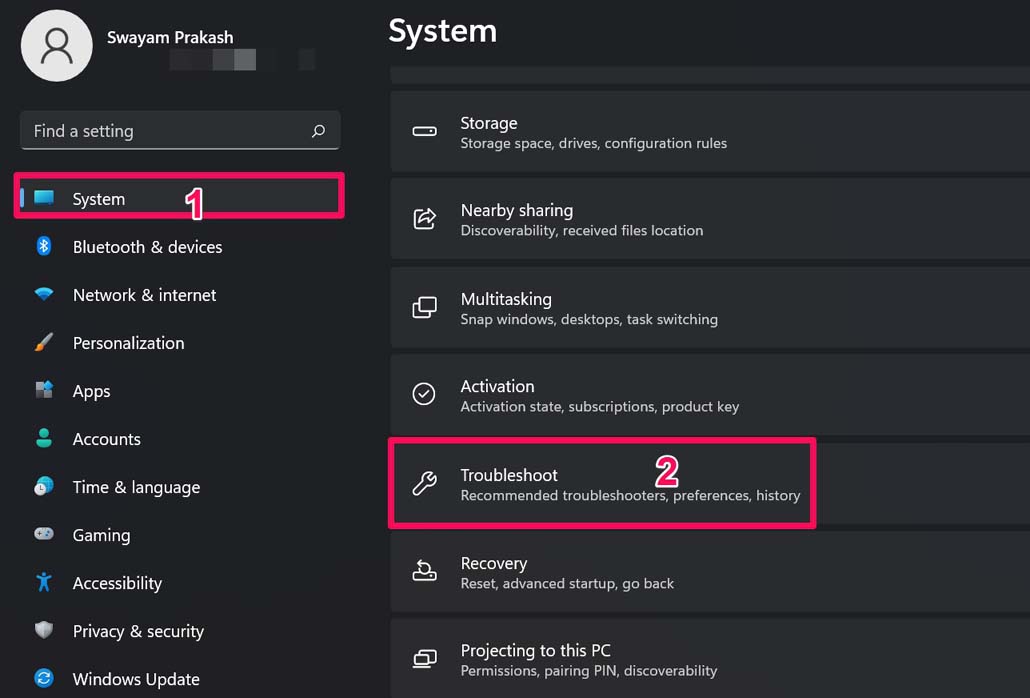
- “기타 문제 해결사”를 클릭합니다.
- “검색 및 인덱싱” 항목에서 “실행”을 클릭합니다.
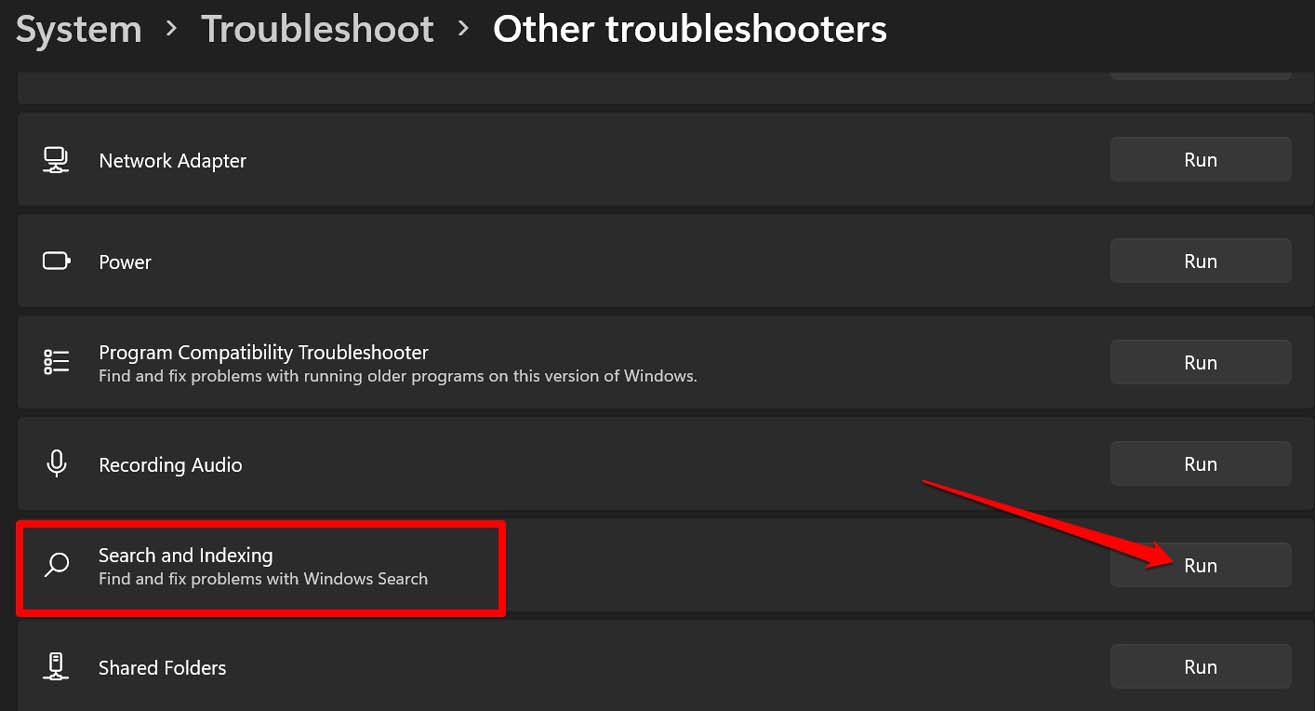
문제 해결사가 문제를 진단하고 가능한 조치를 제시합니다. 제안 대로 진행 후 재시작하세요.
7. Windows 기본 앱 재등록 (PowerShell)
검색이나 Cortana 등의 기본 앱 구성 요소가 손상되었을 수 있습니다. PowerShell로 기본 앱을 다시 등록하면 도움이 될 수 있습니다.
- 관리자 권한으로 PowerShell을 실행합니다(시작 메뉴에서 PowerShell을 검색 후 “관리자 권한으로 실행”).
- 아래 명령을 복사해서 붙여넣고 Enter를 누릅니다:
Get-AppXPackage -AllUsers | Where-Object {$_.InstallLocation -like "*SystemApps*"} | Foreach {Add-AppxPackage -DisableDevelopmentMode -Register "$($_.InstallLocation)\AppXManifest.xml"}
- 명령 실행 후 PC를 재시작하고 검색 입력 상태를 확인하세요.
주의: 이 명령은 모든 시스템 앱의 앱 매니페스트를 다시 등록합니다. 일부 앱 설정이 초기화될 수 있으니 중요한 설정은 미리 백업하세요.
8. Collaborative Translation Framework(CTF) 로더 활성화
CTF Loader는 키보드 입력과 텍스트 입력 관련 처리를 담당합니다. 비활성화되면 검색창에 입력이 되지 않을 수 있습니다.
- Windows + R 를 눌러 실행 상자를 엽니다.
- 실행 상자에 다음을 입력하고 Enter를 누릅니다:
C:\Windows\System32\ctfmon.exe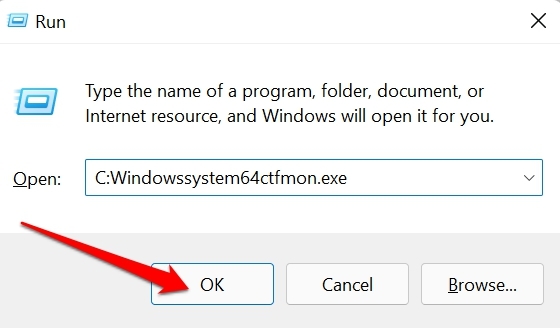
- 명령 실행 후 입력 기능이 복원되는지 확인합니다.
노트: 이 방법으로 임시 복구가 되면 시작 프로그램에 등록해 자동으로 실행되도록 설정할 수 있습니다.
추가 팁: 언제 다른 조치가 필요할까
- 위 모든 방법으로도 해결되지 않으면 사용자 프로필 손상 또는 레지스트리 문제일 수 있습니다. 새 로컬 사용자 계정을 만들어 문제가 재현되는지 확인하세요.
- 재설치가 필요할 수 있습니다. 중요 파일은 반드시 백업하세요.
- 기관 관리 환경(기업용 도메인)에선 그룹 정책이나 관리 도구가 검색 기능을 차단할 수 있습니다. IT 관리자에게 문의하세요.
대안 및 보완 방법
- 타사 런처(Launchy, Listary 등)를 사용해 검색 기능을 대신할 수 있습니다.
- PowerToys의 “프로세스 탐색기”나 파일 탐색기의 빠른 검색 기능을 병행해서 사용하세요.
미니 방법론: 빠른→표준→심층
- 빠른(3분): 재시작 → 검색창 입력 확인 → 업데이트 검사
- 표준(15–30분): SFC/DISM → 문제 해결사 → 서비스 재시작
- 심층(1시간+): PowerShell 재등록 → 사용자 프로필 테스트 → 재설치 또는 복원
IT 관리자용 점검표
- 이벤트 뷰어에서 관련 오류(Windows Search, User Profiles) 확인
- 그룹 정책에서 검색/입력 관련 설정 확인
- 배포된 업데이트와 충돌하는 보안 소프트웨어 확인
- 프로비저닝 스크립트에서 CTF 또는 Search 서비스 상태 검사
1줄 용어집
- SFC: 시스템 파일 검사 도구로 손상된 시스템 파일을 복구합니다.
- DISM: 시스템 이미지를 점검하고 복구하는 도구입니다.
- CTF(CTF Loader): 입력(키보드/입력기) 처리를 담당하는 서비스 모듈입니다.
언제 이 방법들이 실패하는가 (반례)
- 윈도우 코어 파일이 심각하게 손상되어 자동 복구가 불가능한 경우.
- 악성코드가 부팅 시점에 활성화되어 복구 명령이 차단되는 경우.
- 기업 환경에서 중앙 관리자가 정책으로 기능을 비활성화한 경우.
간단한 테스트 케이스(수용 기준)
- 테스트 1: 재부팅 후 검색창에 영어/한글 입력이 가능해야 함.
- 테스트 2: 관리자 권한으로 SFC/DISM 실행 후 “복구 완료” 메시지 또는 오류 없음.
- 테스트 3: Windows Search 서비스가 “실행” 상태여야 함.
문제 해결 흐름도
flowchart TD
  A[문제 인식: 검색창 입력 불가] --> B{간단 재시작 시도}
  B -- 성공 --> Z[문제 해결]
  B -- 실패 --> C[Windows 업데이트 확인]
  C --> D{업데이트 후 해결?}
  D -- 예 --> Z
  D -- 아니오 --> E[SFC / DISM 실행]
  E --> F[악성코드 검사]
  F --> G[Windows Search 서비스 재시작]
  G --> H[문제 해결사 실행]
  H --> I[PowerShell로 앱 재등록]
  I --> J[CTF 활성화]
  J --> K{해결 여부}
  K -- 예 --> Z
  K -- 아니오 --> L[새 사용자 계정 생성 또는 복원/재설치]
마무리 요약
이 가이드는 Windows 11에서 검색창에 타이핑이 안 될 때 시도할 수 있는 단계별 해결책을 제공합니다. 간단한 재시작에서 시작해 업데이트, 시스템 파일 검사, 악성코드 검사, 서비스 재시작, 문제 해결사, PowerShell 재등록, CTF 활성화까지 순서대로 진행하세요. 대부분의 경우 재시작이나 업데이트로 문제가 해결됩니다. 해결되지 않으면 새 사용자 계정 생성 또는 시스템 복원을 고려하세요.
중요: 문제가 계속되면 시스템 백업 후 재설치 또는 IT 관리자에게 문의하세요.
의견이 있거나 본 가이드가 도움이 되었는지 댓글로 알려주세요. 유튜브 튜토리얼을 구독하면 시각적 과정을 확인하는 데 도움이 됩니다. 즐거운 컴퓨팅 되세요!




