
Sora AI — “해당 국가에서 아직 이용할 수 없음” 오류 해결 가이드
개요
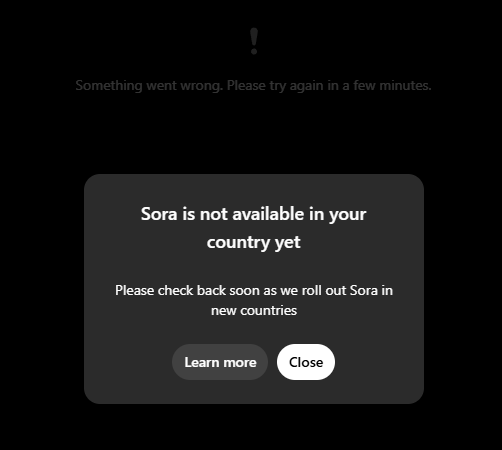
OpenAI의 Sora는 텍스트 프롬프트를 입력받아 고해상도 현실감 비디오를 생성하는 최신 AI 도구입니다. 출시 직후 큰 관심을 받았지만, 일부 사용자는 “Sora AI가 해당 국가에서 아직 이용할 수 없음”이라는 오류를 만나고 있습니다. 이 문서는 그 원인과 현실적인 해결 방안을 단계별로 설명합니다.
중요: 본 문서는 공개된 정책과 사용자 보고를 바탕으로 한 문제 해결 가이드입니다. 계정 안전을 위해 OpenAI의 이용약관을 준수하세요.
핵심 원인 요약
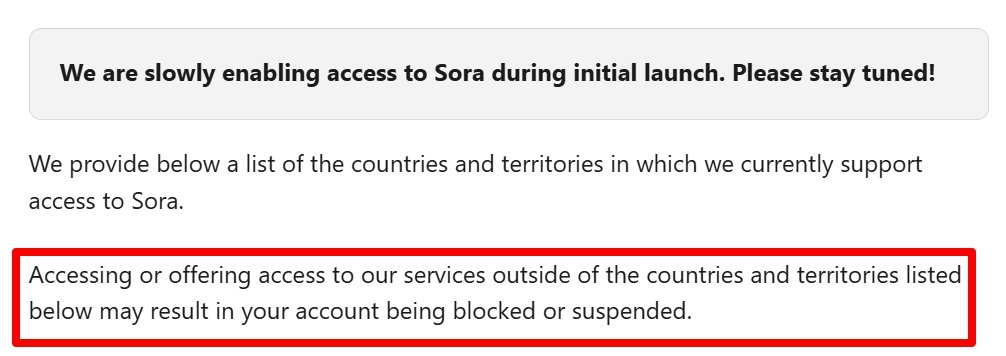
- Sora는 현재 일부 국가에서만 공식 제공됩니다. 지원 대상 외 지역에서는 접근 자체가 차단됩니다.
- 브라우저 캐시/쿠키가 남아 있거나 지역 설정 정보가 꼬이면 잘못된 지역 제한 메시지를 보일 수 있습니다.
- VPN 또는 프록시의 흔적(특히 공유/전용 서버에서 다수의 로그인 시도)은 OpenAI의 탐지 시스템에 의해 차단될 수 있습니다.
- 때로는 브라우저별 버그나 세션 문제, 또는 서버 측의 일시적 오류(버그) 때문에 지원 지역임에도 접근이 차단될 수 있습니다.
Sora 이용 불가 메시지를 보는 이유
- 지역 미지원: 가장 단순한 이유는 해당 국가가 아직 지원 목록에 없기 때문입니다.
- 캐시/쿠키 손상: 이전 세션의 지역 정보가 남아 잘못된 메시지를 유발할 수 있습니다.
- VPN/프록시 탐지: OpenAI는 VPN 및 프록시 탐지 로직을 운영합니다. 동일한 VPN 서버에서 다수의 접근 시도가 발견되면 해당 트래픽을 차단합니다.
- 내부 오류 또는 브라우저 버그: 특정 브라우저 확장 프로그램이나 일시적 서버 문제로 오류가 나타날 수 있습니다.
VPN 사용의 문제점
- 전용 IP·유료 VPN으로 위치를 위장하더라도 OpenAI의 탐지 시스템에 의해 차단될 가능성이 높습니다.
- VPN을 통한 우회 접근이 탐지되면 서비스 이용 제한 또는 계정 정지로 이어질 수 있으므로 권장하지 않습니다.
- OpenAI가 일부 지역에서 Sora 출시를 미루는 이유에는 악용 가능성(정치적·심리적 조작 등)에 대한 우려가 포함되어 있다는 보고가 있습니다.

중요: VPN 사용 시 계정 정지 리스크가 있으니, 합법적이고 안전한 방법으로 문제를 해결하는 것이 최선입니다.
단계별 문제 해결 방법
아래 순서대로 진행하면 대부분의 문제를 해결할 수 있습니다. 각 단계 후 Sora 접속을 다시 시도하세요.
1) Sora 공식 지원 국가 확인
가장 먼저 해야 할 일은 사용자의 현재 국가가 Sora의 지원 목록에 포함되는지 확인하는 것입니다. 지원 목록에 없다면 VPN을 통한 우회는 위험할 수 있으므로 기다리는 것이 권장됩니다.
현재 Sora가 지원하는 국가(갱신 필요):
- Albania
- Algeria
- Afghanistan
- Angola
- Antigua and Barbuda
- Argentina
- Armenia
- Australia
- Azerbaijan
- Bahamas
- Bahrain
- Bangladesh
- Barbados
- Belize
- Benin
- Bhutan
- Bolivia
- Bosnia and Herzegovina
- Botswana
- Brazil
- Brunei
- Burkina Faso
- Burundi
- Cabo Verde
- Cambodia
- Cameroon
- Canada
- Central African Republic
- Chad
- Chile
- Colombia
- Comoros
- Congo (Brazzaville)
- Congo (DRC)
- Costa Rica
- Côte d’Ivoire
- Djibouti
- Dominica
- Dominican Republic
- Ecuador
- Egypt
- El Salvador
- Equatorial Guinea
- Eritrea
- Eswatini (Swaziland)
- Ethiopia
- Fiji
- Gabon
- Gambia
- Georgia
- Ghana
- Grenada
- Guatemala
- Guinea
- Guinea-Bissau
- Guyana
- Haiti
- Holy See (Vatican City)
- Honduras
- India
- Indonesia
- Iraq
- Israel
- Jamaica
- Japan
- Jordan
- Kazakhstan
- Kenya
- Kiribati
- Kuwait
- Kyrgyzstan
- Laos
- Lebanon
- Lesotho
- Liberia
- Libya
- Liechtenstein
- Madagascar
- Malawi
- Malaysia
- Maldives
- Mali
- Marshall Islands
- Mauritania
- Mauritius
- Mexico
- Micronesia
- Moldova
- Monaco
- Morocco
- Mozambique
- Myanmar
- Namibia
- Nauru
- Nepal
- New Zealand
- Nicaragua
- Niger
- Nigeria
- North Macedonia
- Oman
- Pakistan
- Palau
- Palestine
- Panama
- Papua New Guinea
- Paraguay
- Peru
- Philippines
- Qatar
- Rwanda
- Saint Kitts and Nevis
- Saint Lucia
- Saint Vincent and the Grenadines
- Samoa
- San Marino
- Sao Tome and Principe
- Saudi Arabia
- Senegal
- Serbia
- Seychelles
- Sierra Leone
- Singapore
- Solomon Islands
- Somalia
- South Africa
- South Korea
- South Sudan
- Sri Lanka
- Suriname
- Sudan
- Taiwan
- Tajikistan
- Tanzania
- Thailand
- Timor-Leste (East Timor)
- Togo
- Tonga
- Trinidad and Tobago
- Tunisia
- Turkey
- Turkmenistan
- Tuvalu
- Uganda
- Ukraine (with certain exceptions)
- United Arab Emirates
- United States of America
- Uruguay
- Uzbekistan
- Vanuatu
- Vietnam
- Yemen
- Zambia
- Zimbabwe
참고: 위 목록은 작성 시점의 정보입니다. OpenAI가 새 지역을 추가할 경우 목록이 갱신됩니다. 공식 공지를 확인하세요.
2) 브라우저 캐시 및 쿠키 완전 삭제
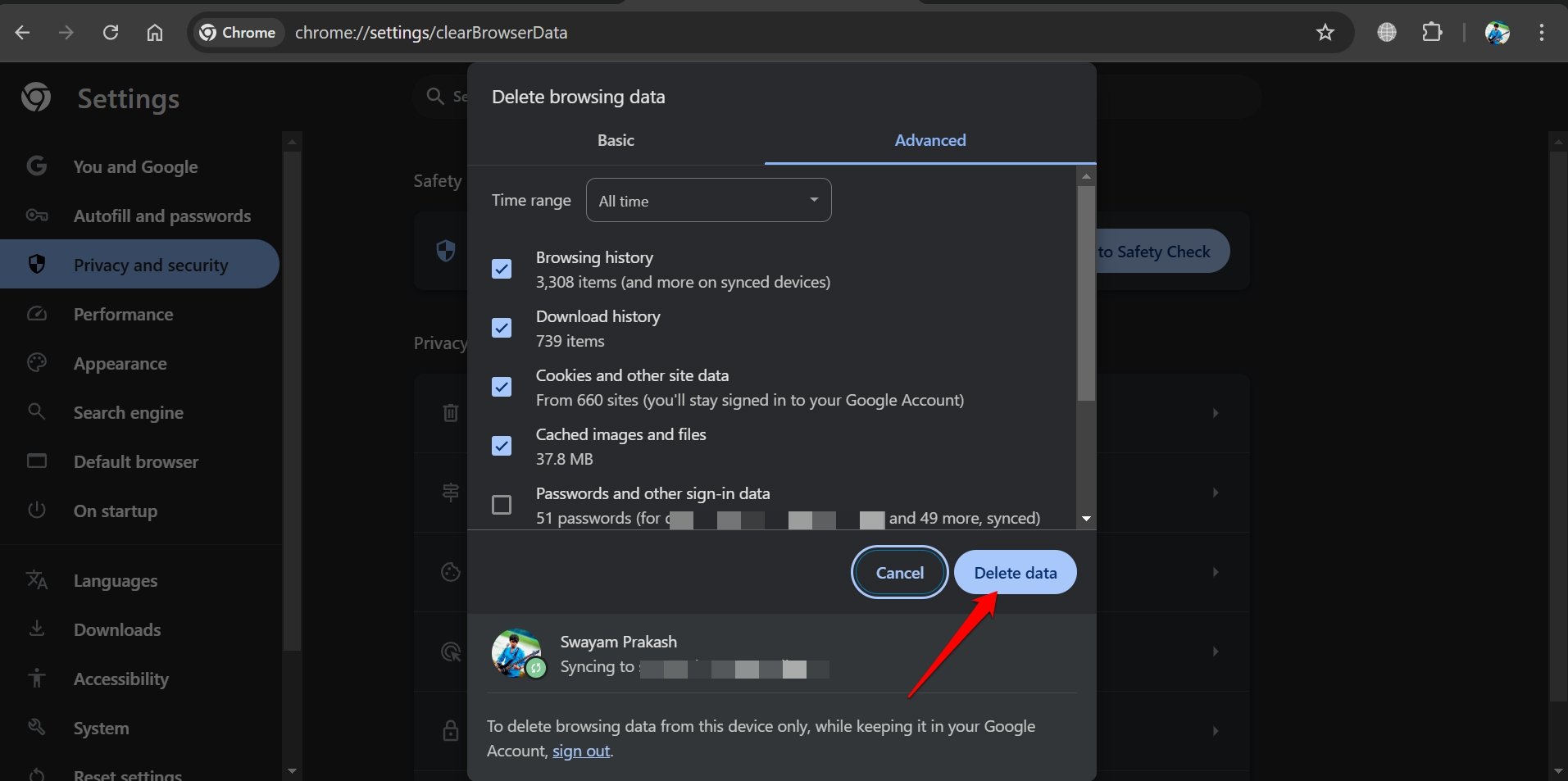
브라우저에 남은 캐시·쿠키가 문제를 일으키는 경우가 많습니다. 아래 절차로 모든 캐시를 삭제하고 브라우저를 재시작하세요.
- 브라우저 실행
- 키보드에서 Ctrl + Shift + Delete 입력(또는 브라우저 설정의 “인터넷 사용 기록 삭제”)
- 기간(Time range)을 “전체 기간” 또는 “All time”으로 설정
- 캐시된 이미지 및 파일, 쿠키 등 관련 항목 선택
- 삭제(Delete Data) 클릭 후 브라우저 재시작
검증 팁: 시크릿 모드(또는 개인 탭)에서 로그인해 접속해보면 캐시 문제 여부를 빠르게 확인할 수 있습니다.
3) VPN·프록시 완전 비활성화
- 데스크톱 앱 또는 브라우저 확장 프로그램에서 VPN을 끕니다.
- 시스템 수준 프록시가 설정되어 있는지 확인하고 해제하세요.
- 재시도: VPN 해제 후 Sora에 다시 로그인합니다.
주의: 일부 VPN 서비스는 OS 네트워크 설정에 남아 있을 수 있으므로 완전 종료가 필요합니다.
4) 다른 기기에서 시도(모바일 또는 다른 PC)
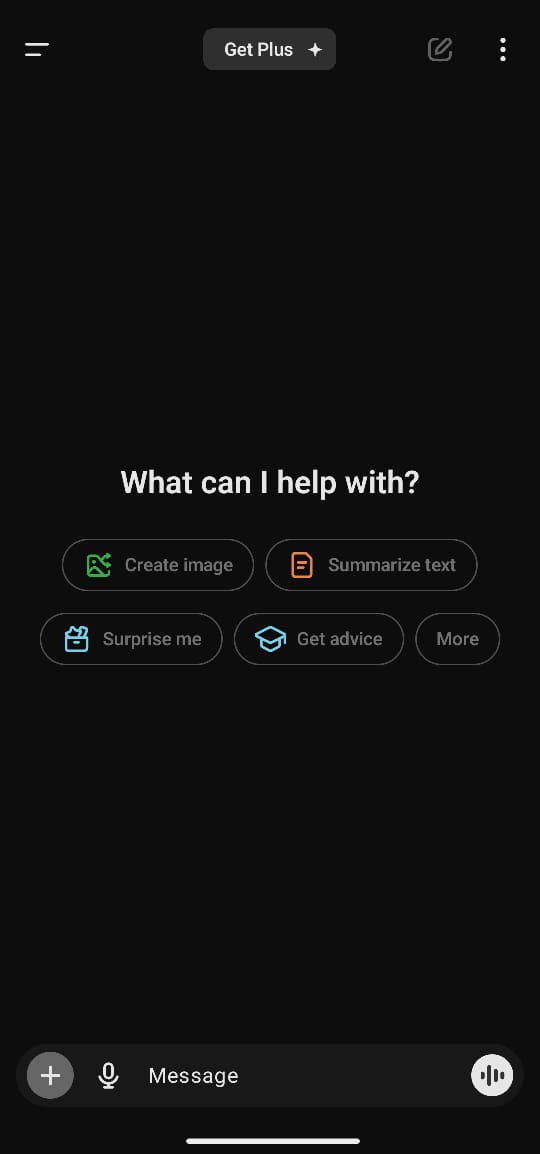
어떤 사용자는 데스크톱에서 접근이 안 되지만 모바일 웹이나 모바일 앱으로 접근해 해결한 사례가 있습니다. 다음을 시도하세요.
- 모바일 브라우저 또는 ChatGPT 앱(앱이 제공되는 경우)으로 로그인
- 앱을 사용하는 경우 최신 버전으로 업데이트
5) 현지 지인에게 도움 요청
지원 지역에 있는 지인이 있다면 그 사람에게 프롬프트를 전달해 대신 동영상을 생성해 달라고 요청할 수 있습니다. 생성한 파일을 공유받아 문제를 우회할 수 있습니다.
- 프롬프트 내용, 길이, 해상도 요구사항을 미리 정리해 전송하세요.

6) 대체 도구 사용
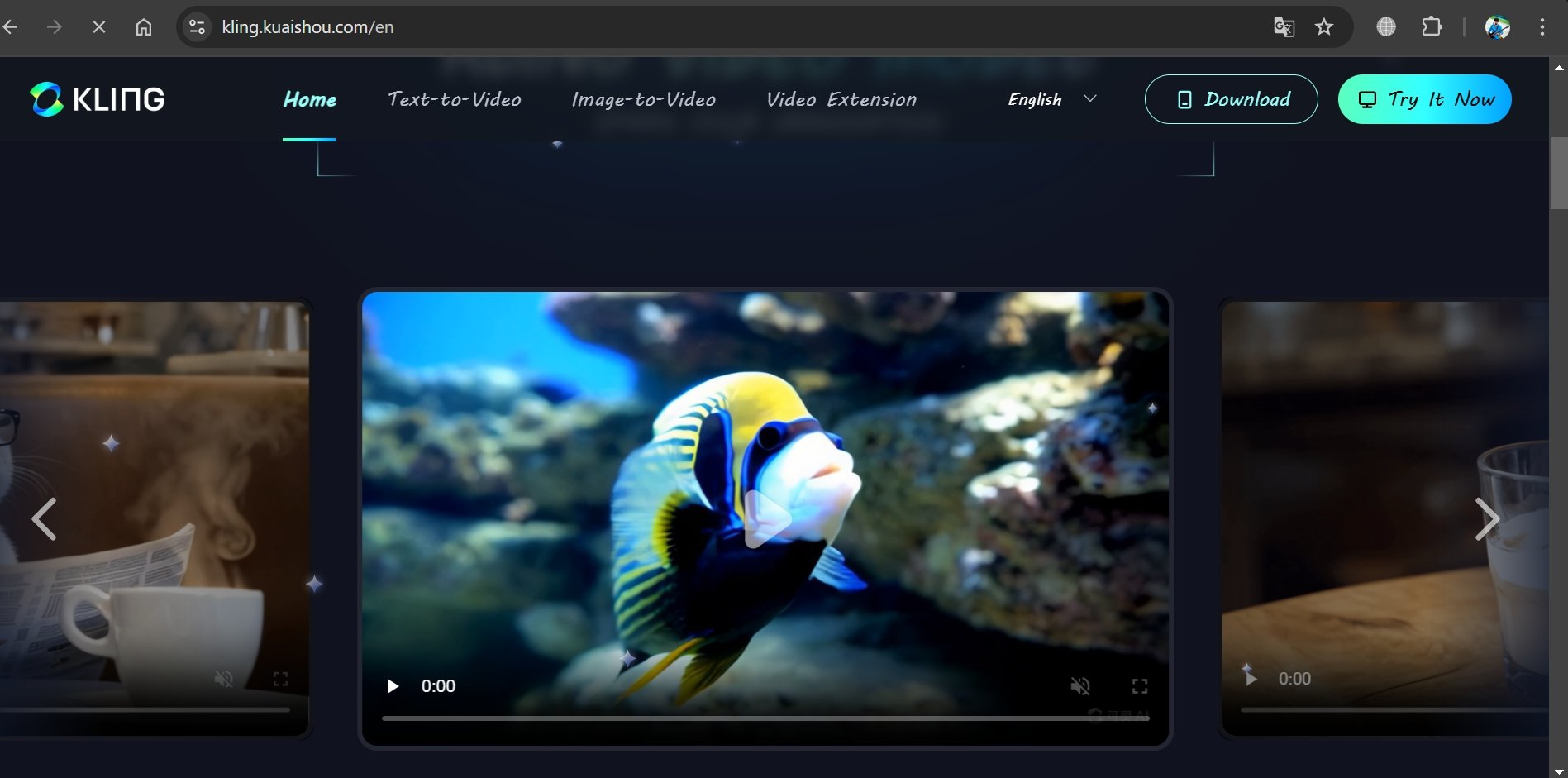
Sora 이용이 당장 불가능하면 Runway, Kling 등 대체 서비스에서 유사한 기능을 시도할 수 있습니다. 기능별로 결과물 특성이 다르므로 샘플 생성 후 비교하세요.
상세 점검 체크리스트
아래 체크리스트를 따라 완료 시각과 결과를 기록하세요. 문제 해결 기록은 지원 요청 시 유용합니다.
- 현재 거주 국가가 Sora 지원 목록에 있는지 확인
- 브라우저 캐시 및 쿠키 삭제(전체 기간)
- 브라우저 확장 프로그램(특히 지역 관련 확장) 비활성화
- VPN/프록시 완전 종료
- 다른 네트워크(예: 모바일 데이터)에서 접속 시도
- 다른 기기(모바일/다른 PC)에서 접속 시도
- 지원 지역의 지인에게 요청해 정상 동작 확인
- 대체 플랫폼에서 시범 생성
- 필요한 경우 OpenAI 지원팀에 문의(문제 재현 단계 기록 첨부)
운영 절차(SOP): Sora 접근 문제 접수 및 해결
목적: Sora 접속 문제에 대해 일관된 대응 절차를 제공
작업 흐름:
- 접수: 사용자로부터 오류 신고 접수(스크린샷 포함)
- 초기 확인: 지원 지역 목록 확인 및 캐시/쿠키 삭제 안내
- 심화 진단: VPN 여부 확인, 다른 기기/네트워크 테스트
- 대체 제안: 대체 툴 사용 또는 지인 협조 안내
- 지원 요청: 내부 해결 불가 시 OpenAI 지원에 티켓 제출(로그·세션 정보 포함)
- 종결: 해결 여부 기록 및 지식 베이스 업데이트
검증 기준(수락 기준):
- 사용자가 지원 지역에 있고, 캐시/쿠키·VPN·프록시 영향을 제거한 상태에서 Sora에 정상 접근이 가능한 경우 문제 해결로 간주합니다.
- 지원 지역이 아님이 확인되면 해결 불가(정책적 제한)로 분류하고 대체 방안을 제안합니다.
역할별 체크리스트
사용자(엔드유저):
- 캐시·쿠키 삭제, VPN 비활성화, 다른 네트워크 시도
- 오류 스크린샷 및 시도한 단계 기록
시스템 관리자/IT 담당자:
- 네트워크 레벨 VPN/프록시 검사
- 회사 방화벽 또는 콘텐츠 필터 설정 확인
고객 지원 담당자:
- 접수 시 재현 단계 요구(브라우저, OS, 네트워크)
- 내부 티켓 체계에 로그 및 재현 단계 포함
점검·테스트 방법(미니 방법론)
- 사전 준비: 브라우저 종류, 버전, OS, 계정 이메일, 사용한 IP(공용/사설) 정보를 수집
- 재현 테스트: 사용자가 보고한 환경에서 동일한 시나리오 반복
- 분리 테스트: 문제를 브라우저·네트워크·기기 중 어떤 레이어에서 분리할 수 있는지 확인
- 로그 분석: 가능하면 브라우저 개발자 도구에서 콘솔 및 네트워크 로그 캡처
- 결과 검증: 정상/비정상 여부를 명확히 구분하고 조치 권고
의사결정 흐름도
flowchart TD
  A[사용자 보고: Sora 접근 불가] --> B{지원 지역인지?
}
  B -- 아니오 --> C[대체 도구 안내 및 알림 대기]
  B -- 예 --> D[브라우저 캐시/쿠키 삭제]
  D --> E{접속 정상화?
}
  E -- 예 --> F[종결: 사용자에 해결 방법 전달]
  E -- 아니오 --> G[VPN/프록시 차단 확인]
  G --> H{VPN 사용중?
}
  H -- 예 --> I[VPN 종료 후 재시도]
  H -- 아니오 --> J[다른 기기/네트워크로 재시도]
  J --> K{정상화?
}
  K -- 예 --> F
  K -- 아니오 --> L[로그 수집 및 OpenAI 지원 문의]
테스트 케이스 및 수용 기준
- TC1: 지원 지역, 캐시 삭제 후 정상 접근 가능 — 수용
- TC2: 지원 지역, VPN 사용 중 — VPN 종료 후 정상 접근 가능이면 수용
- TC3: 비지원 지역 — 접근 불가(정책적 제약), 대체 안내 제공 — 수용
- TC4: 동일 계정으로 다른 기기에서 정상 접근 가능 — 브라우저/세션 문제로 분류 — 수용
보안·개인정보 고려사항
- VPN을 통한 우회는 계정 정지 리스크를 포함합니다. 계정 보안과 약관 위반 여부를 고려하세요.
- 영상 생성에 사용되는 프롬프트에 민감한 개인정보(타인 정보, 식별 정보)를 포함하지 마세요.
- 공유 받은 영상은 개인정보·저작권을 확인하고 공유하세요.
대안 서비스 비교(간단 가이드)
- Runway: 영상 편집과 합성에 강점, 협업 기능 제공
- Kling: 빠른 텍스트→비디오 프로토타입 생성에 유리
선택 시 고려사항: 생성 결과의 품질, 비용, 출력 해상도, 지역 지원 여부, 저작권·상업적 사용 허용 여부
문의 시 고객 지원에 제공할 정보 템플릿
- 계정 이메일:
- 발생 일시 (UTC 포함):
- 사용한 브라우저 및 버전:
- OS 및 버전:
- 네트워크(예: ISP 또는 모바일 데이터):
- VPN/프록시 사용 여부:
- 오류 스크린샷(첨부):
- 시도한 해결 단계(예: 캐시 삭제, 기기 변경 등):
이 정보를 제공하면 지원팀의 문제 재현·진단이 빨라집니다.
예외 및 실패 사례(언제 이 가이드가 통하지 않는가)
- 계정 자체에 제재(정지/제한)가 걸린 경우: 위 절차로 해결되지 않습니다. OpenAI 지원팀과 계정 관련 이슈를 해결해야 합니다.
- OpenAI 측의 일시적 장애 또는 롤아웃 문제: 사용자의 조치로는 해결 불가. 공식 공지를 기다리세요.
- 조직 네트워크 정책(회사 방화벽, 콘텐츠 필터)에 의해 차단된 경우: IT 관리자와 협의 필요.
자주 묻는 질문(FAQ)
Q: VPN만 꺼도 바로 접속되나요?
A: 대부분 경우 VPN을 완전히 종료하면 접속이 정상화되지만, 세션·쿠키 때문에 추가적으로 캐시 삭제 또는 로그아웃/로그인 재시도가 필요할 수 있습니다.
Q: 지원 지역이 아니면 절대 못 쓰나요?
A: 정책적 이유로 공식적으로는 불가능합니다. 대체로 기다리거나 지원 지역의 지인에게 생성 의뢰하는 것이 안전합니다.
Q: OpenAI에 버그로 보고해야 하나요?
A: 지원 지역임에도 모든 기기에서 동일한 오류가 반복된다면 OpenAI 지원에 버그로 보고하는 것이 적절합니다. 위의 문의 템플릿을 사용하세요.
요약
- 먼저 공식 지원 국가 목록을 확인하세요.
- 지원 지역인데 오류가 나는 경우: 캐시·쿠키 삭제 → VPN 비활성화 → 다른 기기/네트워크로 시도하세요.
- VPN으로 우회는 계정 정지 위험이 있으므로 권장하지 않습니다.
- 지원 지역의 지인에게 부탁하거나 대체 플랫폼을 사용해 당장의 필요를 해결할 수 있습니다.
마지막으로, 이 가이드를 북마크해 두고 OpenAI의 공식 발표를 주기적으로 확인하세요. Sora의 지역 지원 목록은 시간이 지나며 바뀔 수 있습니다.
감사합니다. 의견이나 추가 질문이 있다면 아래 댓글에 남겨 주세요.




