
MSI Dragon Center 게임 모드가 작동하지 않을 때 해결 가이드
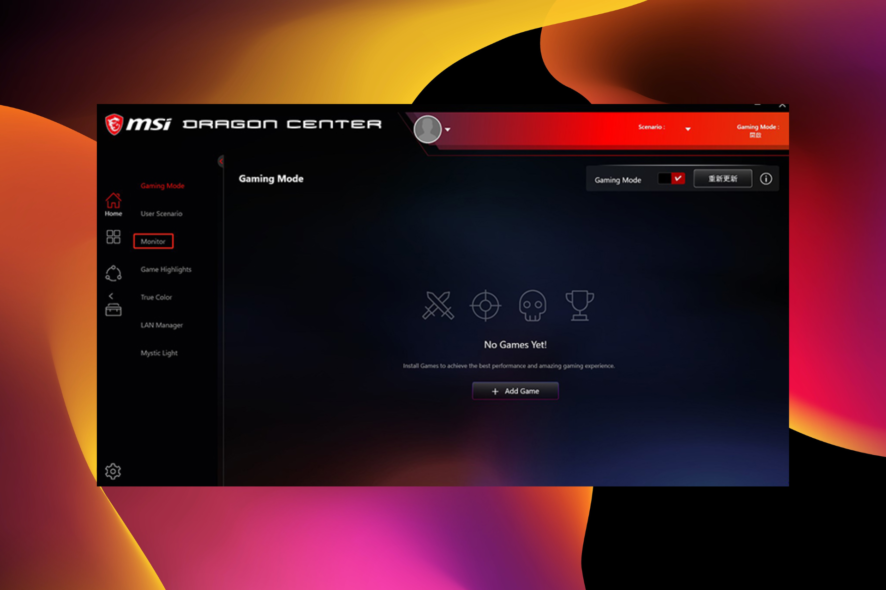
MSI 드래곤 센터의 게임 모드는 게임 세션을 새로운 차원으로 끌어올리는 데 도움을 줍니다. 이는 게임의 요구 사항에 맞춰 PC의 성능을 최적화하여 최적의 경험을 제공합니다.
하지만 구식 또는 버그가 있는 앱, 운영 체제 호환성 및 드라이버 문제로 인해 작동을 멈출 수 있습니다.
다행히도 MSI 드라이버 및 앱 센터 문제를 간단하게 해결하는 방법을 마련했듯이, 이 드래곤 센터 앱 문제도 마찬가지입니다. 따라서 지침을 따르기만 하면 됩니다.
MSI 게임 모드를 사용해야 할까요?
MSI 게임 모드는 게이머가 PC에서 최상의 성능을 끌어낼 수 있도록 돕는 좋은 기능입니다. 또한 그래픽 카드 및 냉각 시스템과 같은 PC 리소스를 최적화하는 데 도움을 줄 수 있습니다.
또한 PC의 RGB 효과를 제어하는 데 도움을 줍니다. 이러한 모든 요소는 비교할 수 없는 게임 경험을 제공합니다.
드래곤 센터에서 게임 모드를 켜는 방법은?
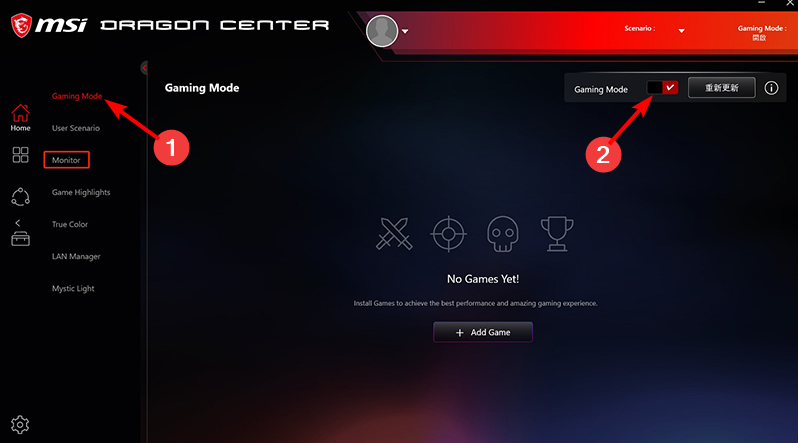
- MSI 드래곤 센터 앱을 실행합니다.
- 왼쪽 패널에서 게임 모드 옵션을 클릭합니다.
- 마지막으로 게임 모드 앞의 스위치를 앞으로 전환하여 활성화합니다.
MSI 드래곤 센터에서 게임 모드가 작동하지 않을 때 어떻게 해야 하나요?
1. Windows PC 업데이트
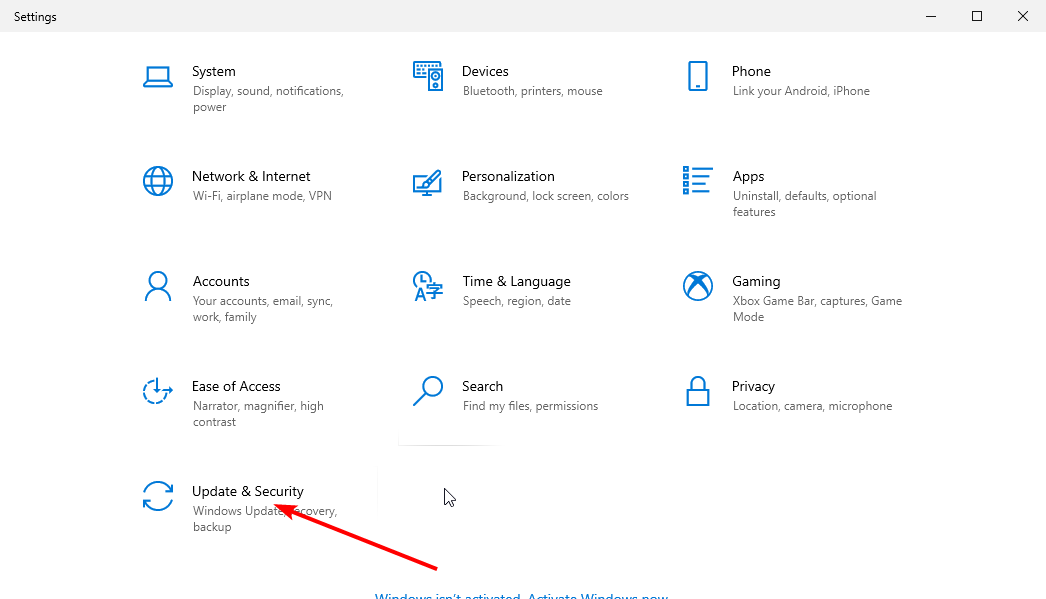
- Windows 키 + I를 눌러 설정 앱을 엽니다.
- 업데이트 및 보안 옵션을 선택합니다.
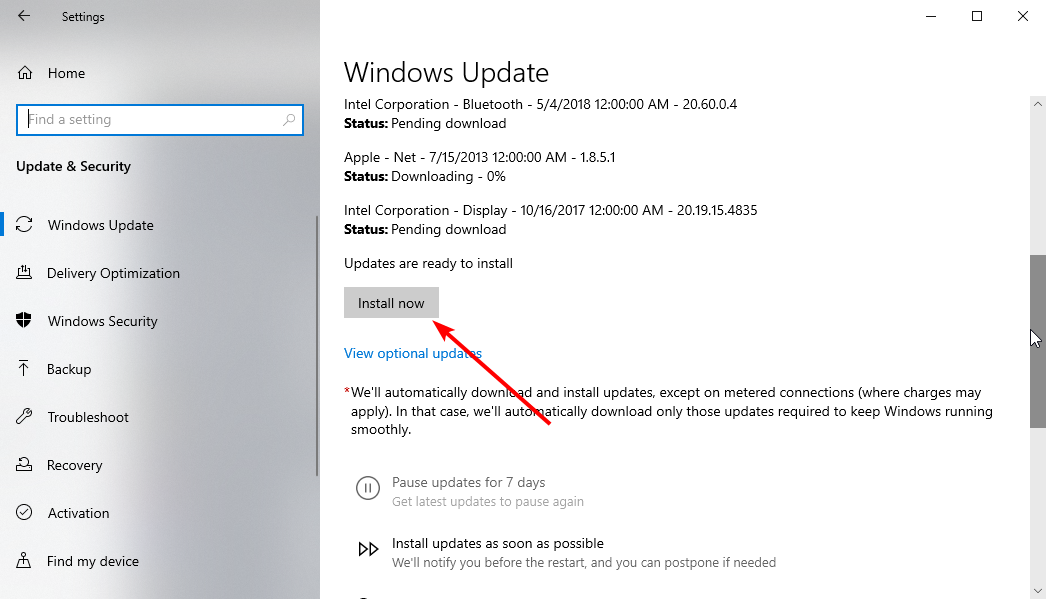
- 왼쪽 패널에서 Windows 업데이트 옵션을 클릭합니다. 이렇게 하면 PC에서 자동으로 업데이트를 확인합니다.
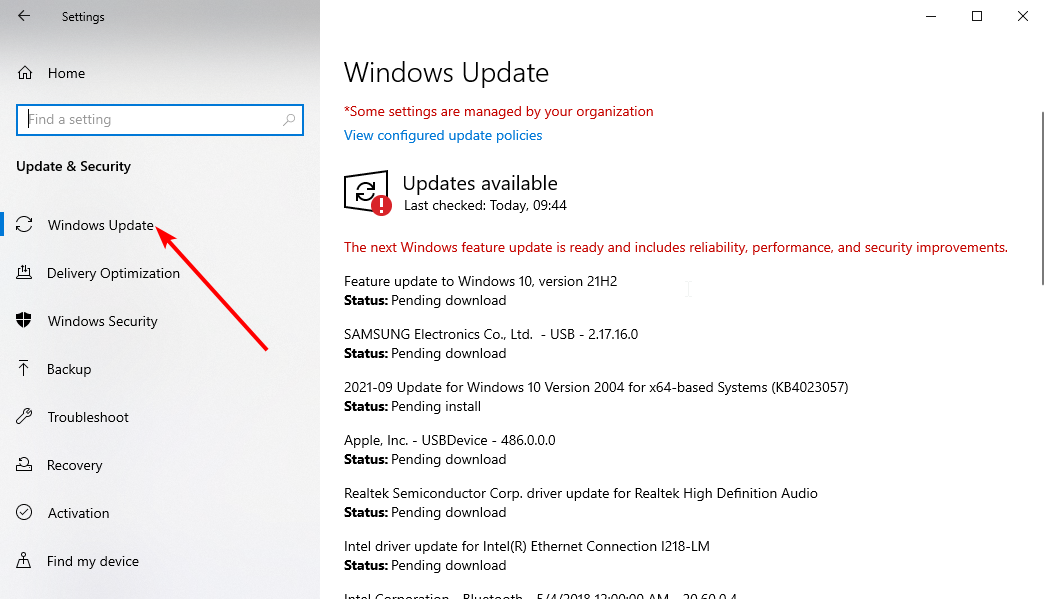
- 지금 설치 버튼을 클릭하고 프로세스가 완료될 때까지 기다립니다.
2. 최신 버전의 앱 설치
- MSI 공식 웹사이트로 가서 검색 아이콘을 클릭합니다.
- 제품 이름을 입력하고 Enter를 누릅니다.
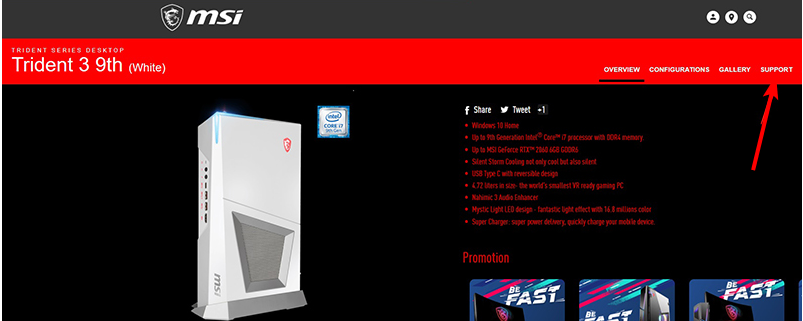
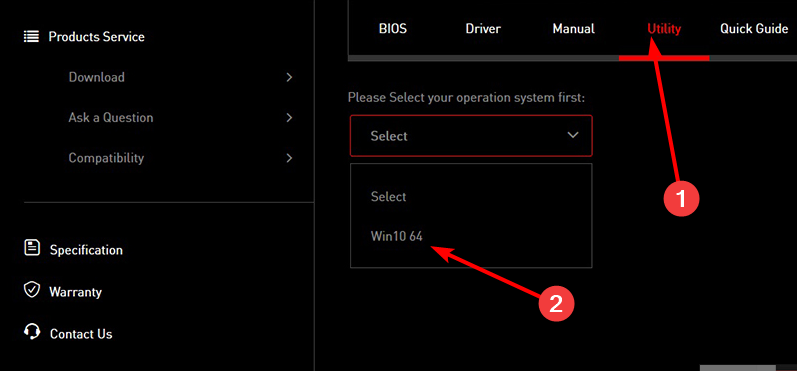
- 메뉴에서 지원을 클릭한 다음 다음 페이지에서 유틸리티를 클릭합니다.
- 운영 체제 선택을 위한 드롭다운을 클릭하고 Win10 64를 선택합니다.
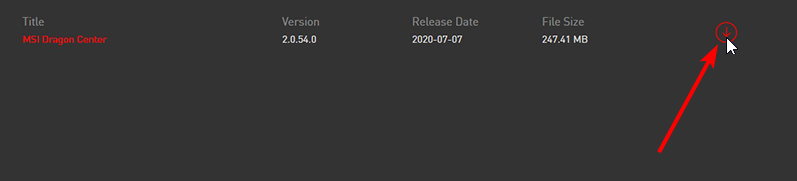
- 메뉴에서 드래곤 센터를 선택하고 다운로드 버튼을 클릭합니다.
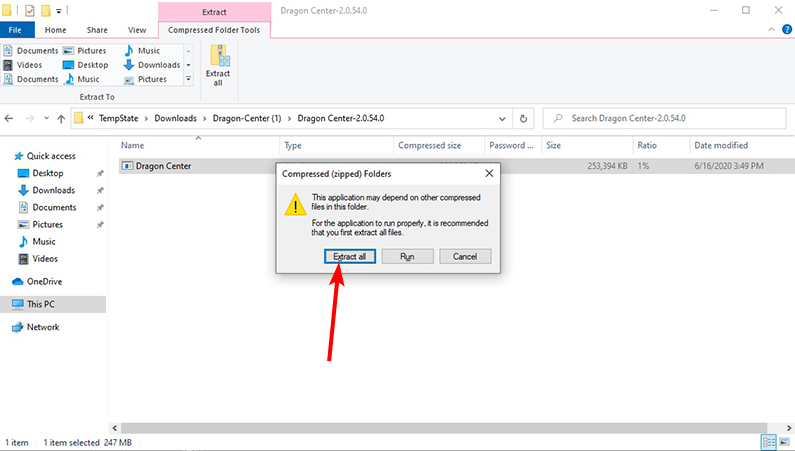
- 파일 탐색기를 열고 다운로드한 파일을 두 번 클릭합니다.
- 모두 추출 옵션을 클릭합니다.
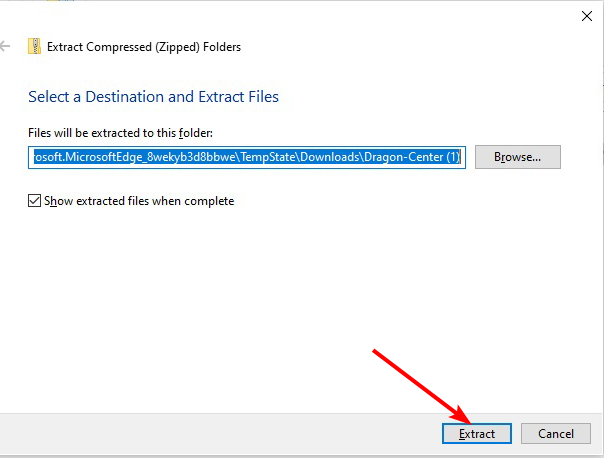
- 파일을 추출할 위치를 선택하고 추출 버튼을 클릭합니다.
- 마지막으로 설치 프로그램을 선택하고 간단한 화면 지침을 따라 설치를 완료합니다.
설치에 문제가 있는 경우 MSI 지원 페이지의 드래곤 센터 설치에 대한 기술 가이드를 확인하여 모든 문제를 해결하세요. 이 주제에 대해 더 읽기
- Windows 11에서 MSI 애프터버너가 작동하지 않나요? 이러한 수정 사항을 적용하세요.
- 게임을 위한 PC 최적화 방법 및 최고의 성능 얻기
- 수정: MSI 드라이버 및 앱 센터가 작동하지 않음
3. 모든 드라이버 업데이트
3.1. 드라이버 수동 업데이트
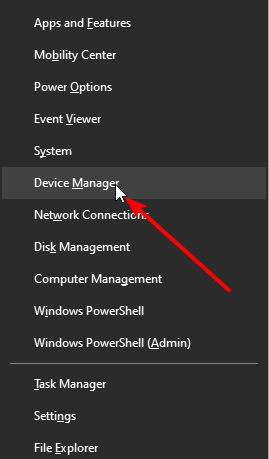
- Windows + X 키를 눌러 장치 관리자를 선택합니다.
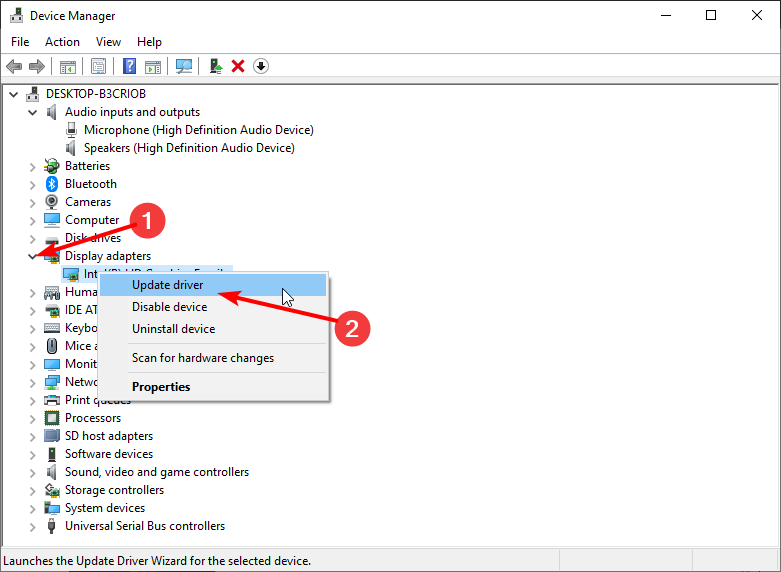
- 각 드라이버 앞의 화살표를 클릭합니다.
- 표시된 드라이버를 마우스 오른쪽 버튼으로 클릭하고 드라이버 업데이트를 선택합니다.
- 드라이버 자동 검색 옵션을 선택합니다.
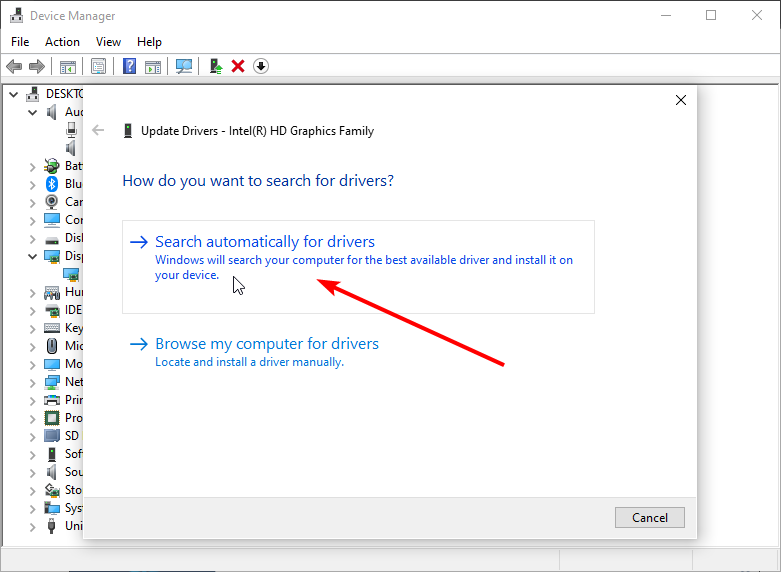
- 이렇게 하면 사용 가능한 최신 드라이버가 표시됩니다. 간단한 화면 지침을 따라 프로세스를 완료합니다.
MSI 드래곤 센터의 게임 모드는 PC 드라이버가 소통하고 성능을 최적화하는 데 필요합니다. 드라이버가 구식이면 앱이 예상대로 작동하지 않거나 하드웨어를 인식하지 못할 수 있습니다.
3.2. 드라이버 자동 업데이트
모든 드라이버를 하나씩 업데이트하는 대신 드라이버 업데이트 프로그램을 사용하여 프로세스를 자동화할 수 있습니다. 그리고 Outbyte Driver Updater보다 더 나은 것은 없습니다.
Outbyte Driver Updater는 전 세계의 신뢰할 수 있는 원래 개발자로부터 1800만 개 이상의 드라이버를 보유한 최고의 소프트웨어입니다. 이 소프트웨어는 드라이버를 스캔하고 추천하며 사용자의 노력 없이 설치합니다.
구식, 손상되었거나 누락된 드라이버를 포함하여 이 소프트웨어는 모든 드라이버를 쉽게 최신 상태로 유지합니다.
⇒ Outbyte Driver Updater 받기
Windows 10/11 PC를 위한 다른 게임 부스터 소프트웨어를 찾고 계신가요? 그렇다면 신뢰할 수 있는 옵션에 대한 기사를 확인하세요.
아래 댓글 섹션에서 앱을 다시 작동하게 만든 솔루션을 자유롭게 알려주세요.




