

이미지 설명: Hulu 앱 실행 화면이 보이는 스마트TV 또는 스트리밍 장치의 전면 이미지
한눈에 보는 핵심
- 문제: Hulu 재생 중 표시되는 “RUNUNK13” 오류 코드
- 주된 원인: 네트워크 연결 불안정, 앱·브라우저 캐시 손상, 브라우저 설정(자바스크립트·쿠키) 비활성화, VPN 간섭, 앱/소프트웨어 버그
- 빠른 해결 순서: 장치 재시작 → 인터넷 속도 확인 → 앱·브라우저 캐시 삭제 → 앱 재설치 또는 리셋 → Hulu 지원 문의
무엇을 다루는 글인가
이 문서는 Hulu에서 “Error RUNUNK13”가 떠서 재생이 멈출 때, 원인 진단과 단계별 해결 방법을 한국어로 자세히 설명합니다. 현장에서 바로 따라 할 수 있는 체크리스트, 문제 해결 SOP(작업 절차), 결정 트리와 역할별 체크리스트도 포함해 실제 복구 시간을 줄이도록 구성했습니다.
Important: 본 가이드는 일반적 문제 해결을 다룹니다. 네트워크 인프라나 계정·결제 문제 등 특수한 경우에는 Hulu 지원팀의 직접 개입이 필요합니다.
RUNUNK13 오류의 주요 원인(요약)
- 네트워크 연결 문제 — 불안정한 Wi‑Fi, 낮은 대역폭, ISP 문제
- 앱/브라우저의 손상된 캐시 파일 — 오래된 또는 손상된 임시 데이터
- 브라우저 또는 앱 버전이 오래됨 — 호환성 문제
- 브라우저 설정(자바스크립트·쿠키) 비활성화
- VPN 또는 프록시 사용으로 인한 IP/지리적 문제 및 트래픽 차단
- Hulu 서버 문제 — 서비스 전반 장애
- 앱 내부 오류 — 재설치·리셋이 필요할 수 있음
각 항목은 단독 또는 복합적으로 발생할 수 있습니다. 우선순위는 네트워크 → 앱 상태 → 브라우저 설정 → 서버 확인 순입니다.
단계별 상세 해결 방법
다음은 우선순위 기준으로 정리한 실전 해결 절차입니다. 한 단계씩 따라 하세요.
1) 장치와 라우터 재시작
- 모든 스트리밍 장치(스마트TV, 스트리밍 스틱, 게임 콘솔, 휴대폰, 태블릿, PC)를 완전히 종료 후 전원을 껐다가 30초 뒤 켭니다.
- 모뎀과 라우터의 전원을 동일하게 껐다가 30초 이상 기다렸다가 켜십시오(라우터가 전체 초기화되지 않도록 전원만 리프레시).
- 재시작 후 Hulu를 재실행해 오류가 개선되는지 확인합니다.
왜 효과가 있나: 메모리 누수·세션 충돌·임시 라우팅 문제 등 소프트웨어적 이상 상태가 해소됩니다.
2) 인터넷 연결과 속도 확인
- 스트리밍 장치에서 가능한 한 라우터에 가까이 이동하거나 유선(이더넷) 연결을 사용합니다.
- 동일 네트워크의 다른 기기에서 Google Speed Test(또는 fast.com)로 업/다운로드 속도를 측정합니다.
권장 대역폭:
- 최소: 3 Mbps(저화질)
- HD 재생: 5 Mbps 이상
- 4K/UHD: 15 Mbps 이상
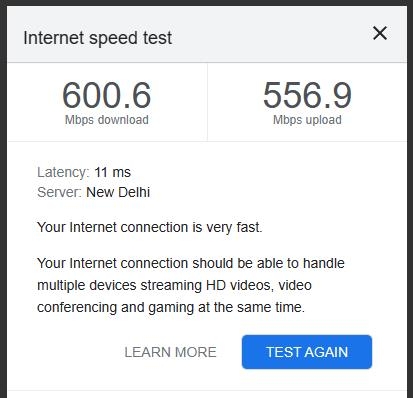
이미지 설명: Google 속도 측정 결과가 표시된 브라우저 화면
해결 팁:
- 속도가 권장치 이하이면 라우터 재시작, 유선 연결, ISP 문의를 고려합니다.
- 가정 내 다중 사용자 또는 대용량 업로드가 동시에 이뤄지는 경우 스트리밍 품질에 영향이 큽니다(다운로드 대역폭 분배).
3) Hulu 앱 재시작
- 사용 중인 기기에서 Hulu 앱을 완전히 종료한 뒤 다시 실행합니다.
- 모바일: 멀티태스킹 화면에서 Hulu 앱을 위로 밀어서 강제 종료
- Smart TV/셋톱박스: 앱 강제 종료 옵션이 있다면 사용 후 재실행
효과: 앱 세션과 일시적 데이터 문제가 해결됩니다.
4) 재생 페이지(또는 콘텐츠) 새로고침
- 웹 브라우저: 새로고침(F5 또는 주소창 옆 새로고침 버튼) 후 콘텐츠 다시 클릭
- 스트리밍 장치: 재생에서 빠져나와 콘텐츠 목록으로 돌아갔다가 다시 진입
간단하지만 종종 효과적인 방법입니다.
5) 브라우저 캐시·쿠키 또는 앱 캐시 정리
웹 브라우저(일반 절차 예시):
- 브라우저의 메뉴 → 기록(History)
- “인터넷 사용 기록 삭제(Clear browsing data)” 또는 “기록 관리(Manage History)” 선택
- 기간을 “전체 기간(All time)”으로 설정하고 쿠키와 캐시 항목을 선택
- 지우기(Clear now)를 클릭
- 브라우저 재시작 후 Hulu에 다시 로그인
이미지:
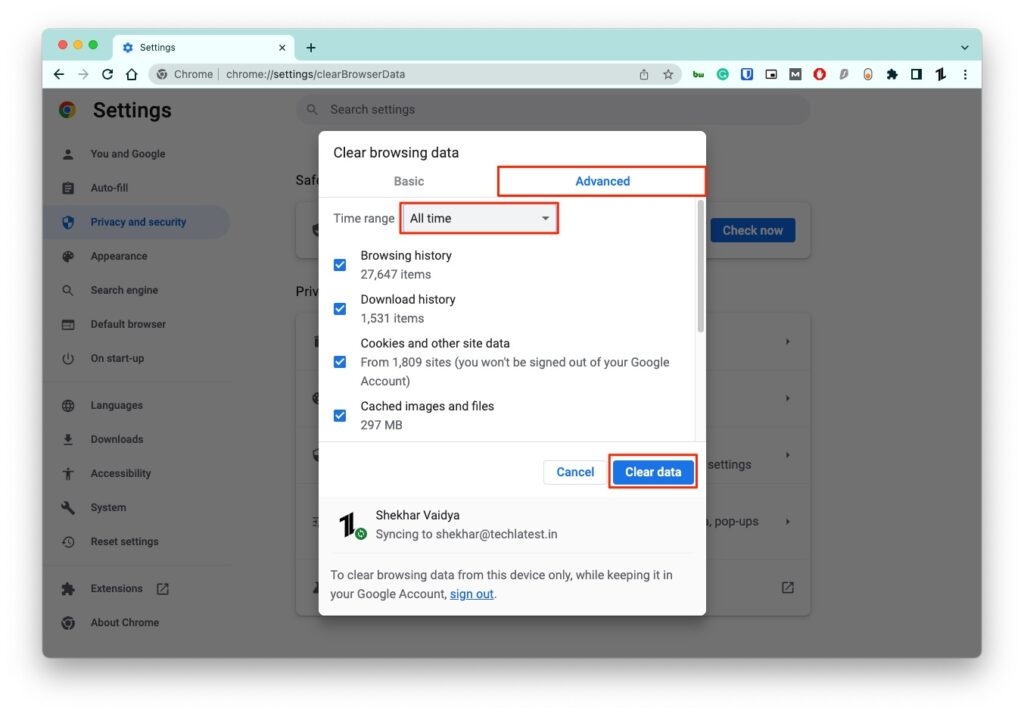
이미지 설명: Chrome 브라우저의 “인터넷 사용 기록 삭제” 화면 스크린샷
Android 앱 캐시 정리:
- 설정(Settings) → 앱(Apps)
- 앱 목록에서 Hulu 선택
- 저장공간(Storage & cache) → 캐시 지우기(Clear cache), 필요 시 데이터 삭제(Clear storage)
- 앱 재시작 후 로그인
이미지:
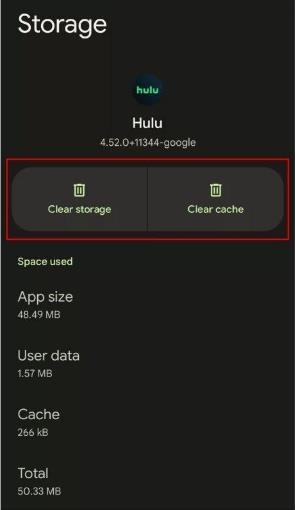
이미지 설명: Android 설정에서 Hulu 앱의 “저장공간 및 캐시” 화면
중요: 브라우저 쿠키를 완전히 삭제하면 자동 로그인 정보가 사라지니 비밀번호를 준비하세요.
6) Windows 10/11용 Hulu 앱 복구(수정) 또는 재설정
- 작업표시줄의 검색에서 “앱 및 기능(Apps & features)” 검색
- Hulu 앱을 찾아 클릭 → 고급 옵션(Advanced options)
- 먼저 “수리(Repair)” 시도
- 문제가 계속되면 “재설정(Reset)”을 실행(앱 데이터 삭제)
- 재시작 후 Hulu 앱을 열어 로그인
이미지:
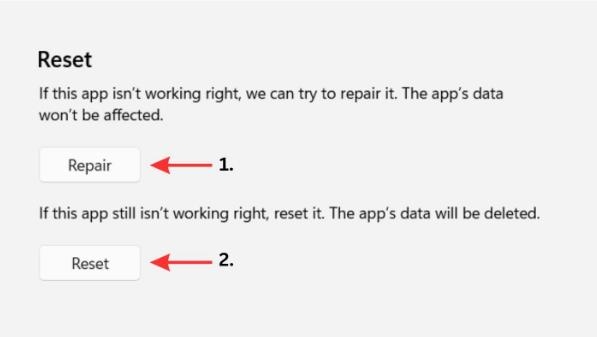
이미지 설명: Windows 앱 설정에서 Hulu 앱의 복구 및 재설정 옵션 화면
7) 브라우저에서 자바스크립트와 쿠키 허용 확인
Chrome 예시:
- 주소창에 chrome://settings/content/siteDetails?site=https%3A%2F%2Fwww.hulu.com 입력
- JavaScript 항목에서 “허용(Allow)” 선택
- chrome://settings/cookies 에서 “모든 쿠키 허용(Allow all cookies)” 또는 사이트별 허용 설정
이미지:
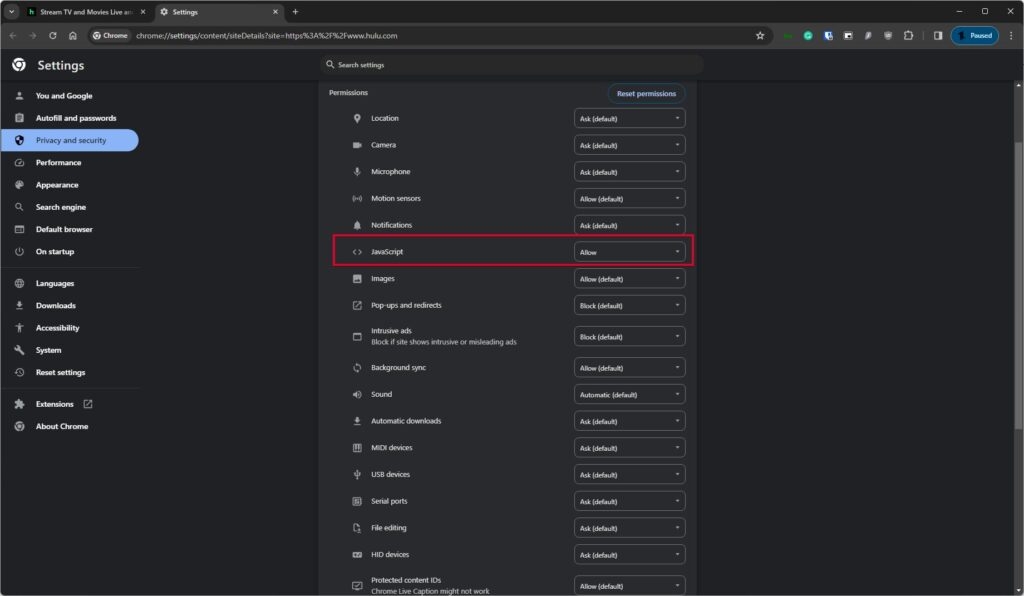
이미지 설명: Chrome의 사이트 설정 화면에서 JavaScript 허용 옵션을 조정하는 모습
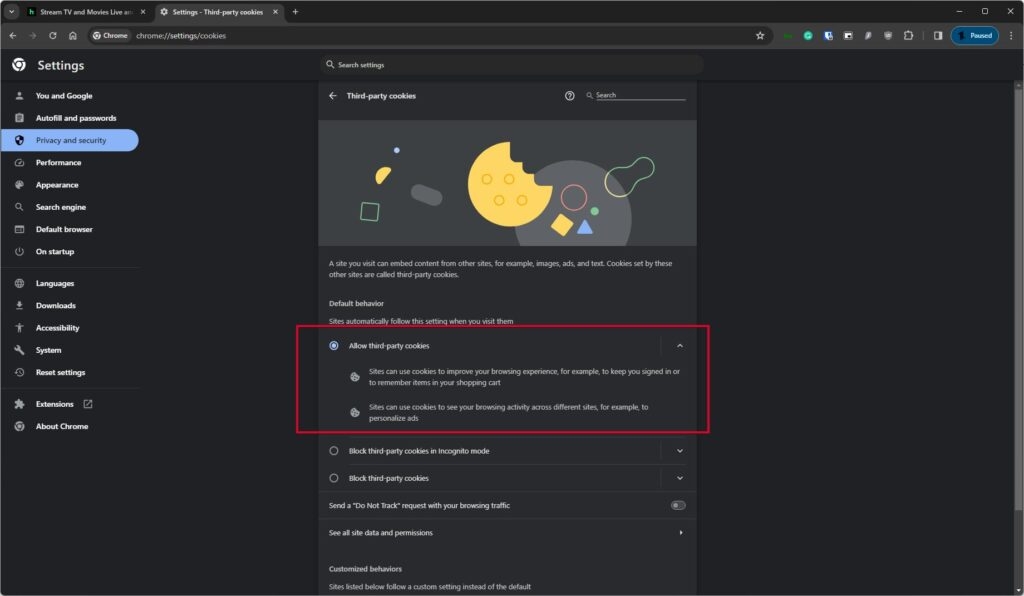
이미지 설명: Chrome 설정에서 쿠키 관련 옵션을 표시한 화면
노트: 브라우저 확장(애드블록, 프라이버시 확장)이 자바스크립트 또는 쿠키를 차단하는 경우도 있습니다. 문제가 계속되면 확장 기능을 비활성화한 뒤 재확인하세요.
8) VPN 또는 프록시 사용 여부 확인
- VPN을 사용 중이라면 잠시 끄고 Hulu를 재생해 보십시오. VPN이 지역 차단 우회나 IP 변조를 하면서 스트리밍에 간섭할 수 있습니다.
- 무료 VPN은 때때로 대역폭을 공유하거나 지연을 크게 늘립니다.
참고: 평판이 좋은 유료 VPN은 안정적인 스트리밍을 제공할 수 있지만, Hulu는 특정 VPN 사용을 제한할 수도 있습니다. (예: NordVPN, ExpressVPN 등 이름은 널리 알려진 서비스)
보안·프라이버시 팁: VPN 사용 시에도 Hulu 계정의 보안, 지역정책 위반 여부를 확인하세요.
9) 앱 재설치
- 모바일(Android/iOS): 앱 아이콘 길게 누르기 → 제거/삭제 → 앱 스토어에서 재설치
- 스마트TV/셋톱박스: 앱 제거 후 스토어에서 다시 설치(플랫폼별 절차 상이)
- Windows: 앱 제거 후 Microsoft Store에서 다시 설치
재설치는 앱 파일의 손상이나 업데이트 실패로 인한 문제를 해결해 줍니다.
10) 기기 및 시스템 소프트웨어 업데이트
- 스트리밍 장치의 운영체제(펌웨어) 또는 스마트TV 소프트웨어를 최신 버전으로 업데이트하세요.
- 오래된 OS는 앱 호환성 문제를 일으킬 수 있습니다.
11) Hulu 서버 상태 확인
- Downdetector 같은 외부 사이트나 Hulu 지원 페이지를 통해 서비스 장애 여부를 확인합니다.
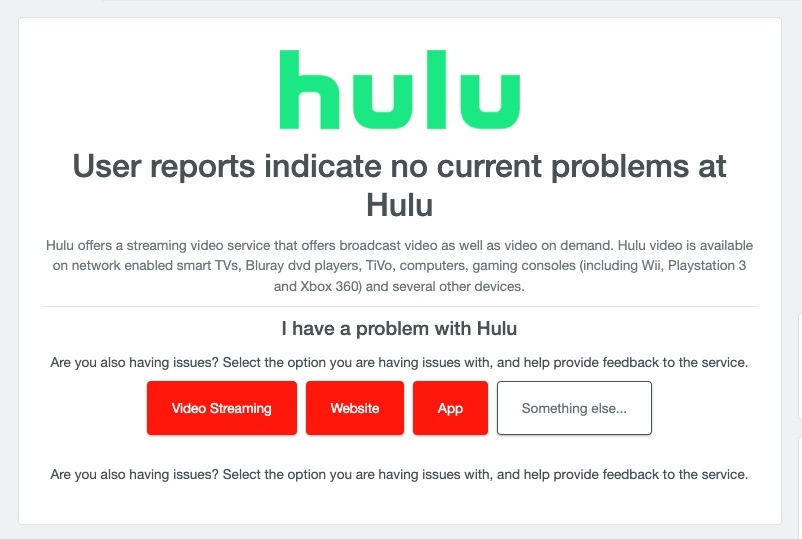
이미지 설명: Hulu 서비스 상태를 확인하는 모니터링 웹사이트 스크린샷
서버 문제라면 사용자가 할 수 있는 조치는 사실상 제한적입니다. 기다리는 것 외에는 Hulu의 공지나 복구 알림을 확인하세요.
12) Hulu에 문제 신고(지원 요청)
- Hulu Help Center 또는 앱 내 도움말을 통해 문의합니다. 가능한 상세 정보를 첨부하면 해결이 빠릅니다:
- 발생 시각(타임스탬프)
- 사용하는 기기 모델 및 OS 버전
- Hulu 앱 버전
- 수행한 모든 기본 문제 해결 단계
- 스크린샷(오류 메시지 포함)
커뮤니티 포럼을 확인해 유사 사례와 해결법을 참고하는 것도 도움이 됩니다.
실무용 체크리스트(빠른 점검용)
- 다른 기기에서도 동일한 오류가 발생하는가?
- 라우터와 장치 재시작을 했는가?
- 인터넷 속도(다운로드)가 HD 5 Mbps 이상인가?
- 브라우저/앱 캐시를 삭제했는가?
- 브라우저에서 자바스크립트·쿠키를 허용했는가?
- VPN/프록시를 사용 중인가? 있다면 끊어봤는가?
- 앱 재설치 또는 Windows 앱 리셋을 해봤는가?
- Hulu 서버 상태를 확인했는가?
- Hulu 고객지원에 문의했는가?
역할별 체크리스트
사용자(일반):
- 라우터 재부팅, 기기 재시작
- Wi‑Fi 대신 유선 연결 시도
- 앱/브라우저 캐시 삭제
- Hulu 앱 재설치
- VPN 사용 해제
네트워크 관리자/ISP 담당자:
- 회선 상태·패킷 손실 여부 확인
- 라우터 펌웨어 및 QoS 설정 점검
- 내부 네트워크에서 특정 포트 차단 여부 확인
제품 지원 담당자(Help Desk):
- 사용자로부터 상세 로그/스크린샷 수집
- 동일 네트워크·계정으로 재현 테스트
- 필요 시 Hulu에 이슈 티켓 전달
간단한 진단 방법(미니 방법론)
- 재현(Observe): 오류 재현 시각, 장치, 네트워크 상태 기록
- 격리(Isolate): 동일 계정, 다른 기기·네트워크로 재현해 원인을 좁힘
- 수정(Fix): 캐시 삭제, 재설치, 네트워크 조치 등 순차 적용
- 확인(Verify): 문제 해결 여부를 10분 이상 플레이로 검증
이 방법론은 문제를 빠르게 좁히고, 불필요한 조치(예: 불필요한 장비 교체)를 줄여 줍니다.
결정 트리(빠른 판단 가이드)
다음 결정 트리는 우선적으로 어떤 조치를 취해야 하는지 시각적으로 보여줍니다.
flowchart TD
  A[시작: RUNUNK13 오류 발생] --> B{다른 기기에서도 동일 오류?}
  B -- 예 --> C{모든 기기에서 동일 오류이면}
  C -- 예 --> D[네트워크'라우터/ISP' 점검]
  C -- 아니요 --> E[문제가 발생한 특정 기기 집중 점검]
  B -- 아니요 --> E
  D --> F{인터넷 속도 충분한가?}
  F -- 아니요 --> G[라우터 재시작 / ISP 문의 / 유선 연결 시도]
  F -- 예 --> H[Hulu 서버 상태 확인]
  E --> I[앱 캐시 삭제 -> 앱 재시작]
  I --> J{해결되었나?}
  J -- 예 --> K[종료]
  J -- 아니요 --> L[앱 재설치 / OS 업데이트 / 브라우저 설정 확인]
  L --> M{해결되었나?}
  M -- 예 --> K
  M -- 아니요 --> H
  H --> N{서버 문제인가?}
  N -- 예 --> O[대기 및 Hulu 공지 확인]
  N -- 아니요 --> P[Hulu 지원 문의]
수용 기준(해결 판정)
- 동일 콘텐츠가 5분 이상 연속 재생되어 중단 또는 오류가 발생하지 않아야 함
- 다른 콘텐츠로 바꿔도 동일 네트워크·장치에서 오류가 재현되지 않아야 함
- Hulu 앱 또는 브라우저 로그인 후 정상적으로 재생 목록이 접근 가능해야 함
테스트 케이스(검증 항목)
- 네트워크가 유선인 상태에서 HD(720p 이상) 콘텐츠 재생 테스트
- VPN ON/OFF 상태에서 재생 비교
- 새 브라우저(익명 모드)로 Hulu 접속 후 재생 시도
- 앱 캐시 삭제 전/후 재생 여부 비교
- 다른 계정으로 로그인해 동일 네트워크에서 재생 확인
언제 이 방법들이 실패하는가(예시)
- ISP 수준의 광범위한 장애가 발생한 경우: 개인 설정으로는 해결 불가
- 계정 관련(결제·지역 제한·정책 위반)으로 스트리밍이 차단된 경우
- 하드웨어 결함(라우터 포트 고장, 장치 네트워크 어댑터 불량)일 때는 장비 교체 필요
보안 및 개인정보(간단 안내)
- 캐시/쿠키 삭제는 개인정보(자동 로그인 등)를 제거합니다. 계정 비밀번호를 미리 확인하세요.
- VPN 사용 시 개인정보 보호는 강화되지만, Hulu의 이용약관 및 지역 제한을 위반하지 않도록 주의하세요.
소셜 미리보기(제안)
OG 제목: Hulu 오류 RUNUNK13 완전 해결 가이드 OG 설명: Hulu에서 RUNUNK13 오류가 뜰 때 빠르게 진단하고 해결하는 단계별 가이드와 체크리스트를 제공합니다.
간단 공지용 짧은 안내(100–200자)
Hulu에서 RUNUNK13 오류가 표시되나요? 이 가이드는 네트워크 점검, 앱 캐시 삭제, 브라우저 설정 확인, 앱 재설치 등 단계별 해결법과 체크리스트를 제공합니다. 문제가 지속되면 Hulu 지원에 문의하세요.
결론 및 권장 순서 정리
- 장치와 라우터를 재시작하세요.
- 인터넷 속도를 확인하고 권장 대역폭(HD 5 Mbps, 4K 15 Mbps)을 확보하세요.
- 앱/브라우저 캐시와 쿠키를 삭제하세요.
- 브라우저에서 자바스크립트와 쿠키를 허용하세요.
- VPN을 사용 중이면 일시적으로 비활성화하세요.
- 위 조치로 해결되지 않으면 앱 재설치(또는 Windows 앱 리셋)를 수행하세요.
- Hulu 서버 문제는 Hulu 공지나 Downdetector를 확인하고, 필요 시 Hulu 지원팀에 문의하세요.
문제가 장기화할 경우, 네트워크 장비(라우터/모뎀) 점검이나 교체, ISP 지원 요청을 고려하십시오. 위 단계는 현장에서 즉시 적용 가능한 실무형 프로세스이며, 대부분의 RUNUNK13 오류는 이 절차로 해결됩니다.
1줄 용어집
- 캐시: 앱·브라우저가 임시로 저장하는 데이터. 손상되면 재생 오류 발생 가능.
- VPN: 인터넷 트래픽을 암호화하고 경로를 우회하는 서비스. 일부 스트리밍에서 충돌 가능.
더 읽어볼 만한 관련 글:
- Hulu 광고 차단 방법
- Hulu 오류 코드 P-DEV320 해결법
- “You can rewind and fast forward after the break” 오류 해결
감사합니다. 이 가이드가 문제 해결에 도움이 되었기를 바랍니다.




