
ERROR_NO_SPOOL_SPACE(오류코드 62) 해결 가이드
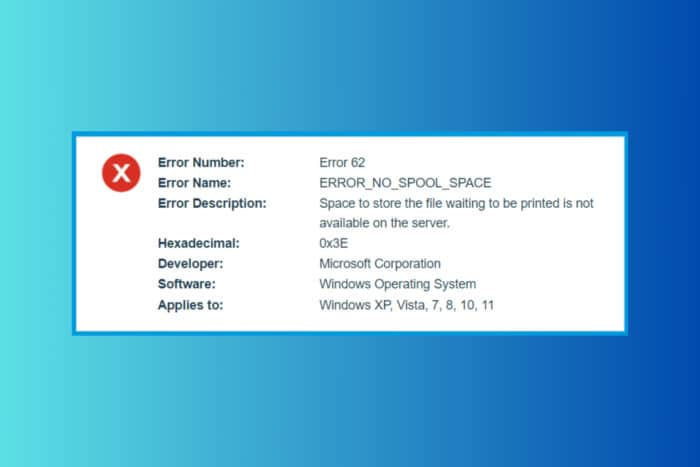
- Windows에서 ERROR_NO_SPOOL_SPACE(오류 코드 62 / 0x3E)는 프린트 작업을 위한 스풀(임시 저장) 폴더에 여유 공간이 없을 때 발생합니다.
- 우선 프린트 스풀러 서비스를 중지하고
C:\Windows\System32\spool\PRINTER폴더의 대기 작업을 삭제한 뒤 서비스를 다시 시작하세요. - 그래도 문제가 해결되지 않으면 프린터 드라이버 재설치, 시스템 파일 검사(sfc), 페이징 파일(가상 메모리) 증가를 시도하세요.
이 문서는 Windows에서 발생하는 ERROR_NO_SPOOL_SPACE(코드 62, 0x3E) 오류를 단계별로 진단하고 해결하는 방법을 설명합니다. 내용은 초보자도 따라할 수 있게 단순한 문장으로 정리되어 있으며, 시스템 관리자와 헬프데스크를 위한 체크리스트와 롤백 절차도 포함합니다.
중요: 아래 모든 명령과 폴더 작업은 관리자 권한으로 수행해야 합니다. 실수로 필요한 파일을 삭제하지 않도록 주의하세요.
증상 및 원인(한줄 정의)
- 증상: 인쇄 작업이 실패하고 시스템 로그나 프린터 클라이언트에 ERROR_NO_SPOOL_SPACE 오류가 기록됩니다.
- 원인(요약): 스풀(임시 인쇄) 디렉터리나 시스템 드라이브의 여유 공간 부족, 손상된 프린터 드라이버, 또는 메모리 부족.
빠른 해결 순서
- 디스크 공간 확인 및 스풀 폴더 정리
- 프린터 드라이버 업데이트 또는 재설치
- 시스템 파일 검사 실행 (sfc /scannow)
- 가상 메모리(페이징 파일) 증설
아래 각 단계의 세부 절차를 따라 문제를 해결하세요.
1. 디스크 공간 확인 및 Spool(스풀) 디렉터리 비우기
- 파일 탐색기(Win + E)를 열고 시스템 드라이브(보통 C:)에 충분한 여유 공간이 있는지 확인합니다. 드라이브를 우클릭하고 속성을 클릭하면 여유 공간을 확인할 수 있습니다.
- 실행 대화상자(Win + R)를 열고
services.msc를 입력한 뒤 Enter를 누릅니다. - 서비스 목록에서 Print Spooler(인쇄 스풀러)를 찾은 후 우클릭하여 “중지(Stop)”를 선택합니다.
- 파일 탐색기로 다음 폴더로 이동합니다:
C:\Windows\System32\spool\PRINTER - 폴더 안의 모든 파일을 선택(Ctrl + A)하고 삭제합니다. 이 폴더는 임시 대기 파일이 저장되는 곳이므로 내용을 삭제해도 시스템에 손해를 주지 않습니다.
- 서비스 창으로 돌아가 Print Spooler를 우클릭하고 “시작(Start)”을 선택하여 서비스를 다시 실행합니다.
참고: 일부 환경에서는 스풀 폴더의 권한 문제로 파일 삭제가 실패할 수 있습니다. 이때는 관리자 권한으로 탐색기를 재실행하거나 명령 프롬프트(관리자)에서 삭제 명령을 사용하세요.
중요: 네트워크 프린터를 사용하는 경우 모든 클라이언트에서 동일한 문제가 발생하는지 확인하세요. 서버 쪽 스풀 영역이 꽉 찬 경우 서버에서 정리해야 합니다.
2. 프린터 드라이버 업데이트 또는 재설치
- Win + X를 누르고 장치 관리자(Device Manager) 를 엽니다.
- “프린터(Printers)” 또는 “인쇄 대기열” 항목을 확장하고 문제가 있는 프린터를 우클릭합니다.
- 드라이버 업데이트(Update driver) 를 선택합니다.
- “자동으로 드라이버 검색(Search automatically for drivers)”을 선택하거나, 이미 제조사 웹사이트에서 다운받아 둔 드라이버가 있다면 “내 컴퓨터에서 드라이버 찾아보기(Browse my computer for drivers)”를 선택합니다.
- 드라이버 업데이트로 문제가 해결되지 않으면 해당 프린터 드라이버를 제거(Uninstall)한 뒤 제조사 공식 웹사이트에서 최신 드라이버를 다시 설치합니다.
설명: 오류가 네트워크 프린터에서 전 엔드포인트에 나타나는 경우, 드라이버가 손상되었거나 잘못된 버전일 가능성이 높습니다. 재설치가 대부분의 경우 해결책입니다.
3. 시스템 파일 검사 실행 (SFC)
- 시작 메뉴에서
cmd를 검색한 뒤, 명령 프롬프트를 우클릭하고 “관리자 권한으로 실행(Run as administrator)”을 선택합니다. - 다음 명령을 입력하고 Enter를 누릅니다:
sfc /scannow설명: SFC(System File Checker)는 손상된 시스템 파일을 검사하고 자동으로 복구합니다. 희박하지만 시스템 파일 손상 때문에 인쇄 관련 서비스가 제대로 동작하지 않을 수 있습니다.
4. 가상 메모리(페이징 파일) 증가
- 실행(Win + R)에
sysdm.cpl을 입력하고 Enter를 누릅니다. - “고급(Advanced)” 탭으로 이동한 뒤 성능(Performance) 섹션의 “설정(Settings)”을 클릭합니다.
- 성능 옵션의 “고급(Advanced)” 탭에서 가상 메모리(Virtual Memory) 아래의 “변경(Change)”을 클릭합니다.
- “모든 드라이브에 대해 페이징 파일 크기 자동 관리(Automatically manage paging file size for all drives)”의 체크를 해제합니다.
- 시스템 드라이브(C:)를 선택하고 “사용자 지정 크기(Custom size)”를 선택합니다. Windows 권장값 이상의 초기 크기와 최대 크기를 입력한 뒤 “설정(Set)”을 클릭하고 확인을 눌러 창을 닫습니다.
메모: 가상 메모리를 늘리면 메모리 부족으로 인한 인쇄 실패를 완화할 수 있습니다. 단, 물리적 메모리(RAM)가 근본 원인일 수 있으므로 필요하면 RAM 증설을 고려하세요.
추가 진단 팁
- 이벤트 뷰어(Event Viewer)의 시스템 및 응용 프로그램 로그를 확인하여 Print Spooler 관련 오류 메시지를 찾습니다.
- 여러 클라이언트가 같은 네트워크 프린터에서 동일한 오류를 보고하면, 프린트 서버나 공유 지점의 스풀 공간을 우선 점검하세요.
- 스풀 폴더가 주기적으로 가득 차는 경우, 스풀 폴더를 다른 드라이브로 이동하거나 스토리지 정책을 변경하는 것을 검토하세요.
역할별 체크리스트
시스템 관리자
- 서버 스풀 폴더 용량 확인 및 모니터링 설정
- 프린터 서버의 드라이버와 펌웨어 최신화
- 권한 및 액세스 로그 점검
헬프데스크
- 사용자로부터 원격으로 Print Spooler 재시작 및 스풀 폴더 정리 안내
- 필요한 경우 프린터 드라이버 재설치 지원
일반 사용자
- 인쇄 대기열에서 중복된 작업 취소
- 시스템 드라이브의 불필요한 파일 정리 권장
SOP (표준 작업 절차) — 신속 해결용 플레이북
- 사용자 신고 접수: 오류 메시지(스크린샷 포함) 수집.
- 로컬 우선 진단: 로컬 PC에서 Print Spooler 재시작 및
C:\Windows\System32\spool\PRINTER정리. 해결되면 종료. - 네트워크 확산 확인: 여러 사용자 발생 시 프린트 서버 스풀 영역 점검.
- 드라이버 문제 의심: 드라이버 재설치 및 테스트 인쇄.
- 시스템 진단: sfc /scannow 및 이벤트 로그 확인.
- 장기 대책: 스풀 폴더 용량 증가 또는 별도 스토리지로 이전.
- 문서화: 원인, 수행조치, 복구결과 기록.
롤백: 드라이버 업데이트 실패 시, 이전 드라이버 버전으로 재설치하고 프린터가 정상 동작하는지 확인합니다.
언제 이 방법으로 해결되지 않을까? (반례)
- 하드웨어 문제: 프린터 자체의 하드웨어 결함(메모리 모듈 손상 등)인 경우 소프트웨어적 조치로는 해결되지 않습니다.
- 권한/네트워크 정책: 스풀 폴더에 대한 접근 권한이 OS 레벨에서 제한되어 파일 삭제가 불가능한 경우.
- 파일 시스템 오류: 디스크 자체에 파일 시스템 손상이 있는 경우에는 CHKDSK 등 추가 조치가 필요합니다.
대안 및 심화 전략
- 스풀 폴더를 별도 드라이브로 옮겨서 시스템 드라이브 공간 문제를 완화합니다. (레지스트리 편집 필요 — 신중히 수행)
- 프린트 서버를 가상머신으로 운영 중이라면, 스냅샷 전략과 디스크 확장으로 관리합니다.
- 대규모 환경에서는 중앙관리형 인쇄 솔루션(Managed Print Services)을 도입해 스풀 관리 및 결제 추적을 자동화합니다.
간단한 마음가짐(Mental model)
- 인쇄 작업은 임시 저장(스풀) -> 렌더링 -> 출력의 순서로 진행됩니다. 스풀 단계가 실패하면 그 이후 단계로 진행할 수 없습니다. 따라서 스풀 공간과 스풀러 서비스가 핵심입니다.
보안·개인정보 주의사항
- 스풀 폴더에는 인쇄 대기 문서의 내용이 보관됩니다. 민감한 문서가 임시로 저장될 수 있으므로 스풀 폴더 접근 권한을 최소화하고 로그를 관리하세요.
- 규정상 인쇄 문서가 남아 있으면 안 되는 환경(금융/의료 등)에서는 스풀 삭제 정책 및 암호화된 스토리지를 고려하세요.
1줄 용어집
- 스풀(Spool): 인쇄 등 작업을 임시로 저장해 순차 처리하는 임시 저장소.
- Print Spooler: Windows에서 스풀 파일을 관리하는 서비스.
의사결정 흐름도 (간단)
flowchart TD
  A[오류 발생 확인] --> B{단일 PC인가?}
  B -- 예 --> C[스풀 폴더 비우기]
  B -- 아니오 --> D[프린트 서버 스풀 영역 확인]
  C --> E{해결되었나?}
  D --> E
  E -- 예 --> F[종료]
  E -- 아니오 --> G[드라이버 재설치]
  G --> H[sfc /scannow 수행]
  H --> I[가상메모리/디스크 정책 검토]
  I --> F
마무리 요약
- 가장 흔한 해결책은 Print Spooler 서비스 재시작과
C:\Windows\System32\spool\PRINTER폴더의 대기 파일 삭제입니다. - 드라이버 손상, 시스템 파일 문제 또는 메모리 부족은 추가 조치가 필요합니다.
- 민감 문서가 임시 저장될 수 있으므로 스풀 폴더 권한과 보안 정책을 점검하세요.
추가 리소스: Windows 10/11에서 디스크 공간 확보 가이드와 프린터 드라이버 설치 가이드를 참조하면 도움이 됩니다.
참고: 이 가이드로 문제가 해결되었는지 댓글로 알려주세요. 추가 증상(이벤트 로그 항목, 오류 발생 시각 등)을 보시면 더 상세한 진단을 도와드릴 수 있습니다.




