

배포 목록(연락처 그룹)은 여러 수신자에게 한 번에 이메일을 보낼 때 유용한 바로가기입니다. 하지만 일부 사용자는 배포 목록이 갑자기 작동을 멈추거나 손상된 것처럼 보이는 문제를 겪습니다. 아래 단계는 그 문제를 진단하고 복구하는 데 도움이 됩니다.
문제 진단 - 언제 이 안내를 따를까요?
- Outlook에서 특정 배포 목록으로 메일을 보낼 수 없을 때
- 배포 목록에 포함된 연락처가 비정상적으로 보이거나 누락될 때
- Outlook 재설치 후 같은 배포 목록이 계속 실패할 때
중요: 회사(Exchange 또는 Microsoft 365) 환경에서는 먼저 IT관리자에게 서버 측(메일박스 권한, 글로벌 주소 목록) 상태를 확인하도록 요청하세요.
1단계 — 앱 문제 해결사 실행
Windows용 UWP(스토어) 버전 Outlook을 사용 중이라면, 먼저 내장된 Windows 스토어 앱 문제 해결사를 실행하세요. 이 도구는 앱의 캐시나 권한 문제 같은 일반적 원인을 자동으로 탐지하고 수정합니다.
Windows 10에서 실행 방법:
- Windows 키 + I 를 눌러 설정을 엽니다.
- Update & Security를 선택합니다.
- 왼쪽에서 Troubleshoot를 선택합니다.
- “Windows Store Apps“ 문제 해결사를 확장합니다.
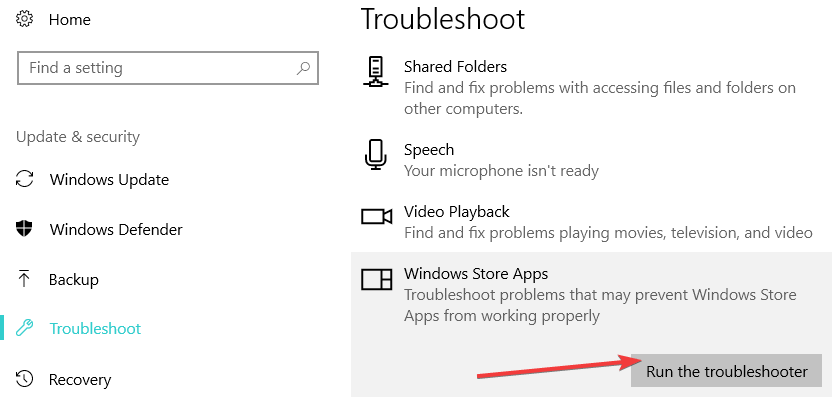
- Run the troubleshooter를 클릭하고 지시에 따릅니다.
이 방법은 특히 UWP(스토어) 앱이 캐시 파일을 제대로 읽지 못해 배포 목록이 동기화되지 않을 때 유효합니다.
2단계 — Office 복구 실행
문제가 앱 자체가 아니라 Office 설치의 손상일 수 있습니다. Office를 복구하면 재설치 없이 핵심 파일과 설정을 재생성합니다.
Windows 10에서 Office 복구 방법:
- 작업 표시줄의 검색창에 Control을 입력하고 Control Panel을 엽니다.
- Uninstall a program을 선택합니다.
- 목록에서 Microsoft Office를 찾은 뒤 우클릭하고 Repair를 선택합니다.
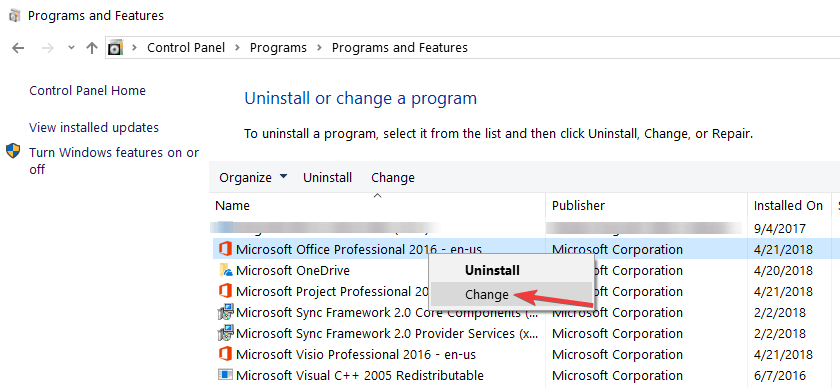
- 빠른 복구(Quick Repair)로 시작하고 문제가 지속되면 온라인 복구(Online Repair)를 시도합니다.
팁: 온라인 복구는 더 오래 걸리지만 더 철저히 문제를 해결합니다.
3단계 — 계정 제거 후 재설정
Outlook 계정의 프로필이나 로컬 구성에 문제가 있으면 계정을 제거 후 다시 추가하면 해결될 수 있습니다. 이 과정은 로컬 캐시를 비우고 서버와의 새 동기화를 만듭니다.
기본 절차:
- Outlook을 종료합니다.
- 제어판 또는 Outlook 내 계정 설정에서 문제의 메일 계정을 제거합니다.
- PC를 재부팅합니다.
- Outlook을 열고 계정을 다시 추가합니다.
주의: Exchange 또는 회사 정책으로 계정 제거가 제한된 경우 IT팀과 협의하세요.
배포 목록을 재생성하는 방법 (CSV 사용 권장)
배포 목록이 계속 실패하면 새 목록을 만들어 교체하는 것이 실용적입니다. 많은 사용자는 Excel에서 CSV를 만들어 한 번에 연락처를 가져옵니다. 아래는 간단한 방법과 CSV 템플릿입니다.
CSV 생성 미니 방법론:
- Excel을 엽니다.
- 첫 행에 헤더를 입력합니다: Name, Email
- 각 연락처를 각 행에 추가합니다.
- 파일을 UTF-8로 저장: 파일 → 다른 이름으로 저장 → CSV UTF-8(*.csv)
- Outlook의 연락처(또는 주소록)로 가져오기(Import) 기능을 사용하여 새 연락처 그룹을 만든 후 구성원으로 추가합니다.
CSV 예시 템플릿
| Name | |
|---|---|
| 홍길동 | hong@example.com |
| 김영희 | kim@example.com |
테스트: 작은 목록(2~3개)으로 먼저 가져와 성공 여부를 확인한 뒤 전체를 가져오세요.
추가 점검 항목(관리자 및 사용자용 체크리스트)
관리자(IT 담당자) 체크리스트:
- 조직의 글로벌 주소 목록(GAL) 또는 공유 연락처에 문제가 없는지 확인
- Exchange 서버 로그에서 동기화 오류(주소 책, 권한 관련) 확인
- 사용자 프로필의 권한 및 정책 차단 여부 점검
최종 사용자 체크리스트:
- Outlook 버전(UWP vs 데스크톱) 확인
- 앱 문제 해결사 및 Office 복구 시도
- 계정 제거 및 재설정
- 배포 목록을 CSV로 재생성
언제 이 방법들이 실패하나? (예외 사례)
- 배포 목록이 조직의 서버(예: 공유 그룹)에서 관리되는 경우 로컬 복구로는 해결되지 않습니다.
- 사용자가 권한이 없거나 그룹 멤버십이 서버에서 잘못 설정된 경우.
- 회사 정책으로 클라이언트에서 주소록 동기화를 제한한 경우.
이런 상황이면 반드시 관리자에게 서버 측 조치를 요청해야 합니다.
빠른 결정 흐름도
flowchart TD
  A[배포 목록 전송 실패] --> B{Outlook 버전 확인}
  B -->|UWP/스토어| C[앱 문제 해결사 실행]
  B -->|데스크톱| D[Office 복구 시도]
  C --> E{해결?}
  D --> E
  E -->|아니오| F[계정 제거 및 재설정]
  F --> G{해결?}
  G -->|아니오| H[CSV로 배포 목록 재생성]
  H --> I[관리자에게 서버 점검 요청]
보안 및 프라이버시 메모
- CSV 파일을 생성할 때 개인 정보(이메일 주소)를 포함하므로 안전한 위치에 저장하세요.
- 조직의 데이터 보호 정책을 준수하세요.
요약
- 먼저 앱 문제 해결사, 다음으로 Office 복구, 그다음 계정 재설정 순으로 시도하세요.
- 실패 시 CSV로 목록을 재생성하거나 IT관리자에게 서버 점검을 요청하세요.
- Exchange/회사 환경에서는 서버 권한이나 동기화 문제가 자주 원인입니다.
중요: 문제가 지속되면 재현 단계(어떤 목록에서, 어떤 오류 메시지와 함께 실패하는지)를 자세히 기록해 IT 지원에 전달하세요.
관련 자료:
- 5 best email clients for seniors to start emailing in no time
- 4 best email migration tools to switch email clients safely
발행 안내: 이 가이드는 일반적 진단 절차와 복구 권장 순서를 제공합니다. 환경에 따라 추가 조치가 필요할 수 있습니다.




