
왜 큰 파일을 찾아야 하나요
Mac을 주 작업 기기로 사용하면 다운로드한 대형 파일이 쌓여 저장 공간을 빠르게 차지합니다. 한 번만 사용하고 잊어버린 설치 이미지, 동영상, 가상 머신 이미지(VM) 같은 파일들이 그 예입니다. 정기적으로 큰 파일을 확인하고 정리하면 시스템 성능 저하와 저장공간 부족 문제를 예방할 수 있습니다.
중요 용어 한 줄 요약:
- Finder: macOS의 기본 파일 탐색기입니다.
Finder로 큰 파일 찾기 — 단계별 안내
- 바탕화면에서 Finder를 엽니다. 화면 왼쪽 상단에 Finder가 표시됩니다.
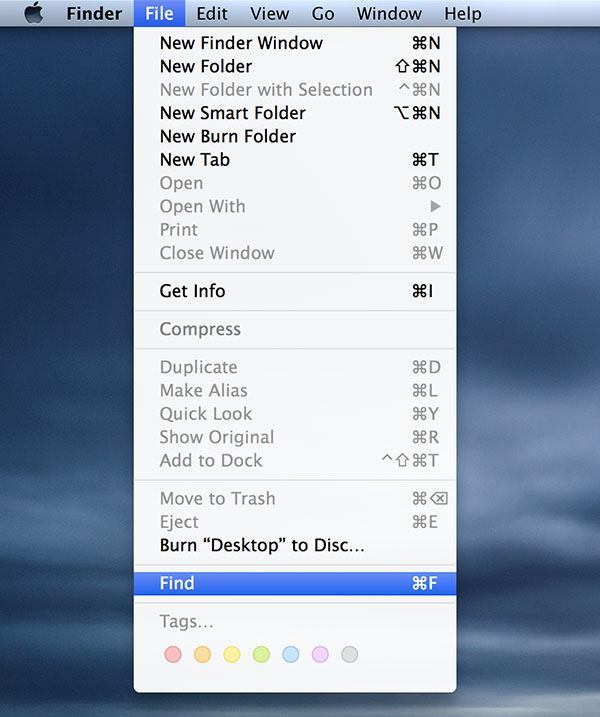
- 상단 메뉴에서 “File”을 클릭한 뒤 “Find”를 선택합니다. 단축키 Command + F로 바로 열 수 있습니다.
- 검색 창이 열리면 첫 번째 드롭다운에서 “Kind”를 선택하고 다음 메뉴에서 “Other”를 선택합니다.
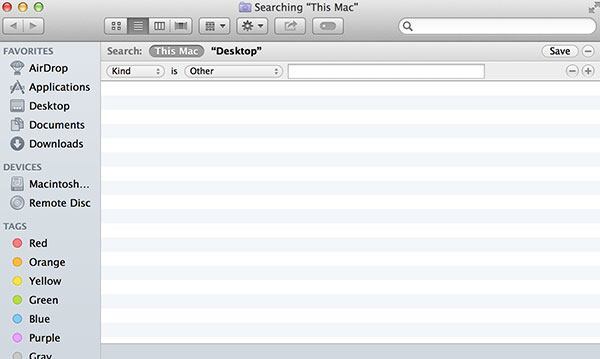
창의 오른쪽 상단에 있는 “+” 아이콘을 클릭해 검색 속성 행을 추가합니다.
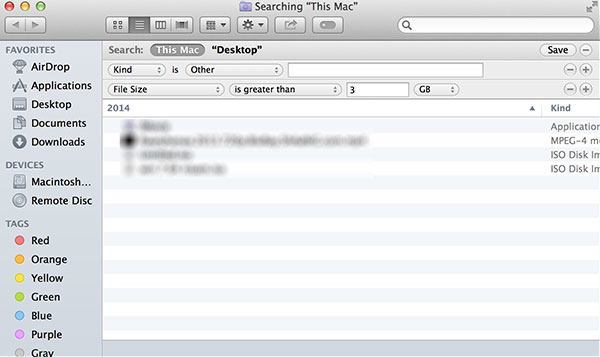
새 행의 첫 번째 드롭다운에서 “File Size”를 선택하고, 두 번째 드롭다운에서 “is greater than”을 선택합니다.
크기 입력란에 원하는 값(예: 3 GB)을 입력하고 단위를 KB/MB/GB 중에서 선택하세요. 일반적으로 GB 단위를 사용하면 ‘큰 파일’을 빠르게 찾을 수 있습니다.
입력과 동시에 결과가 표시됩니다. 결과 항목을 검토한 뒤 삭제할 파일을 선택하세요. 빠른 삭제 방법은 파일을 우클릭하고 “Move to Trash”를 선택한 다음 휴지통을 비우는 것입니다.
팁: 최근 받은 큰 파일이 의심된다면 생성일(created date) 기준으로 추가 필터를 걸어 검색 범위를 좁힐 수 있습니다.
빠른 확인 체크리스트
- Finder에서 파일 크기 필터를 설정했는가?
- 삭제 전 파일의 위치(시스템 폴더/외장드라이브/클라우드 동기화)를 확인했는가?
- 중요한 파일은 백업했는가?
- 휴지통을 비우기 전에 최종 확인을 했는가?
대안 방법
- About This Mac > Storage > Manage: macOS 내장 스토리지 관리에서 중복 파일, 대용량 첨부 파일, iCloud 옵션 등을 검토할 수 있습니다.
- 서드파티 도구: OmniDiskSweeper, DaisyDisk, GrandPerspective 같은 앱은 시각적 인터페이스로 대용량 파일과 폴더를 빠르게 파악하게 도와줍니다. (서드파티 앱 사용 시 개발사 신뢰성 및 개인정보 처리 방침을 확인하세요.)
대안 비교 요약:
- Finder 검색: 즉시 사용 가능, 정밀한 파일 필터링에 적합
- Storage 관리: macOS 통합 솔루션, 추천 파일/최적화 제안 제공
- 서드파티 앱: 시각화와 폴더별 분석에 강점, 사용 주의 필요
언제 이 방법이 실패하는가(예외 사례)
- 파일이 외장 드라이브나 네트워크 드라이브에만 있을 때: Finder 검색 범위를 ‘This Mac’ 대신 특정 드라이브로 변경해야 합니다.
- 클라우드 전용 파일(온디맨드 동기화): 파일이 로컬에 다운로드되어 있지 않으면 Finder 크기 검색에 나오지 않습니다. 이 경우 클라우드 동기화 설정을 확인하세요.
- 시스템 파일/권한 문제: 일부 시스템 파일은 검색 결과에 나타나지 않거나 삭제가 제한됩니다. 시스템 폴더를 삭제할 때는 주의하세요.
안전하게 정리하는 SOP(표준 작업 절차)
- Finder에서 큰 파일 목록을 생성한다(예: > 3 GB).
- 각 파일의 경로와 생성일을 확인한다.
- 파일이 백업(타임머신, 외장 드라이브, 클라우드)에 있는지 확인한다.
- 중요 파일이 아니라면 우클릭 > “Move to Trash”.
- 휴지통을 연 뒤 최종 확인 후 비운다.
- 스토리지 사용량이 정상적으로 줄었는지 확인한다(디스크 사용량 확인).
수용성 기준(검증 방법)
- 삭제 전후 디스크 사용량 비교: 삭제 후 사용 가능한 용량이 증가해야 합니다.
- 파일 재현 불가: 삭제한 파일이 휴지통 비우기 후 원래 위치에 남아있으면 안 됩니다.
- 동기화 확인: 클라우드 동기화(예: iCloud Drive)를 사용하는 경우 동기화 로그를 점검해 예기치 않은 동기화 동작이 없는지 확인합니다.
위험과 완화책
- 실수로 중요한 파일 삭제: 삭제 전 백업을 권장합니다. Time Machine 또는 외장 드라이브에 최소 한 번 백업하세요.
- 클라우드 데이터 손실: iCloud, Dropbox 동기화 상태를 확인한 뒤 로컬 파일을 삭제하세요.
- 권한 문제: 시스템 폴더 접근 권한이 필요하면 관리자 권한으로 진행하거나 전문가에게 문의하세요.
운영 관점의 정신 모델(휴리스틱)
- 80/20 규칙: 사용 공간의 80%가 파일의 20%에서 발생할 가능성이 높습니다. 먼저 대용량 파일 20%를 찾는 것이 효율적입니다.
- 최근성 우선: 최근 사용하지 않은 큰 파일을 우선 삭제 대상에 올리세요.
- 복구 가능성 기준: 복구가 어려운 파일은 삭제 전에 백업 우선.
보안 및 개인정보 주의사항
- 민감한 자료를 삭제할 때는 빈 휴지통만으로는 충분하지 않을 수 있습니다. 민감 데이터는 안전 삭제(secure erase)가 필요할 수 있습니다. 최신 macOS에서는 대부분의 드라이브가 암호화된 경우가 많아 암호화 키를 삭제하는 방식으로 처리할 수 있습니다.
- 서드파티 앱 사용 시 앱의 권한(전체 디스크 접근 등)을 최소한으로 부여하고 신뢰할 수 있는 공급업체의 앱만 사용하세요.
간단한 용어집
- 휴지통: Mac에서 삭제한 파일을 임시로 보관하는 장소입니다. 비우면 파일이 완전히 제거됩니다.
- Time Machine: macOS의 기본 백업 솔루션입니다.
요약
Finder의 고급 검색을 이용하면 파일 크기를 기준으로 빠르게 대용량 파일을 찾아 정리할 수 있습니다. 삭제 전에는 위치와 백업 여부를 확인하고, 필요한 경우 macOS의 스토리지 관리 또는 신뢰할 수 있는 서드파티 도구를 병행하세요. 정기적 점검과 백업으로 실수로 인한 데이터 손실 위험을 줄일 수 있습니다.
중요: 시스템 및 클라우드 동기화 파일을 삭제할 때는 항상 주의하세요.




