
Unity Launcher Editor로 Unity 런처 Quicklist(빠른목록) 편집하기
소개
이전에는 Ubuntu 런처에 빠른목록(quicklist)을 추가하려면 .desktop 파일을 수동으로 홈 폴더로 복사하고 편집한 뒤 Unity를 재시작해야 했습니다. Unity Launcher Editor(ULE)는 이 과정을 GUI로 단순화한 파이썬 스크립트입니다. 앱을 런처에 추가·제거할 수 있고, 각 앱의 빠른목록 항목을 만들고 수정할 수 있습니다. 수동 파일 편집보다 사용성이 훨씬 좋습니다.
중요: ULE는 공식 Ubuntu 저장소나 PPA에 등록되어 있지 않습니다. 소스에서 내려받아 실행해야 합니다.
설치
터미널에서 다음 명령을 실행해 bzr를 설치하고 Launchpad에서 소스 코드를 내려받습니다.
sudoapt-get install bzr
bzr branch lp:unity-launcher-editor
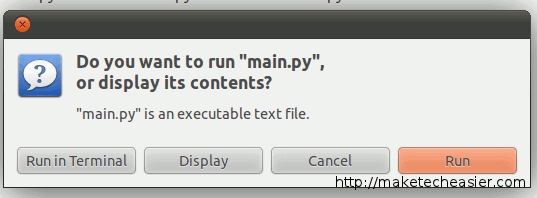
다운로드가 완료되면 Home 디렉터리 아래에 “unity-launcher-editor” 폴더가 생깁니다. Nautilus(파일 관리자)에서 unity-launcher-editor -> unitylaunchereditor 폴더로 이동한 뒤 main.py 파일을 더블클릭하면 실행 여부를 묻는 창이 나타납니다.
버튼에서 Run을 클릭하면 GUI가 열립니다.
Unity Launcher Editor 사용법
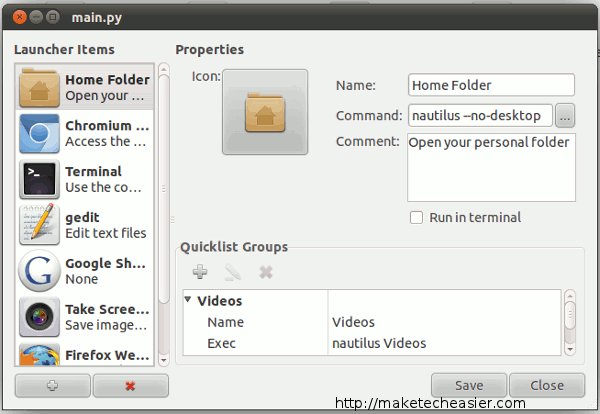
ULE GUI는 크게 세 부분으로 나뉩니다. 왼쪽 패널은 런처에 있는 기존 애플리케이션 목록을 보여주고, 오른쪽 패널은 선택한 앱의 상세 정보를 표시합니다. 오른쪽 패널 상단은 앱 속성, 하단은 해당 앱의 quicklist(빠른목록) 항목을 편집하는 공간입니다.
기존 앱에 빠른목록 항목 추가하기
예: Firefox에 “Private”(프라이빗) 모드를 여는 빠른목록을 추가하려면 다음을 따르세요.
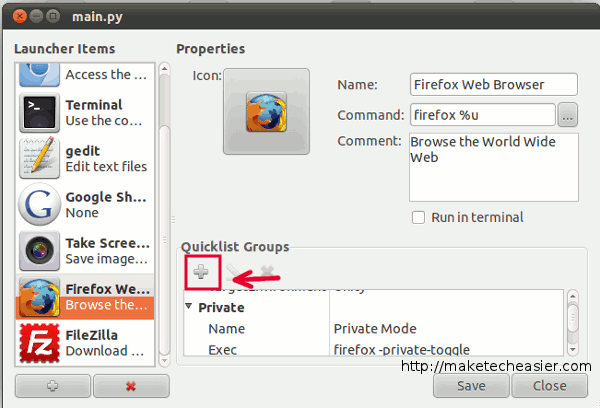
- 왼쪽 패널에서 Firefox 아이콘을 선택합니다.
- Quicklist Group 영역에서 + 버튼을 클릭합니다.
- 빠른목록 그룹 이름과 실행할 명령을 입력합니다. 예: 개인 모드로 열기.
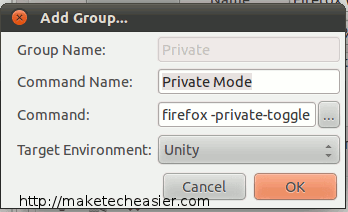
- Save를 클릭합니다.
변경 사항이 런처에 바로 반영되지 않으면 로그아웃 후 재로그인하거나 다음 명령으로 Unity를 재시작하세요:
unity --replace런처에 새 애플리케이션 추가하기
ULE로 새 애플리케이션을 추가하는 과정은 두 단계입니다.
- 왼쪽 패널 하단의 + 버튼을 클릭하고 런처 이름을 입력합니다.
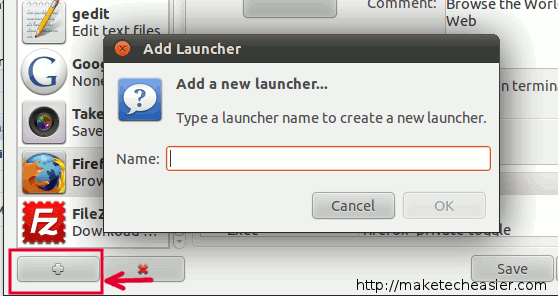
- 새로 추가한 런처를 선택하고 오른쪽 상단에서 아이콘, 실행 경로 등 속성을 편집합니다.
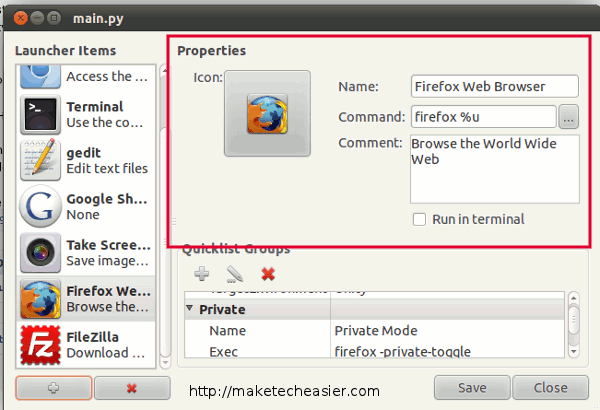
참고: 이 방법은 편집 가능한 옵션을 직접 설정할 때 유용합니다. 하지만 가장 쉬운 방법은 실제로 추가하려는 애플리케이션을 먼저 실행한 뒤 런처의 아이콘을 우클릭하고 “Keep in launcher”를 선택하는 것입니다.
언제 ULE를 사용하면 좋은가
- 런처에 이미 등록된 앱의 빠른목록을 GUI로 직관적으로 편집하고 싶을 때
- .desktop 파일을 직접 편집하기 번거롭거나 오류가 부담스러울 때
- 여러 명에게 동일한 빠른목록 설정을 설명하거나 문서화할 때
대안과 비교
- 수동 편집: ~/.local/share/applications 또는 /usr/share/applications의 .desktop 파일을 직접 수정. 장점: 세밀한 제어. 단점: 구문 오류가 발생하기 쉬움.
- 스크립트 자동화: 배포용 스크립트로 .desktop 파일을 배포할 때 유용. 장점: 대량 적용 가능. 단점: 사용성 낮음.
- GUI 툴(Ubuntu Software Center나 GNOME Tweaks): 일부 항목만 지원하고 quicklist 편집 기능은 제한적입니다.
결론: 소수의 앱에 대해 빠르게 편집·테스트하려면 ULE가 실용적입니다. 대규모 배포나 자동화된 배포 파이프라인이 필요하면 스크립트/구성관리 도구를 고려하세요.
문제 해결 가이드
- 변경한 빠른목록이 런처에 보이지 않을 때:
- 로그아웃·재로그인 또는
unity --replace실행 - 해당 앱의 .desktop 파일이 사용자 로컬(~/.local/share/applications)에 존재하는지 확인
- 로그아웃·재로그인 또는
- ULE가 실행되지 않을 때:
- 필요한 파이썬 의존성이 누락되었는지 확인
- main.py를 터미널에서 직접 실행하면 오류 메시지를 확인하기 쉬움:
python main.py
- 아이콘이 변경되지 않을 때:
- 캐시 문제일 수 있으므로 아이콘 캐시를 갱신하거나 로그아웃 후 재로그인
체크리스트: 빠른목록 추가 절차
- 앱을 런처에서 선택했는가
- Quicklist Group에 적절한 이름을 입력했는가 (짧고 설명적)
- 실행 명령이 절대경로나 실행 가능한 명령인지 확인했는가
- Save 후 런처에서 동작을 확인했는가
- [ ] 변경 반영이 되지 않으면
unity --replace를 실행했는가
복구 및 롤백 절차
- 문제가 생기면 ULE에서 변경한 값을 원래대로 돌립니다.
- 원본 .desktop 파일을 백업해 두었다면 복원합니다:
mv ~/.local/share/applications/app.desktop.bak ~/.local/share/applications/app.desktop - Unity 재시작:
unity --replace또는 로그아웃·로그인.
간단한 정신 모델(heuristic)
- “작은 변경 → 확인” 루프를 돌리세요. 빠른목록 한 항목을 추가한 뒤 바로 동작을 확인하면 문제 원인 파악이 쉬워집니다.
- 로컬 사용자 설정을 우선하고, 시스템 전역 설정은 최소화하세요. 로컬 편집은 권한 문제를 줄입니다.
1줄 용어집
- quicklist: 런처 아이콘을 우클릭했을 때 나오는 빠른 동작 목록입니다.
- .desktop: Linux 데스크탑 항목을 정의하는 파일 포맷으로 아이콘, 실행 경로 등을 포함합니다.
- Unity: Ubuntu에서 사용되던 데스크톱 셸(사용자 인터페이스)입니다.
요약
Unity Launcher Editor는 런처의 앱 관리와 빠른목록 편집을 쉽게 해 주는 도구입니다. 소스에서 내려받아 실행하는 방식이며, 수동 편집보다 안전하고 직관적입니다. 변경 후에는 로그아웃·재로그인이나 unity --replace로 적용하세요.
중요: ULE는 공식 패키지로 배포되지 않으므로 소스 실행에 익숙하지 않은 경우 주의하세요.
Подсказка: (끝)




