
Realtek 오디오 콘솔에서 잭 감지(Jack Detection) 비활성화하는 방법
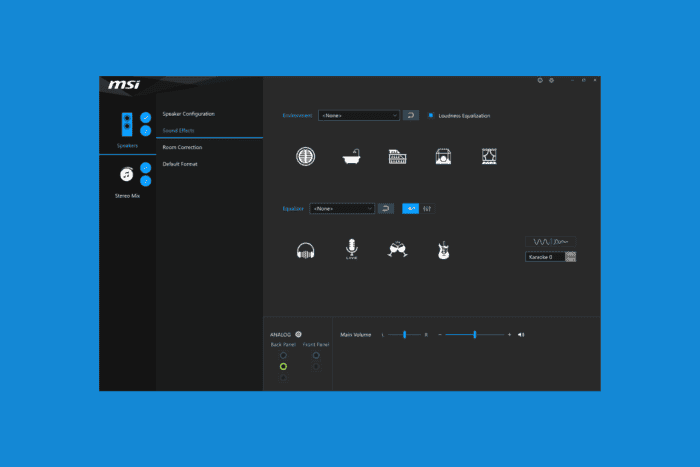
개요
Realtek Audio Console에는 장치가 오디오 잭에 꽂힐 때 자동으로 인식하는 ‘Jack Detection’ 또는 ‘Jack Extension’ 기능이 있습니다. 이 기능은 편리하지만 경우에 따라 오디오가 잘못 전환되거나 ‘팝(popping)’ 소리, 장치 미감지 같은 문제가 발생할 수 있습니다. 본 문서는 Windows 환경에서 이 기능을 안전하게 비활성화하는 방법을 단계별로 안내합니다.
중요: 레지스트리를 변경하면 시스템에 영향을 줄 수 있습니다. 변경 전 레지스트리 내보내기(백업)를 반드시 수행하세요.
어떤 경우에 끄면 좋은가
- 이어폰을 꽂았는데 스피커로 소리가 계속 나올 때
- 이어폰/마이크가 간헐적으로 인식될 때
- 잭을 꽂거나 뺄 때 ‘팝’ 소리가 들릴 때
1) Realtek Audio Console에서 잭 감지 끄기 (우선 권장)
- Win + S를 눌러 “Realtek Audio Console”을 검색하고 실행합니다.
- 찾을 수 없다면 Microsoft Store에서 설치하거나 Realtek 드라이버를 업데이트하세요.
- Realtek Audio Console에서 Connector Settings 또는 Advanced Settings 탭으로 이동합니다.
- Disable front panel jack detection 또는 Jack extension이라는 옵션을 찾습니다.
- 해당 옵션을 OFF로 전환하거나 체크 박스를 선택해 비활성화합니다.
- Apply(적용) 버튼을 클릭한 뒤 PC를 재시작하여 변경 사항을 확인합니다.
Note: 일부 사운드 카드/드라이버에서는 이 옵션이 보이지 않을 수 있습니다. 옵션이 없다면 아래 레지스트리 방법을 사용하세요.
2) 레지스트리 편집기로 잭 감지 비활성화하기 (고급 사용자용)
중요: 변경 전에 레지스트리를 파일 > 내보내기(Export)로 백업하세요.
- 레지스트리 편집기(regedit)를 실행합니다.
- 다음 경로로 이동합니다:
HKEY_LOCAL_MACHINE\SYSTEM\CurrentControlSet\Control\Class\- Ctrl + F로 JackCtrlFlags를 검색합니다.
- 찾으면 더블클릭하여 값을 ff ff ff ff로 변경합니다(이렇게 하면 잭 감지가 비활성화됩니다).
- JackCtrlFlags를 찾을 수 없으면 수동으로 다음 경로로 이동하세요:
HKEY_LOCAL_MACHINE\SYSTEM\CurrentControlSet\Services\HdAudAddService\Parameters- DisableJD(Disable Jack Detection) 값을 찾습니다.
- 키가 없으면 마우스 오른쪽 → 새로 만들기 → DWORD(32비트) 값 → 이름을 DisableJD로 설정합니다.
- 값 데이터를 1로 설정하면 잭 감지가 비활성화됩니다.
- 변경 사항 적용을 위해 PC를 재시작합니다.
레지스트리 방법은 GUI 옵션이 없을 때 유용합니다. 그러나 잘못된 편집은 시스템 문제를 일으킬 수 있으니 주의하세요.
3) 시작 프로그램에서 Realtek Audio Manager 비활성화
- Ctrl + Shift + Esc로 작업 관리자(Task Manager)를 엽니다.
- 상단 탭에서 시작 프로그램(Startup) 을 선택합니다.
- Realtek HD Audio Manager를 찾습니다.
- 마우스 오른쪽 클릭 → 사용 안 함(Disable)을 선택합니다.
- PC를 재시작합니다.
실행 시점에 Realtek 프로그램이 자동으로 실행되면 레지스트리 변경이 제대로 적용되지 않을 수 있습니다. 이 경우 시작 프로그램을 비활성화하면 효과가 있습니다.
추가: 실행 전 체크리스트 (안전 가이드)
- 시스템 복원 지점 생성(권장).
- 레지스트리 백업: 레지스트리 편집기에서 파일 → 내보내기.
- 드라이버 스냅샷(드라이버 제거/복원용) 생성.
- 중요한 작업은 저장 후 재시작.
롤백(복원) 가이드
- 레지스트리를 이전 내보내기 파일로 복원합니다(파일 → 가져오기).
- DisableJD를 삭제하거나 값을 0으로 변경하면 잭 감지가 다시 활성화됩니다.
- Realtek Audio Console에서 옵션을 다시 켬.
- 시작 프로그램에서 Realtek HD Audio Manager를 다시 활성화.
문제 해결(트러블슈팅) 체크리스트
- 오디오 드라이버를 최신 버전으로 업데이트했는가?
- Windows 사운드 장치 설정(사운드 제어판)에서 올바른 출력 장치가 선택되었는가?
- 외부 사운드 카드나 USB 허브를 사용 중인가? (해당 장치의 드라이버/펌웨어 확인)
- Bluetooth 헤드폰 문제라면 별도 페어링/프로필 문제일 수 있음. Realtek 콘솔과 별개임.
언제 이 방법들이 실패하는가(예외 사례)
- 하드웨어 자체의 잭 감지 회로가 OS 설정보다 우선인 경우(메인보드 레벨에서 강제 감지).
- 제조사 맞춤 드라이버가 레지스트리 키를 재설정하거나 자체 관리 도구를 통해 다시 활성화하는 경우.
- 일부 노트북/올인원 장치에서는 하드웨어 설계로 인해 비활성화가 불가능할 수 있음.
대안 접근법
- 사운드 장치 우선순위를 수동으로 설정(Windows 사운드 설정).
- 외부 USB 사운드 카드 또는 DAC 사용(물리적 분리로 잭 감지 영향 회피).
- 제조사 지원 포럼/드라이버 패치 확인.
의사결정 흐름도
flowchart TD
  A[오디오 문제가 발생했는가?] -->|예| B{Realtek Audio Console 설치됨?}
  B -->|예| C[콘솔에서 Jack Detection 끄기]
  B -->|아니오| D[드라이버/콘솔 설치 또는 업데이트]
  C --> E{문제 해결됨?}
  D --> C
  E -->|예| F[완료]
  E -->|아니오| G[레지스트리에서 DisableJD 설정]
  G --> H{문제 해결됨?}
  H -->|예| F
  H -->|아니오| I[시작 프로그램에서 Realtek Audio Manager 비활성화 후 재시작]
  I --> J{문제 해결됨?}
  J -->|예| F
  J -->|아니오| K[외부 USB 사운드 카드나 제조사 지원에 문의]
검증(테스트) 체크리스트
- 잭을 여러 번(연결/해제) 테스트: 소리 전환이 정상인지 확인.
- 팝 소음 여부 확인: 잭을 빼고 다시 꽂았을 때 잡음 발생 여부 확인.
- 사운드 장치 목록에서 원하는 출력 장치가 항상 유지되는지 확인.
- 재부팅 후 설정이 지속되는지 확인.
1줄 용어집
- Jack Detection: 오디오 잭에 장치를 꽂을 때 운영체제가 자동으로 인식하는 기능.
결론 및 권장 사항
가능하면 먼저 Realtek Audio Console의 GUI 옵션으로 잭 감지를 끄세요. GUI 옵션이 없으면 레지스트리의 DisableJD를 사용해 비활성화할 수 있습니다. 레지스트리 변경 전 백업을 반드시 수행하고, 문제가 계속되면 시작 프로그램 비활성화나 외부 사운드 장치 사용을 고려하세요.
FAQ
Q: 레지스트리 값을 잘못 변경했어요. 어떻게 복구하나요? A: 내보내기한 .reg 파일로 레지스트리를 복원하거나 시스템 복원 지점을 사용하세요.
Q: Realtek Audio Console이 보이지 않습니다. 어떻게 하나요? A: Microsoft Store에서 ‘Realtek Audio Console’을 설치하거나 Realtek 공식 드라이버 패키지를 설치/업데이트하세요.
Q: 이 방법이 Bluetooth 헤드폰 문제도 해결하나요? A: 대부분의 Bluetooth 문제는 페어링/프로필 문제이므로 별도 해결이 필요합니다. Realtek 콘솔과는 다른 영역입니다.
요약: Realtek 오디오의 잭 감지는 유용하지만 문제를 일으킬 수 있습니다. 콘솔에서 끄거나 레지스트리를 수정하고, 필요 시 시작 프로그램 비활성화 또는 외부 장치로 우회하세요.




