
페이스북 계정을 완전히 삭제하려면 계정 설정에서 삭제 옵션을 선택하고 안내에 따라 삭제를 확정하면 됩니다. 삭제 전에는 데이터 백업, 연동 앱 로그인 업데이트, 연락처 공유 등 준비를 반드시 하세요. 삭제 후 30일 이내에 로그인하면 삭제를 취소할 수 있습니다.

이 가이드는 프라이버시 보호, 보안 문제 해결, 또는 잠시 휴식하기 위해 페이스북 계정을 삭제하려는 사용자를 위해 단계별로 설명합니다. 단계별 지침, 삭제 전 준비사항, 삭제 후 영향, 문제 발생 시 대안과 체크리스트까지 포함했습니다.
목차
- 페이스북 계정을 삭제하는 방법
- 삭제하기 전에 할 일
- 삭제하면 어떤 일이 발생하나
- 문제 상황과 대안
- 자주 묻는 질문
- 요약 및 체크리스트
페이스북 계정 삭제하는 방법
아래 단계는 웹(PC) 기준입니다. 모바일 앱도 유사하지만 UI 위치가 조금 다를 수 있습니다.
페이스북 계정에 로그인합니다.
화면 오른쪽 상단의 프로필 사진을 클릭합니다.
계정 메뉴에서 설정 및 개인정보 (Settings & privacy)를 선택한 뒤 설정 (Settings)을 클릭합니다.
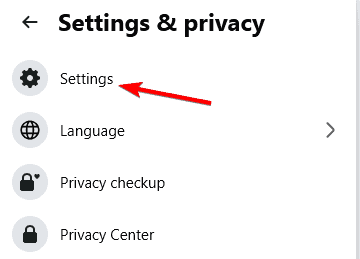
왼쪽 사이드 메뉴에서 페이스북 정보 (Your Facebook information)를 클릭합니다.
비활성화 및 삭제 (Deactivation and deletion)를 선택합니다.
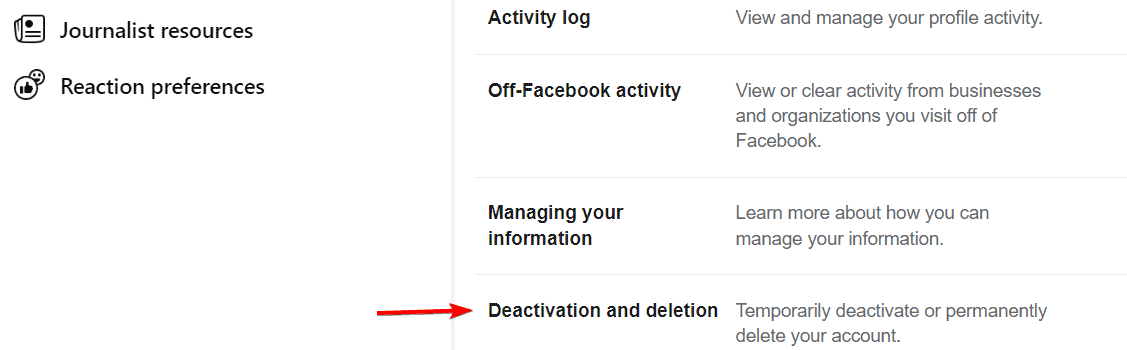
계정 삭제 (Delete account)를 선택한 뒤 계정 삭제 계속하기 (Continue to account deletion)를 클릭합니다.
화면 안내에 따라 본인 확인 및 최종 삭제를 진행합니다. 삭제 확인 시 계정 삭제 버튼을 클릭하면 요청이 접수됩니다.
참고: 로그인 문제로 진행이 어렵다면, “PC에서 페이스북에 로그인할 수 없는 경우” 관련 도움말을 확인하세요.
삭제하기 전에 할 일
중요: 계정 삭제는 복구 가능 기간(기본 30일)이 지나면 영구적입니다. 아래 항목을 체크한 뒤 삭제하세요.
- 데이터 백업: 사진, 게시물, 메시지 등 개인 데이터를 다운로드합니다. Facebook 설정 → 페이스북 정보 → 정보 다운로드에서 실행합니다.
- 연동 앱 점검: 페이스북으로 로그인하는 앱이나 서비스(예: 게임, 뉴스 사이트)를 확인하고 대체 로그인(이메일, 구글 등)으로 전환합니다.
- 연락처 공유: 친구나 그룹에 연락 가능한 이메일·전화번호 등 대체 연락 수단을 알립니다.
- 그룹·페이지 권한 이전: 관리하는 페이지나 그룹이 있다면 다른 관리자에게 권한을 이전합니다.
- 일시 중단 고려: 잠깐 쉬고 싶다면 계정 비활성화를 고려하세요. 비활성화는 복귀가 쉽습니다.
데이터 백업 빠른 가이드
- 설정 → 페이스북 정보 → 정보 다운로드로 이동합니다.
- 포함할 항목(사진, 동영상, 게시물, 메시지 등)을 선택합니다.
- 날짜 범위, 형식(JSON/HTML), 미디어 품질을 설정합니다.
- 다운로드 요청을 제출하면 이메일로 준비 알림이 옵니다.
삭제하면 어떤 일이 발생하나
- 삭제 요청을 완료하면 30일 동안 삭제 취소가 가능합니다. 이 기간 내에 다시 로그인하면 삭제를 취소할 수 있습니다.
- 30일이 지나면 계정과 게시물, 사진 등 대부분의 데이터가 영구 삭제됩니다.
- 다른 사람에게 보낸 메시지(쪽지)는 수신자의 대화창에 남아 있을 수 있습니다. 즉, 내가 삭제해도 그 메시지는 상대방 기록에 나타납니다.
- 서드파티 서비스나 로그인 연동 정보는 따로 관리해야 합니다. 페이스북 삭제가 다른 서비스의 계정 삭제를 의미하지는 않습니다.
중요
삭제 전 반드시 데이터 다운로드와 연동 앱 점검을 완료하세요. 일부 복구 불가능한 항목이 있을 수 있습니다.
문제 상황, 예외와 대안
- 로그인 불가: 비밀번호 재설정, 2단계 인증(2FA) 복구 코드, 또는 계정 복구 도구를 이용하세요.
- 페이지·그룹 관리자로서 이전을 못한 경우: 소유자 부재로 그룹/페이지 접근이 어려워질 수 있습니다. 가능하면 삭제 전에 권한을 넘기세요.
- 법적·계약상 데이터 보존 의무가 있는 경우: 삭제 전에 기업의 IT·법무팀과 상의하세요.
대안
- 계정 비활성화: 계정을 숨기고 언제든 복귀 가능.
- 개인정보 설정 강화: 공개 범위를 제한하거나 친구 목록만 보이게 설정.
전문가 체크리스트 (역할별)
일반 사용자
- 모든 사진·게시물 다운로드
- 페이스북 로그인으로 사용하는 서비스 점검
- 연락 가능한 대체 정보 공유
비즈니스/페이지 관리자
- 페이지 관리자 권한 이전
- 광고 계정·청구서 정보 백업
- 고객 연락처 및 데이터 보관 방침 확인
단계별 표준 운영 절차(SOP)
- 백업 준비: 데이터 다운로드 요청.
- 연동 점검: 외부 서비스 로그인 전환.
- 권한 이전: 페이지/그룹 관리자 이관.
- 최종 삭제 요청: 계정 → 설정 → 페이스북 정보 → 비활성화 및 삭제 → 계정 삭제.
- 30일 대기 및 최종 확인.
의사결정 흐름도
flowchart TD
  A[삭제를 고려 중인가?] --> B{임시인가 영구인가}
  B -->|임시| C[계정 비활성화 권장]
  B -->|영구| D[데이터 백업 및 연동 점검]
  D --> E{페이지/그룹 관리 중?}
  E -->|예| F[관리자 이관]
  E -->|아니오| G[삭제 진행]
  F --> G
  G --> H[삭제 요청 제출]
  H --> I[30일 내 복구 가능]
  I --> J[30일 후 영구 삭제]
페이스북 삭제가 실패하거나 부작용이 발생할 때의 예시
- 일부 메시지나 로그는 수신자 측에 남아 있습니다.
- 연동된 계정이 로그인을 못 하게 되어 서비스 접근 불가.
- 페이지 소유자 없이 관리 불능 상태 발생.
자주 묻는 질문
Q: 삭제 후 계정을 복구할 수 있나요?
A: 네. 기본적으로 삭제 요청 후 30일 이내에 다시 로그인하면 삭제를 취소하고 계정을 복원할 수 있습니다. 30일이 지나면 복구 불가능합니다.
Q: 비활성화와 삭제의 차이는 무엇인가요?
A: 비활성화는 일시 중단입니다. 언제든지 로그인하면 복귀할 수 있습니다. 삭제는 영구적이며, 30일 유예 기간 후 데이터가 삭제됩니다.
Q: 계정을 삭제하면 메시지도 모두 사라지나요?
A: 아니요. 당신이 보낸 메시지는 상대방 채팅에 남아 있을 수 있습니다.
Q: 삭제 전에 내 데이터를 다운로드할 수 있나요?
A: 예. 사진, 게시물, 메시지 등을 다운로드해 보관할 수 있습니다.
결론 및 요약 체크리스트
요약
- 계정 삭제는 간단하지만 영구적일 수 있습니다. 반드시 삭제 전에 백업과 연동 앱 점검을 완료하세요.
- 삭제 요청 후 30일 동안은 복구가 가능합니다. 그 기간 내에 로그인하면 삭제를 취소할 수 있습니다.
- 페이지·그룹 관리자는 권한 이관을 잊지 마세요.
최종 체크리스트
- 데이터 다운로드 완료
- 연동 앱 로그인 전환 완료
- 페이지/그룹 관리자 권한 이전 완료
- 친구·연락처에 대체 연락처 공유
마지막으로: 즉시 삭제가 두렵다면 먼저 비활성화를 선택해 계정 상태를 관찰해 보세요.




