

빠른 링크
- 기본 홈 화면 사용자화
- 위젯 추가하기
- 위젯 크기 조정 및 개인화
- 위젯 스택 만들기
- 앱 아이콘 모양 변경하기
- 앱 아이콘 자유 배치하기
- 단축어로 맞춤 아이콘 만들기
- 직접 위젯 만들기
기본 홈 화면 사용자화
홈 화면은 기기 잠금 해제 후 처음 보이는 화면으로, 앱 바로가기(아이콘)와 위젯을 배치하는 공간입니다. 여러 홈 화면을 좌우로 넘겨가며 사용할 수 있고, 가장 오른쪽 화면은 앱 보관함(App Library)입니다.
앱을 홈 화면에서 “제거”해도 기기에서 삭제되는 것은 아닙니다. 앱을 제거하려면 앱 아이콘을 길게 누르고 나타나는 컨텍스트 메뉴에서 “Remove App”을 탭한 다음 “Remove from Home Screen”을 선택하세요. 이때 앱이 삭제되지 않고 홈 화면에서만 사라집니다.
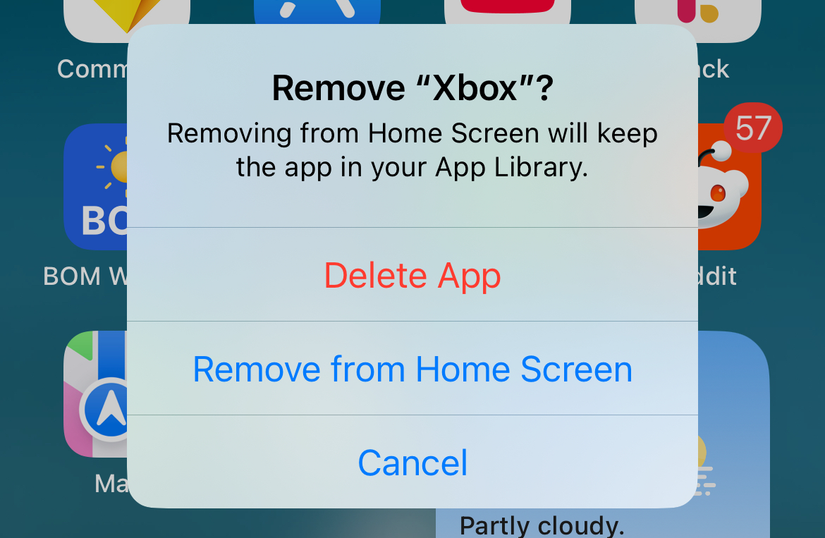
앱을 홈 화면에 추가하려면 앱 보관함에서 앱을 찾아 아이콘을 길게 누르고 “Add to Home Screen”을 선택하면 됩니다.

전체 홈 화면 페이지를 숨기거나 다시 표시하려면 홈 화면의 빈 공간을 길게 누른 뒤 화면 하단의 인덱스(점들)를 탭하세요. 이 화면에서 원하는 페이지를 체크하거나 해제해 특정 페이지를 빠르게 숨길 수 있습니다. 미니멀한 레이아웃을 시험해보고 싶을 때 유용합니다.

중요: 앱 잠금이나 숨김 기능을 통해 더 강력하게 앱을 보호하거나 숨기려면 iOS의 스크린 타임·제한·폴더 암호화 옵션을 함께 사용하세요.
위젯 추가하기
위젯은 앱을 열지 않아도 정보를 확인하거나 간단한 상호작용을 할 수 있게 해줍니다. 예: 날씨 확인, 할 일 체크, 미디어 제어 등. 홈 화면에 위젯을 추가하는 방법은 두 가지가 있습니다.
간단한 방법은 홈 화면의 빈 공간을 길게 누른 뒤 앱이 흔들리면 화면 왼쪽 상단 또는 왼쪽에 표시되는 “Edit”을 선택하고 “Add Widget”을 탭하는 것입니다. 그러면 위젯 갤러리가 열리고 검색하거나 추천 위젯을 둘러볼 수 있으며 앱별로 위젯을 선택할 수 있습니다.

위젯을 선택하면 가로로 스와이프해 다른 크기와 구성을 확인한 뒤 “Add Widget”을 눌러 현재 화면에 추가할 수 있습니다. 추가한 위젯은 앱 아이콘처럼 드래그해서 위치를 옮길 수 있습니다.
위젯을 다른 홈 화면으로 옮기려면 길게 누른 후 화면 가장자리로 끌어가 잠시 기다리면 그 화면으로 이동합니다. 위젯을 제거하려면 위젯을 길게 눌러 “Remove Widget”을 탭하세요.
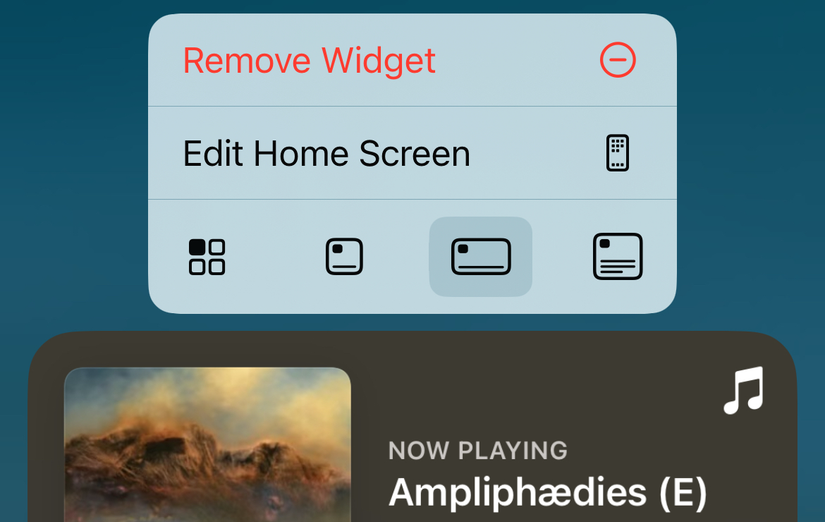
또한 앱 아이콘을 위젯으로 “변환“할 수도 있습니다. 앱 아이콘을 길게 누르면 나타나는 메뉴에서 아이콘·compact·medium·large 같은 보기들을 선택해 아이콘을 위젯처럼 표시하거나 다시 아이콘으로 되돌릴 수 있습니다.
위젯 크기 조정 및 개인화
위젯을 길게 눌러 컨텍스트 메뉴를 연 다음 제공되는 크기 선택기를 사용해 스타일을 바꿀 수 있습니다. 또는 홈 화면의 빈 부분을 길게 눠 모든 항목이 흔들리면 위젯의 우측 하단 모서리를 잡아 드래그하여 크기를 세밀하게 조절할 수 있습니다.
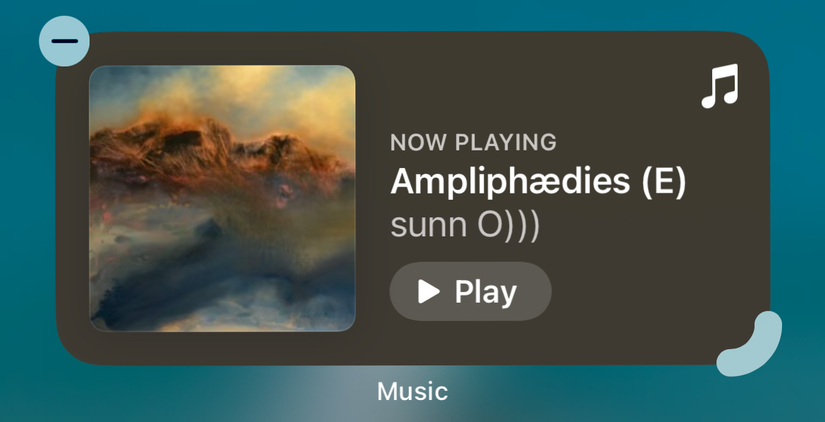
제어 센터에서도 유사한 방식으로 컨트롤을 크게 혹은 작게 만들 수 있습니다.
위젯의 옵션을 보려면 컨텍스트 메뉴에서 “Edit Widget”을 선택하세요. 표시되는 옵션은 위젯의 기능에 따라 다릅니다. 예를 들어 날씨 위젯은 위치를 선택할 수 있고, 미리알림 위젯은 표시할 목록을 선택할 수 있으며, 사진 위젯은 앨범을 지정할 수 있습니다.

팁: 위젯을 만든 뒤 바로 세부 설정(위치, 리스트, 앨범 등)을 확인해 예상치 못한 기본값으로 표시되는 것을 방지하세요.
위젯 스택 만들기
같은 크기의 위젯을 서로 위에 끌어다 놓으면 스택이 만들어집니다. 스택 내에서는 위젯을 위아래로 스와이프해 전환할 수 있어 홈 화면 공간을 절약하면서 여러 정보를 빠르게 확인할 수 있습니다.
스택을 만든 뒤 길게 눌러 “Edit Stack”을 선택하면 순서를 바꾸거나 새 위젯을 추가할 수 있습니다. 또한 “Smart Rotate”를 끄면 iPhone이 자동으로 상황에 맞춰 위젯을 교체하지 않도록 설정할 수 있고, “Widget Suggestions”를 끄면 무작위로 추천 위젯이 추가되는 것을 방지할 수 있습니다.


참고: 일부 서드파티 위젯은 스택에서 제대로 동작하지 않을 수 있으므로, 필요한 위젯을 먼저 확인하고 스택을 구성하세요.
앱 아이콘 모양 변경하기
iOS 18부터 앱 아이콘의 모양을 변경할 수 있습니다. 방법은 홈 화면의 빈 공간을 길게 누른 뒤 “Edit”을 선택하고 “Customize”를 선택하면 됩니다. 나타나는 메뉴에서 아이콘 크기를 변경하거나 라이트/다크/틴트 모드 중 하나를 선택하세요.
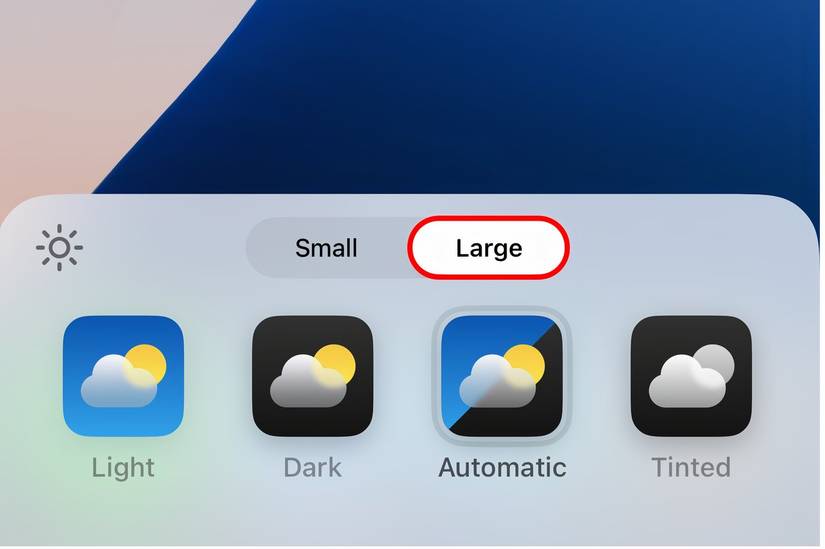
아이콘 모양 변경은 전체적인 시각적 통일감을 줄 때 유용합니다. 예: 동일한 색조·모양을 적용해 깔끔한 테마를 만드는 경우.
앱 아이콘 자유 배치하기
iOS 18부터 아이콘을 화면의 임의 위치에 배치할 수 있습니다. 이를 통해 각 모서리에 앱을 하나씩 두거나, 벽지를 강조하기 위해 빈 공간을 의도적으로 남겨둘 수 있습니다.
아이콘이나 위젯을 길게 누르고 흔들리기 시작하면 원하는 위치로 끌어다 놓으세요. 빈 공간을 의도적으로 남기려면 아이콘을 흩어지게 배치하면 됩니다.
중요: 화면 해상도와 접근성(예: 한 손 조작)을 고려해 너무 모서리에만 앱을 배치하면 실제 사용 시 빠르게 접근하기 어려울 수 있습니다.
단축어로 맞춤 아이콘 만들기
완전히 새로운 아이콘을 쓰려면 Shortcuts(단축어) 앱을 이용한 우회 방법이 있습니다. 기본 아이디어는 특정 앱을 여는 단축어를 만들고, 그 단축어를 홈 화면에 추가하면서 원하는 이미지를 아이콘으로 지정하는 것입니다.
- 아이콘으로 쓸 이미지를 준비하고 iCloud Drive나 사진 앱에 저장합니다(투명 PNG 권장).
- 단축어 앱을 열고 ‘+’를 눌러 새 단축어를 만듭니다.
- ‘Open App’ 액션을 검색해 추가한 뒤, ‘App’을 탭하여 연결할 앱을 선택합니다.

- 화면 상단의 드롭다운을 열고 “Add to Home Screen”을 선택합니다.
- 표시될 이름을 입력하고 왼쪽의 아이콘을 탭해 “Choose Photo”나 “Choose File”로 준비한 이미지를 지정합니다.
- 완료 후 오른쪽 상단의 “Add”를 탭하면 홈 화면에 새로운 아이콘이 생깁니다. 단축어 자체는 삭제해도 아이콘은 남습니다(아이콘은 단축어의 바로가기 역할을 합니다).

팁: JPEG나 일부 PNG를 사용하면 흰색 테두리나 배경이 삽입될 수 있으므로 아이콘을 제작할 때 투명 PNG와 올바른 캔버스(예: 정사각형 중앙)에 넣어 테스트하세요.

주의: 이 방법은 실제로 앱을 대체하는 아이콘을 만드는 것이 아니라 단축어를 통해 앱을 여는 방식이므로, 알림 배지(뱃지)가 표시되지 않거나, 지연이 발생할 수 있습니다.
직접 위젯 만들기
만약 앱이 제공하는 위젯이 충분하지 않다면 직접 위젯을 만들 수 있습니다. 대표적인 앱으로 Widgy와 Widgetsmith가 있으며, 이들 앱을 사용하면 맞춤형 위젯을 디자인하고 설정할 수 있습니다. 다만 고급 기능은 유료 구독으로 제공되는 경우가 많습니다.
이들 앱에는 다른 사용자가 만든 위젯을 쉽게 찾아 추가할 수 있는 디스커버리 탭이 있어 빠르게 새로운 레이아웃을 적용해볼 수 있습니다.
대안: 프로그래머라면 SwiftUI와 WidgetKit을 사용해 직접 앱 위젯을 개발할 수 있습니다. 이렇게 만들면 데이터 소스와 상호작용, 업데이트 주기 등을 세밀하게 제어할 수 있습니다. 개발 후 TestFlight/앱스토어 배포로 다른 기기에서도 사용할 수 있습니다.
디자인과 레이아웃을 위한 미니 방법론
- 목적 정의: 홈 화면의 주 목적을 정하세요(예: 빠른 생산성, 미니멀, 정보 스냅샷, 미디어 제어).
- 핵심 앱 식별: 하루에 가장 많이 쓰는 앱 6~8개를 선정합니다.
- 위젯 우선순위 지정: 자주 확인해야 할 정보(날씨, 캘린더, 할 일)를 상단과 가운데에 배치합니다.
- 빈 공간 활용: 벽지를 보여주거나 시각적 여백을 두어 가독성과 미학을 높입니다.
- 테스트와 조정: 일주일 단위로 사용 패턴을 관찰해 아이콘과 위젯 위치를 조정합니다.
이 방법론은 빠른 반복(작게 바꾸고 써보기)을 권장합니다. 한 번에 너무 많이 바꾸면 원래의 사용성을 잃기 쉽습니다.
역할별 체크리스트
일반 사용자
- 자주 쓰는 앱 6개 선정
- 홈 화면 한 페이지에 집중
- 위젯으로 날씨·캘린더 추가
생산성 사용자
- 작업·캘린더·노트 위젯 우선 배치
- 앱 아이콘은 작게·일관된 아이콘 디자인 적용
- 스택으로 관련 위젯 묶기
디자이너/취향 사용자
- 색상·톤 통일(라이트/다크/틴트) 적용
- 맞춤 아이콘 제작(투명 PNG 권장)
- 빈 공간과 대칭을 활용한 레이아웃
레이아웃 템플릿 예시
- 생산성: 상단(캘린더·할일), 중간(핵심 앱 6개), 하단(빠른 액세스 폴더)
- 미니멀: 중앙에 큰 위젯 1개, 각 모서리에 1개씩 앱 배치, 나머지 숨김
- 정보 스냅샷: 위젯 4개 스택(날씨/뉴스/캘린더/미디어) + 하단 앱
다음은 빠른 템플릿 체크리스트입니다.
| 템플릿 | 주요 구성 | 추천 위젯 |
|---|---|---|
| 생산성 | 캘린더·할일 우선 | 캘린더, Reminders, Shortcuts |
| 미니멀 | 빈 공간 강조 | 사진 혹은 배경 위젯 |
| 정보 스냅샷 | 여러 위젯 스택 | 날씨, 뉴스, 배터리, 음악 |
호환성·마이그레이션 팁
- iOS 버전: 많은 기능(iOS 14의 홈 화면 위젯, iOS 18의 아이콘 자유 배치 등)은 iOS 버전에 따라 다릅니다. 업데이트 전에 기능 목록을 확인하세요.
- 백업: 홈 화면 레이아웃은 iCloud 백업에 포함됩니다. 새 기기로 이동할 때는 iCloud 복원을 사용하세요.
- 서드파티 앱: 일부 위젯/앱은 iOS 정책이나 업데이트로 동작이 바뀔 수 있습니다. 중요한 워크플로우는 공식 앱 위젯으로 대체 가능한지 확인하세요.
문제 해결과 제한 사항
- 알림 배지 미표시: 단축어로 만든 아이콘은 원래 앱의 배지(알림 숫자)를 표시하지 않습니다. 이 점을 감수해야 합니다.
- 성능·배터리: 많은 실시간 위젯(특히 서드파티)은 배터리 소모를 증가시킬 수 있습니다. 빈도 높은 업데이트가 필요 없는 위젯은 더 긴 업데이트 간격을 사용하세요.
- 스택 호환성: 모든 위젯이 스택에서 정상적으로 동작하지 않을 수 있습니다. 스택 구성 후 한동안 관찰하세요.
중요: 문제가 생겼을 때는 기기 재시작, 해당 앱 재설치, iOS 최신 버전으로 업데이트를 순서대로 시도하세요.
언제 이 방법이 실패하는가
- 회사 제공 관리 기기(MDM)가 설정된 경우 일부 사용자화 기능이 제한됩니다.
- 특정 앱이 위젯을 제공하지 않거나, 서드파티 위젯이 업데이트되지 않은 경우 기대한 대로 동작하지 않습니다.
- 단축어 방식은 알림 배지·Siri 추천·속도 측면에서 네이티브 아이콘을 대체하지 못합니다.
간단한 결정 트리
flowchart TD
  A[목적: 정보 확인 vs 미적 구성?] -->|정보 확인| B[위젯 중심 레이아웃]
  A -->|미적 구성| C[아이콘·빈 공간 중심 레이아웃]
  B --> D[우선 위젯 선택하기]
  C --> E[아이콘 테마 결정하기]
  D --> F[스택 구성 및 크기 조정]
  E --> G[단축어로 맞춤 아이콘 제작]
자주 묻는 질문
단축어로 만든 아이콘도 알림 배지가 뜨나요?
아니요. 단축어를 통해 만든 바로가기 아이콘은 원래 앱의 배지(알림 숫자)를 표시하지 않습니다. 실시간 알림이 중요한 앱은 원래 아이콘을 사용하세요.
위젯이 자주 업데이트되어 배터리가 빨리 닳아요. 해결 방법은?
위젯 설정에서 업데이트 빈도를 줄이거나 더 적은 실시간 데이터를 요구하는 위젯으로 교체하세요. 또한 백그라운드 앱 새로 고침 설정을 검토하세요.
iOS 업데이트 후 레이아웃이 꼬였어요. 복구 방법은?
iCloud 백업에서 복원하거나, 수동으로 다시 정리하세요. 재설치가 필요한 앱은 앱을 삭제했다가 재설치하면 기본 아이콘 위치로 복원됩니다.
용어 한 줄 요약
- 위젯: 앱을 열지 않고 정보를 보여주는 홈 화면 구성요소
- 스택: 같은 크기 위젯을 겹쳐 놓아 스와이프로 전환하는 그룹
- 단축어: 여러 작업을 자동화하거나 앱을 여는 커스텀 바로가기
마무리 요약
이 가이드는 iPhone 홈 화면을 목적에 맞게 설계하고 실행하는 데 필요한 실용적 단계와 팁을 제공합니다. 작은 실험(아이콘·위젯 단위)을 반복하면 사용성은 유지하면서도 원하는 미학을 달성할 수 있습니다. 시작은 간단하게, 조정은 자주 하세요.




