
Microsoft Planner에서 사용자 지정 필드 만들기
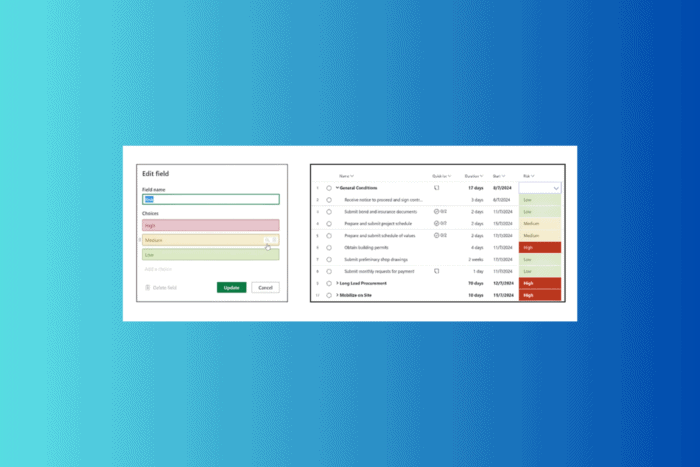
Microsoft Planner에서 사용자 지정 필드 만드는 방법
- 프리미엄 라이선스가 있는지 확인합니다. 사용자 지정 필드는 Planner의 프리미엄 기능입니다.
- Planner에서 프로젝트(플랜)를 연 뒤 상단 메뉴에서 Grid(그리드) 보기로 전환합니다.
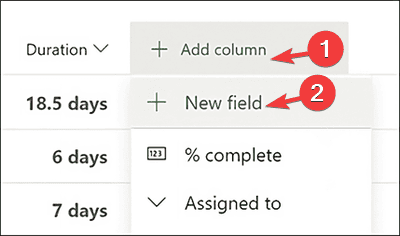
- 그리드에서 “열 추가(Add column)”를 선택한 다음 “새 필드(New field)”를 클릭합니다.
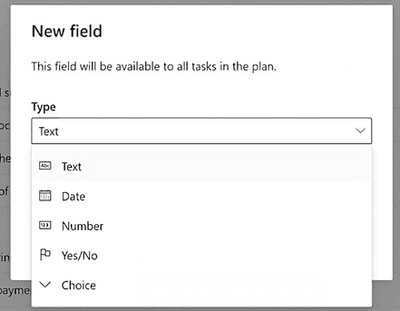
- 적절한 필드 유형(Type)을 선택합니다(아래 “사용자 지정 필드 유형” 참조).
- 필드 이름을 입력하고 “만들기(Create)”를 클릭합니다.
중요: 프리미엄 플랜에서 최대 10개의 사용자 지정 필드를 만들 수 있습니다. 조직의 라이선스 정책에 따라 기능 노출 여부가 달라질 수 있습니다.
사용자 지정 필드 유형
- 텍스트(Text) — 모든 문자를 입력할 수 있습니다. 메모, 이유, 간단한 설명 열에 유용합니다.
- 숫자(Number) — 숫자만 입력됩니다. 하위 작업의 롤업(Rollup)으로 최소/최대/평균/합계를 계산할 수 있습니다. 예: Estimate(예상 소요시간) 필드를 합계(Sum)로 설정해 총 작업량을 계산합니다.
- 날짜(Date) — 달력에서 선택하거나 직접 입력할 수 있는 날짜입니다. 승인일, 납기일 등 중요 날짜 추적에 적합합니다.
- 예/아니오(Yes/No) — 드롭다운으로 Yes/No를 선택합니다. 품질검사, 완료 여부 체크 등에 유용합니다.
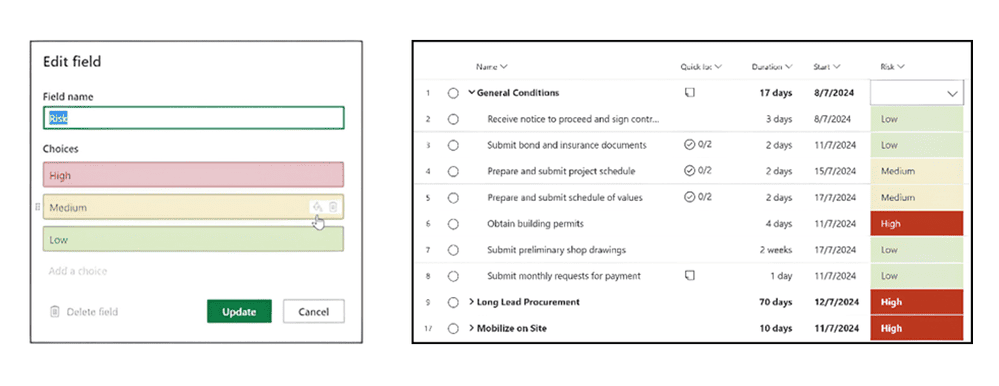
- 선택(Choice) — 2~20개의 옵션을 가진 드롭다운을 만들 수 있습니다. 이모지 및 특수문자 사용 가능. 예: 리스크 필드에 High/Medium/Low 옵션 추가.
참고: Windows에서 이모지는 Windows 키 + ; 로, Mac에서는 Control + Command + Space로 입력할 수 있습니다. 선택(Choice) 옵션에는 색상을 지정할 수 있으며, 색상을 제거하려면 휴지통 아이콘을 클릭해 삭제합니다.
편집, 필터링, 색상 지정 방법
- 이미 만든 사용자 지정 필드를 수정하려면 Grid 보기에서 해당 사용자 지정 열의 메뉴를 열고 “편집(Edit)”을 선택합니다.
- 사용자 지정 필드 내용을 기준으로 필터를 적용하거나, 색상으로 시각적 식별을 설정할 수 있습니다. 이는 대시보드 가독성을 높입니다.
중요: 필드 삭제나 타입 변경 시 기존 데이터가 유실될 수 있으니 변경 전 백업(예: Excel 내보내기)을 고려하세요.
Teams에서 Planner 시작하기
- Microsoft 365와 Teams를 사용 중이라면 Teams 내의 Planner 앱(새 Planner 앱)을 사용해 같은 방법으로 사용자 지정 필드를 활용할 수 있습니다.
- Planner 앱에서 다이아몬드(프리미엄) 아이콘을 클릭하면 30일 무료 체험을 신청할 수 있습니다. 체험 종료 후에도 프리미엄을 계속 사용하려면 라이선스를 요청해야 합니다.
언제 사용자 지정 필드를 사용하지 않는 것이 좋을까 (제한·대안)
- 제한: 프리미엄 플랜이 없으면 사용할 수 없습니다. 열당 최대 10개 제한이 있어 지나치게 많은 메타데이터에는 부적합합니다.
- 복잡한 데이터 모델(관계형 데이터, 복수 선택형 수치 분석 등)이 필요하면 Planner 대신 SharePoint 목록, Dataverse, 또는 Excel/Power BI와 연계하는 것이 더 적합합니다.
- 가벼운 우선순위 표시는 Planner의 기본 라벨(Labels)이나 버킷(Buckets)으로 충분한 경우가 많습니다.
대안:
- 레이블/버킷 조합: 단순 분류에 적합
- SharePoint 리스트: 구조화된 레코드가 필요할 때
- Power Automate + Planner: 자동화 및 외부 시스템과 연동할 때
- Microsoft Lists: 항목별 커스텀 속성과 보기 필터가 필요할 때
설계 가이드: 사용자 지정 필드 도입을 위한 미니 방법론
- 목적 정의: 각 필드가 어떤 의사결정을 돕는지 명확히 합니다.
- 최소화: 필요한 필드만 만든다(최대 10개 제약 고려).
- 표준화: 명명 규칙과 입력 가이드(예: 우선순위는 High/Medium/Low)를 정의합니다.
- 샘플 테스트: 샘플 작업에 적용해 필드가 실제로 유용한지 검증합니다.
- 배포 및 교육: 팀에 변경사항을 공지하고 짧은 사용 가이드를 제공합니다.
역할별 체크리스트
- 프로젝트 관리자(PM): 필드 설계, 우선순위 표준화, 팀 교육
- 개발자: 기술적 필드(Estimate, Complexity) 입력, 하위 작업 롤업 확인
- QA/테스터: 검증 체크(예/아니오), 결함 심각도 선택값 관리
템플릿 예시(권장 사용자 지정 필드)
- 우선순위(Priority) — 선택: High / Medium / Low (색상 지정)
- 단계(Phase) — 선택: 기획 / 개발 / 리뷰 / 배포
- 예상시간(Estimate) — 숫자, Rollup: Sum
- 승인일(Approval Date) — 날짜
- 검증완료(Tested) — 예/아니오
짧은 체크리스트(Cheat sheet)
- 프리미엄 라이선스 확인
- Grid 보기로 이동
- 열 추가 → 새 필드 선택
- 타입 선택 → 이름 입력 → 생성
- 필요한 색상·필터 적용
- 변경 시 데이터 백업
도입 후 모니터링 및 유지보수
- 매월 필드 사용 현황 검토: 사용 빈도, 빈 필드 제거
- 팀 피드백 반영: 선택값 추가/수정
- 버전·호환성 확인: Planner 업데이트 시 UI 변경 가능성 점검
호환성 및 마이그레이션 팁
- Teams 앱과 Planner 웹/데스크톱 간 필드 호환성은 유지됩니다. 다만 조직의 라이선스가 모두 적용되어야 합니다.
- Planner 데이터 내보내기(Excel) 후 SharePoint나 Lists로 마이그레이션할 수 있습니다. 복잡한 계산은 Power BI에서 처리하세요.
자주 묻는 질문
Q: 사용자 지정 필드를 몇 개까지 만들 수 있나요? A: 프리미엄 플랜에서 최대 10개까지 생성할 수 있습니다.
Q: 숫자 필드는 하위 작업의 합계를 자동으로 계산하나요? A: 숫자 필드 생성 시 롤업(Rollup) 타입을 선택하면 Min/Max/Average/Sum 중 하나로 집계할 수 있습니다.
Q: 일반 사용자도 필드를 수정할 수 있나요? A: 필드 수정 권한은 그 플랜에서 작업을 편집할 수 있는 사용자 권한에 따릅니다. 조직의 권한 정책을 확인하세요.
요약
- 사용자 지정 필드는 작업에 필요한 구조화된 메타데이터를 추가합니다.
- Grid 보기에서 간단히 만들 수 있으며, 텍스트/숫자/날짜/예-아니오/선택 유형을 지원합니다.
- 프리미엄 플랜이 필요하고 최대 10개까지 생성 가능합니다.
- 대체 솔루션(SharePoint, Microsoft Lists, Power Automate 등)은 복잡한 요구에 더 적합합니다.
중요: 변경·삭제 전 데이터 백업을 권장합니다. 팀에 변경 사항을 공지하고 명확한 입력 규칙을 마련하면 운영 효율이 크게 향상됩니다.
피드백이나 더 알고 싶은 사례가 있으면 댓글로 알려주세요. 실무에 맞춘 필드 설계 예시를 더 제공해 드립니다.

저자
편집



