
중요: AI 테마 생성은 현재 미국에서, 18세 이상이며 Google 계정에 로그인한 상태에서만 사용할 수 있습니다. Chrome 버전이 121 이상인지 확인하세요.
시작하기 전에 — 필요 조건
- Chrome 버전 121 이상
- 현재 미국(United States)에서 접속 중이어야 함
- 만 18세 이상
- Google 계정으로 로그인 및 프로필 동기화( sync ) 활성화
간단 정의:
- 프로필 동기화: 북마크, 확장프로그램, 설정 등을 계정과 동기화하는 기능입니다.
단계별 가이드
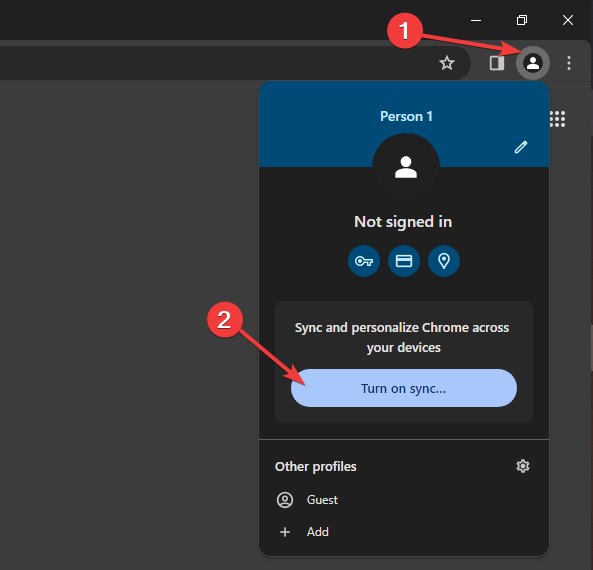
- Chrome을 실행하고 프로필로 Google 계정에 로그인한 뒤 동기화를 켭니다.
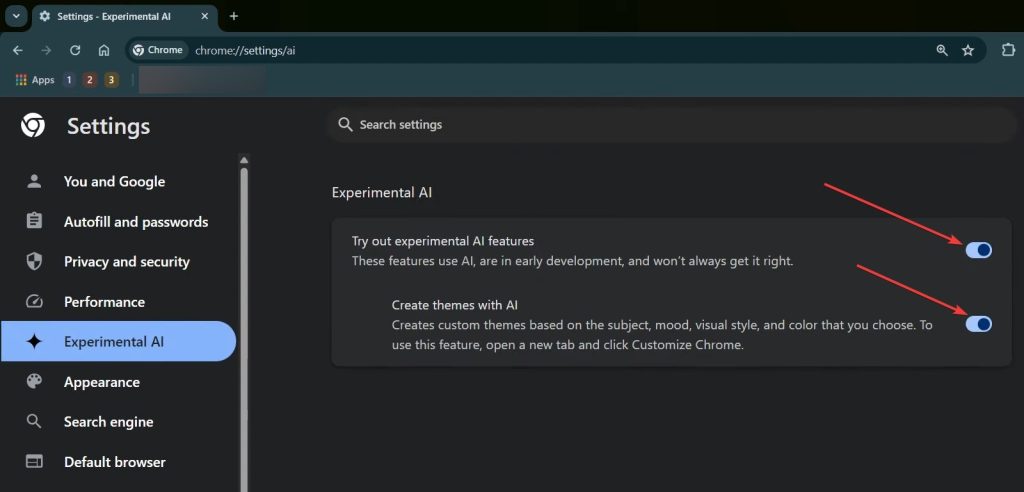
주소창에
chrome://settings/ai를 입력해 Chrome의 AI 설정 페이지로 이동합니다.AI 기능을 사용하려면 표시된 스위치 두 개를 오른쪽(켜기)으로 이동합니다.
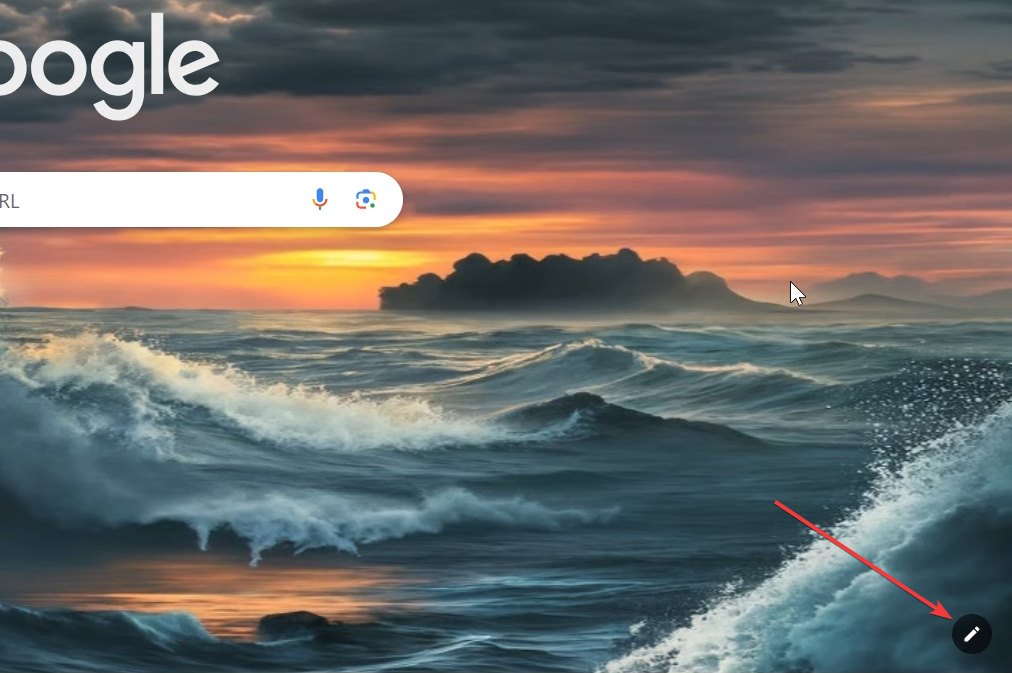
새 탭을 엽니다(Windows: Ctrl + T, macOS: Command + T).
새 탭 오른쪽 아래의 “Customize Chrome”(Chrome 사용자화) 메뉴를 엽니다.
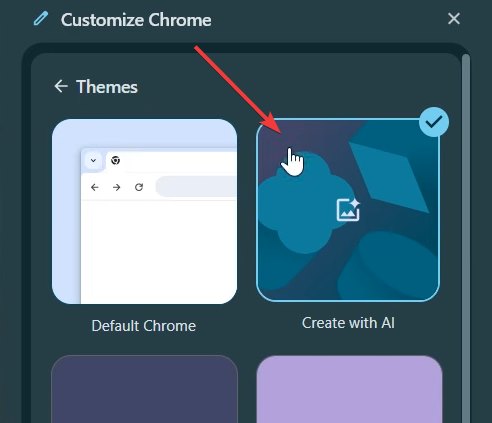
- 사이드바에서 “Change theme”(테마 변경) 버튼을 클릭합니다.
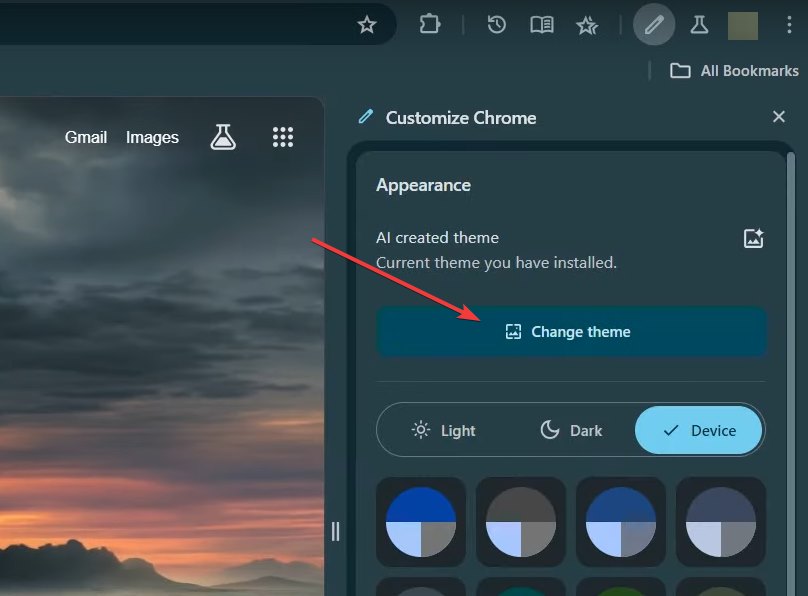
- “Create with AI”(AI로 만들기)를 선택합니다.
- AI에 제공할 옵션을 선택합니다: 주제(subject), 스타일(style), 무드(mood), 색상(color).
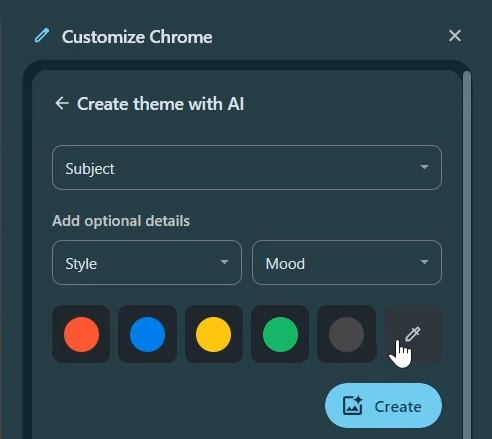
- 주제: 테마의 핵심 이미지 요소(예: 자연, 도시, 우주)
- 스타일: 일러스트, 사진풍, 미니멀 등 시각적 처리 방식
- 무드: 밝음/어두움/차분함 등 감정적 분위기
- 색상: 기본 색상 팔레트
- 모든 매개변수를 설정한 뒤 “Create”(생성) 버튼을 클릭합니다. 생성은 몇 초가 소요됩니다.
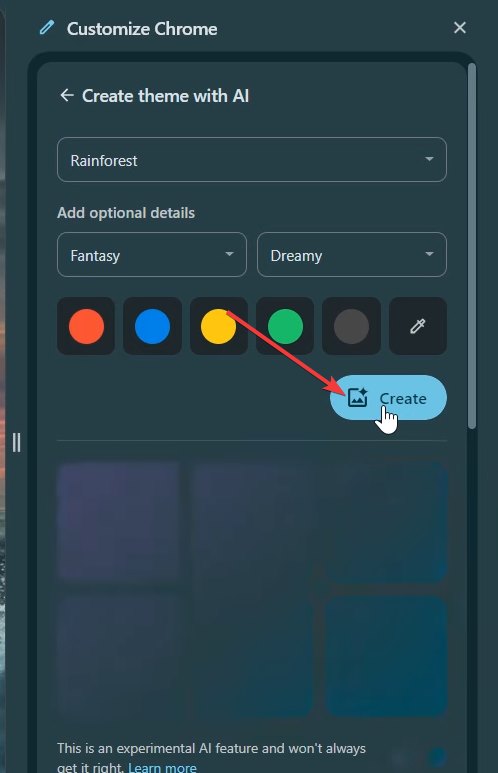
- 결과 목록에서 마음에 드는 AI 생성 테마를 클릭하면 즉시 Chrome에 적용됩니다.
![/files/955925b9-c999-41ef-b561-922f41de3490.jpg]
생성된 모든 테마는 새 탭의 “Inspiration” 섹션 아래 “Your recent AI themes”(최근 AI 테마) 영역에 저장됩니다. 나중에 다시 적용할 수 있습니다.
문제 발생 시 점검 목록
- 로그인 상태와 계정 동기화 활성화 여부 확인
- Chrome 버전이 121 이상인지 확인: Chrome 메뉴 > 도움말 > Chrome 정보
- 지역 제한: 미국에서만 사용 가능
- 미성년자(18세 미만)는 접근 불가
언제 AI 테마가 생성되지 않나요? (예외 사례)
- 네트워크 연결이 불안정하여 생성 요청이 실패하는 경우
- 계정 정책(회사·교육용 계정)으로 AI 기능이 제한된 경우
- 브라우저가 오래된 버전이거나 실험적 기능이 내부 정책으로 차단된 경우
대안 방법
- Chrome 웹스토어 또는 테마 갤러리에서 기존 테마를 내려받아 사용
- 직접 배경 이미지를 만들어 업로드하거나 확장 프로그램으로 테마를 관리
- 리소스 절약을 위해 Chrome의 메모리 절약 기능(Memory Saver)을 활성화
운영자/관리자용 체크리스트
- 조직 정책: G Suite/Google Workspace 관리 콘솔에서 AI 기능 사용 허용 여부 확인
- 지원 문서: 사내 도움말 포털에 사용 요건과 단계 안내 추가
- 보안 검토: 외부 이미지/AI 생성 콘텐츠의 데이터 처리 방침 검토
주요 수치 및 사실 정리
- 지원 버전: Chrome 121 이상
- 현재 접근 조건: 미국 거주, 18세 이상, Google 계정 로그인 필요
- 주요 단계 수: 설정(1) → 새 탭 사용자화(1) → AI로 생성(1)
빠른 점검(테스트 케이스)
- 로그인된 계정으로 새 탭에 AI 생성 버튼이 보이는가?
- 옵션을 선택하고 생성하면 테마가 즉시 적용되는가?
- 생성된 테마가 “Your recent AI themes”에 저장되는가?
간단한 결정 흐름(머리로 기억하기 쉬운 모델)
- 자격 요건 충족? → 예: AI 설정 켜기 → 새 탭 사용자화 → 생성 → 적용
- 자격 미충족? → 웹스토어에서 테마 다운로드 또는 관리자에 문의
소셜 미리보기 제안
- OG 제목: “Chrome에서 AI로 나만의 테마 만들기”
- OG 설명: “간단한 몇 단계로 Chrome 브라우저에 맞춤형 AI 테마를 생성·적용하세요. 미국, 18세 이상, Google 계정 필요.”
짧은 공지용 문구(100–200자)
Chrome 121 이상에서 AI 테마 생성 기능을 지원합니다. 미국 거주·18세 이상·Google 계정 로그인 후 chrome://settings/ai에서 AI를 활성화하면 새 탭의 “Create with AI”로 나만의 테마를 몇 초 만에 만들고 적용할 수 있습니다.
요약
- Chrome AI 테마는 개인화된 브라우저 경험을 빠르게 만드는 편리한 방법입니다.
- 항상 Chrome 버전과 계정/지역 요건을 먼저 확인하세요.
- 문제가 있으면 계정 동기화, 버전, 지역 제한을 점검하거나 대안으로 웹스토어 테마를 사용하세요.
추가 도움이 필요하면 댓글로 질문해 주세요.

저자
편집



