
USB로 Snow Leopard 설치 디스크 만들기
개요
모든 Mac에는 일반적으로 DVD 드라이브가 포함되어 있어 USB 설치 디스크가 필수는 아닙니다. 하지만 DVD-ROM이 고장났거나 DVD가 없는 기기(예: 넷북 또는 광학 드라이브가 없는 기기)에 설치해야 할 때 USB 설치 디스크가 유용합니다. 이 문서는 Snow Leopard 설치 DVD를 USB로 복제해 부팅 가능한 설치 디스크를 만드는 방법을 단계별로 설명합니다.
중요 용어 한 줄 정의:
- GUID 파티션 테이블: Intel Mac에서 부팅 가능한 디스크를 만들 때 필요한 파티션 형식입니다.
필요 조건
- DVD-ROM이 정상 동작하는 Mac 기기
- Snow Leopard 설치 DVD(업그레이드 세트 또는 박스 세트)
- 최소 8GB 크기의 USB 플래시 드라이브
중요: USB의 모든 데이터는 삭제됩니다. 반드시 백업하세요.
USB 설치 디스크 만들기
USB 드라이브를 Mac에 연결합니다. 모든 데이터는 백업하세요.
Snow Leopard 설치 DVD를 DVD-ROM에 삽입합니다.
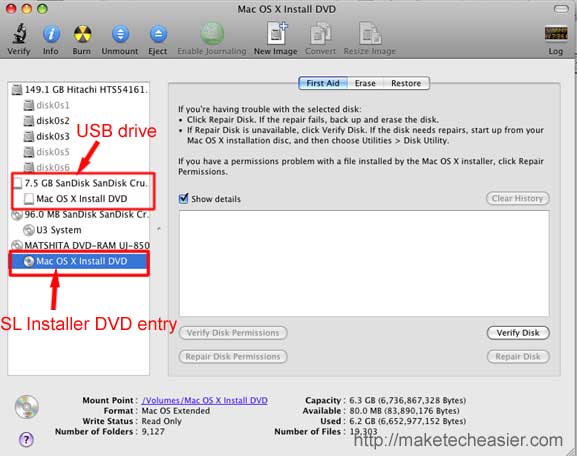
응용 프로그램 > 유틸리티 > 디스크 유틸리티를 엽니다. 왼쪽 패널에 USB 드라이브와 SL(Snow Leopard) 설치 DVD 항목이 표시됩니다.
왼쪽에서 USB 드라이브 항목을 선택합니다. 오른쪽 창에서 파티션 탭을 클릭합니다.
다음 항목을 설정합니다:
- 볼륨 구성(Volume Scheme): 드롭다운에서 1 파티션(1 Partition)을 선택합니다.
- 이름(Name): 파티션 이름을 입력합니다. (원하면 설치 DVD와 동일하게 설정)
- 포맷(Format): Mac OS Extended (Journaled)를 선택합니다.
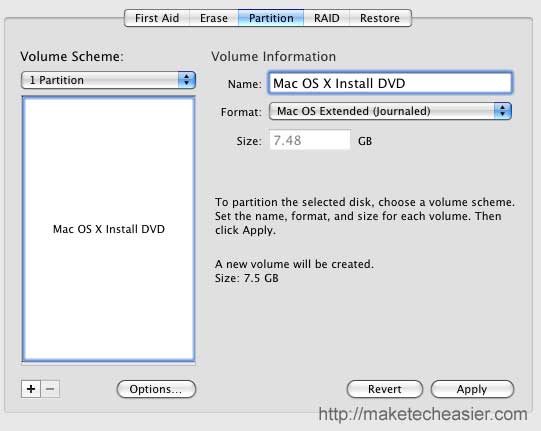
- 하단의 옵션(Options) 버튼을 클릭한 뒤 GUID 파티션 테이블(GUID Partition Table)을 선택합니다.
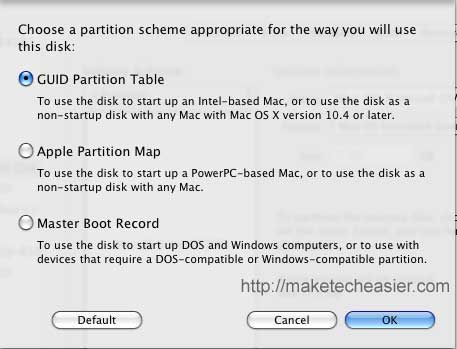
적용(Apply)을 클릭합니다. 이 단계에서 USB는 재파티션되고 포맷됩니다.
완료되면 복원(Restore) 탭으로 이동합니다. 소스(Source)와 대상(Destination) 입력란이 보입니다.
- 소스에 Snow Leopard 설치 DVD 항목을 드래그합니다.
- 대상에 새로 포맷한 USB 파티션 항목을 드래그합니다.
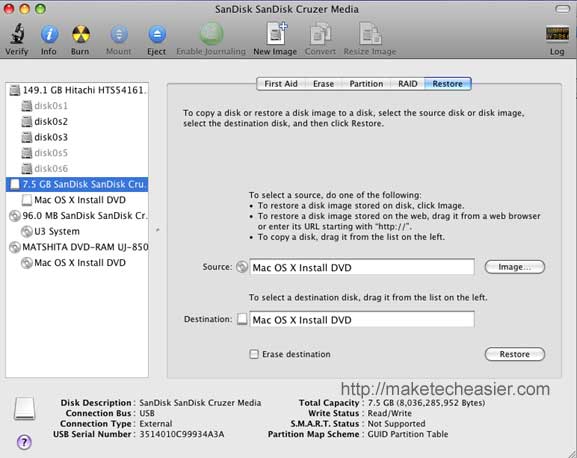
복원(Restore) 버튼을 클릭합니다. DVD의 이미지가 USB로 복사됩니다. 전체 과정은 대략 30분 내외가 소요됩니다(USB 속도에 따라 변동).
복원이 완료되면 USB로 부팅하여 Snow Leopard를 설치할 수 있습니다.
Mac을 USB로 부팅하는 방법
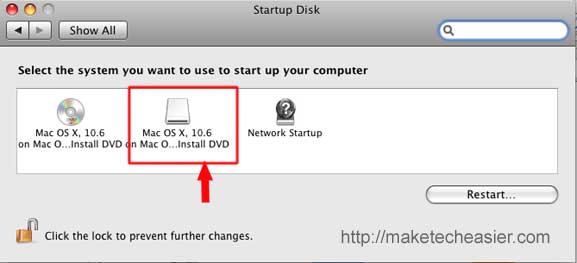
- 시스템 환경설정 > 시동 디스크(Startup Disk)에서 USB를 선택하고 재시동합니다.
- 또는 Mac을 재시작하면서 Option(⌥) 키를 누르면 부팅 가능한 드라이브 목록이 나타나니 USB를 선택해 부팅할 수 있습니다.
문제 해결 및 팁
- USB가 디스크 유틸리티에 보이지 않을 때: 다른 USB 포트에 연결하거나 다른 케이블/허브 없이 직접 연결해 보세요. 드라이브 자체 결함일 수 있으니 다른 USB로 교체해 확인하세요.
- 복원 실패(권한 오류 등): 디스크 유틸리티를 관리자 권한으로 실행하고 디스크 검사/복구(First Aid)를 먼저 수행하세요.
- 부팅 시 USB가 보이지 않음: GUID 파티션 사용 여부와 포맷(Mac OS Extended (Journaled))을 확인하세요. Intel 기반 Mac은 GUID 필요.
- 복사 속도 저하: USB 2.0보다 USB 3.0 드라이브가 더 빠릅니다. 다만 오래된 Mac의 포트가 USB 2.0이면 속도는 제한됩니다.
대안 방법
- 타사 툴 사용: Carbon Copy Cloner 같은 디스크 복제 소프트웨어로도 설치 DVD를 USB로 복제할 수 있습니다.
- 명령줄 방법: 고급 사용자는 터미널의 asr(Apple Software Restore) 명령을 통해 복제할 수 있습니다. (잘 모르면 권장하지 않음)
체크리스트
- USB 용량 ≥ 8GB
- 설치 DVD가 정상적으로 읽히는지 확인
- 중요한 데이터는 모두 백업 완료
- USB 포맷: Mac OS Extended (Journaled)
- 파티션 맵: GUID
- 복원 후 USB로 정상 부팅 확인
설치 성공 기준
- Mac이 USB로 부팅되어 Snow Leopard 설치 화면을 표시하면 성공입니다.
- 설치 진행 중 디스크 선택 화면에서 대상 디스크(내장 하드/SSD)가 보이면 USB 설치 디스크가 정상입니다.
보안 및 주의사항
- 설치 DVD와 USB 이미지가 정품인지 확인하세요. 불법 복제본 사용은 법적 문제가 될 수 있습니다.
- 복원 과정에서 잘못된 디스크를 대상에 지정하면 데이터가 영구 삭제됩니다. 대상 확인을 꼼꼼히 하세요.
요약
USB로 Snow Leopard 설치 디스크를 만들려면 USB를 GUID로 포맷하고 디스크 유틸리티의 복원 기능으로 설치 DVD를 USB에 복제하면 됩니다. 전체 과정은 단순하지만 대상 디스크 선택과 포맷 설정 실수가 가장 흔한 원인입니다. 과정이 끝나면 시스템 환경설정 또는 Option 키로 USB 부팅을 선택해 설치를 진행합니다.
중요: USB의 모든 데이터를 반드시 사전에 백업하세요.
요점 정리:
- 필요: Snow Leopard DVD, 최소 8GB USB, DVD-ROM 작동하는 Mac
- 방법: 디스크 유틸리티에서 파티션→GUID, 포맷→Mac OS Extended, 복원으로 DVD→USB 복사
- 시간: 약 30분(환경 따라 다름)




