
내 PC가 AI 준비가 되었는지 Opera를 사용하여 확인하는 방법
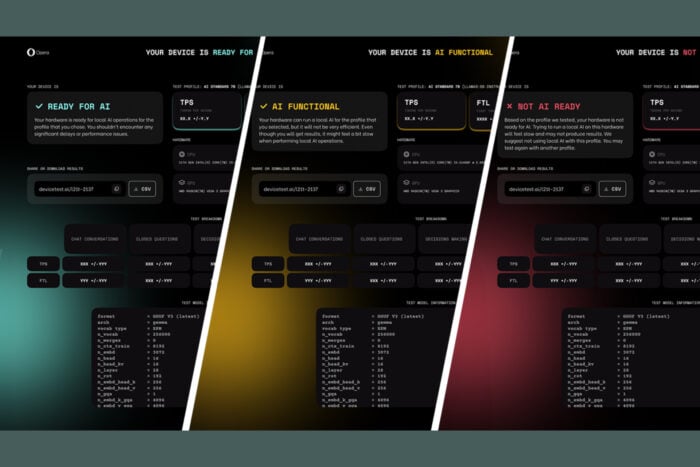
Copilot+ PC와 AI 준비 PC는 현재 많은 사람들이 생각하고 있는 두 가지 용어입니다. AI 작업을 로컬에서 실행하려면 NPU 코프로세서가 필요하다는 것을 모두 알고 있습니다. 그렇지 않으면 GchatGPT, Copilot 및 Gemini와 같은 온라인 봇을 사용할 수 있습니다. 그러나 Opera One R2 브라우저가 출시되면서 이제 AI 준비 PC 테스트를 사용하여 PC가 AI 준비가 되었는지 정확히 알 수 있습니다.
Opera를 사용하여 내 PC가 AI 준비가 되었는지 어떻게 확인하나요?
- Opera One R2를 실행하고 이메일 계정, Google 계정, Apple ID 등을 사용하여 계정에 로그인합니다. 로그인하지 않으면 Aria AI를 사용할 수 없습니다.
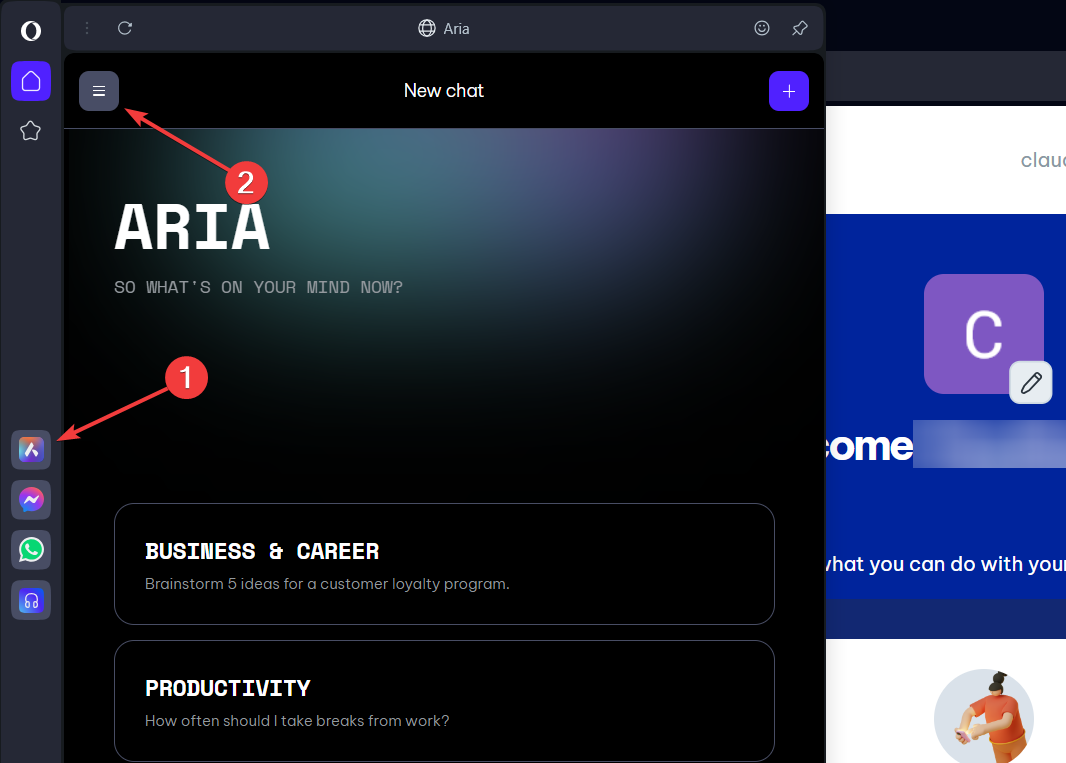
- Aria 아이콘을 클릭한 다음 왼쪽 상단 모서리의 메뉴 버튼을 클릭합니다.
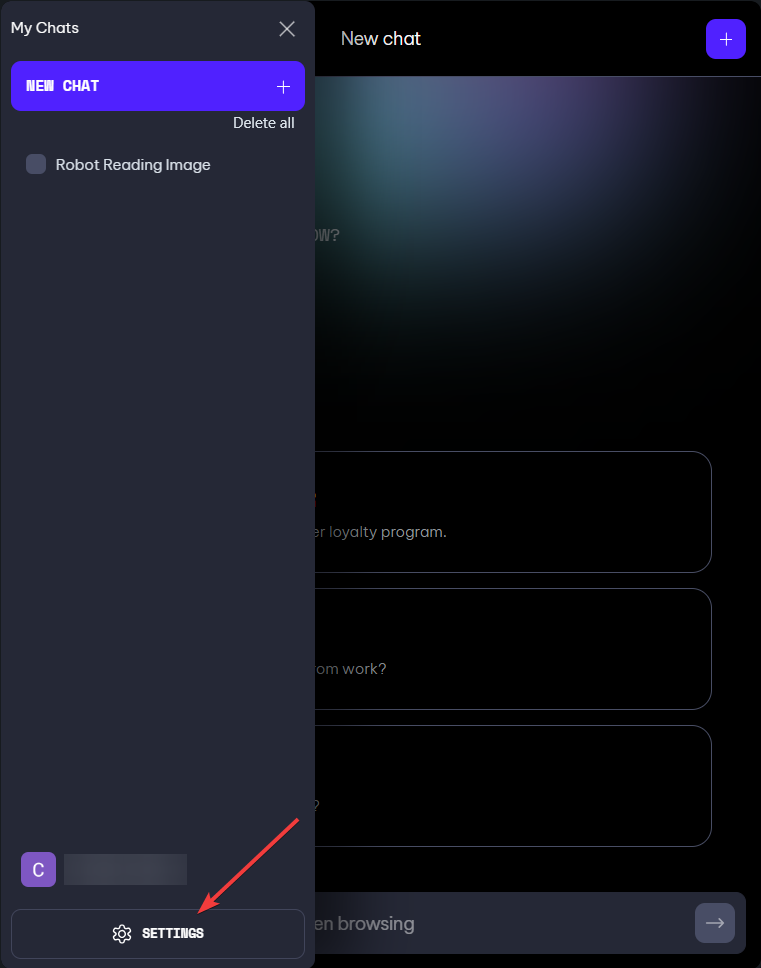
- 이제 창 하단에서 설정을 선택합니다.
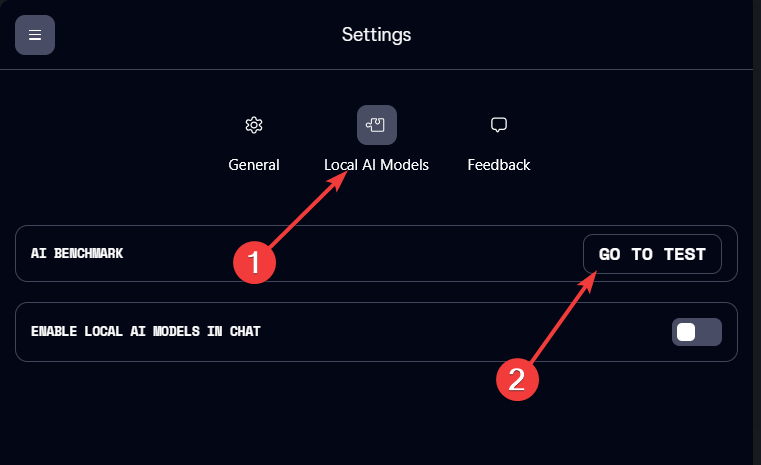
- 여기에서 로컬 AI 모델을 클릭하고 AI 벤치마크 아래의 테스트로 이동 버튼을 클릭합니다.
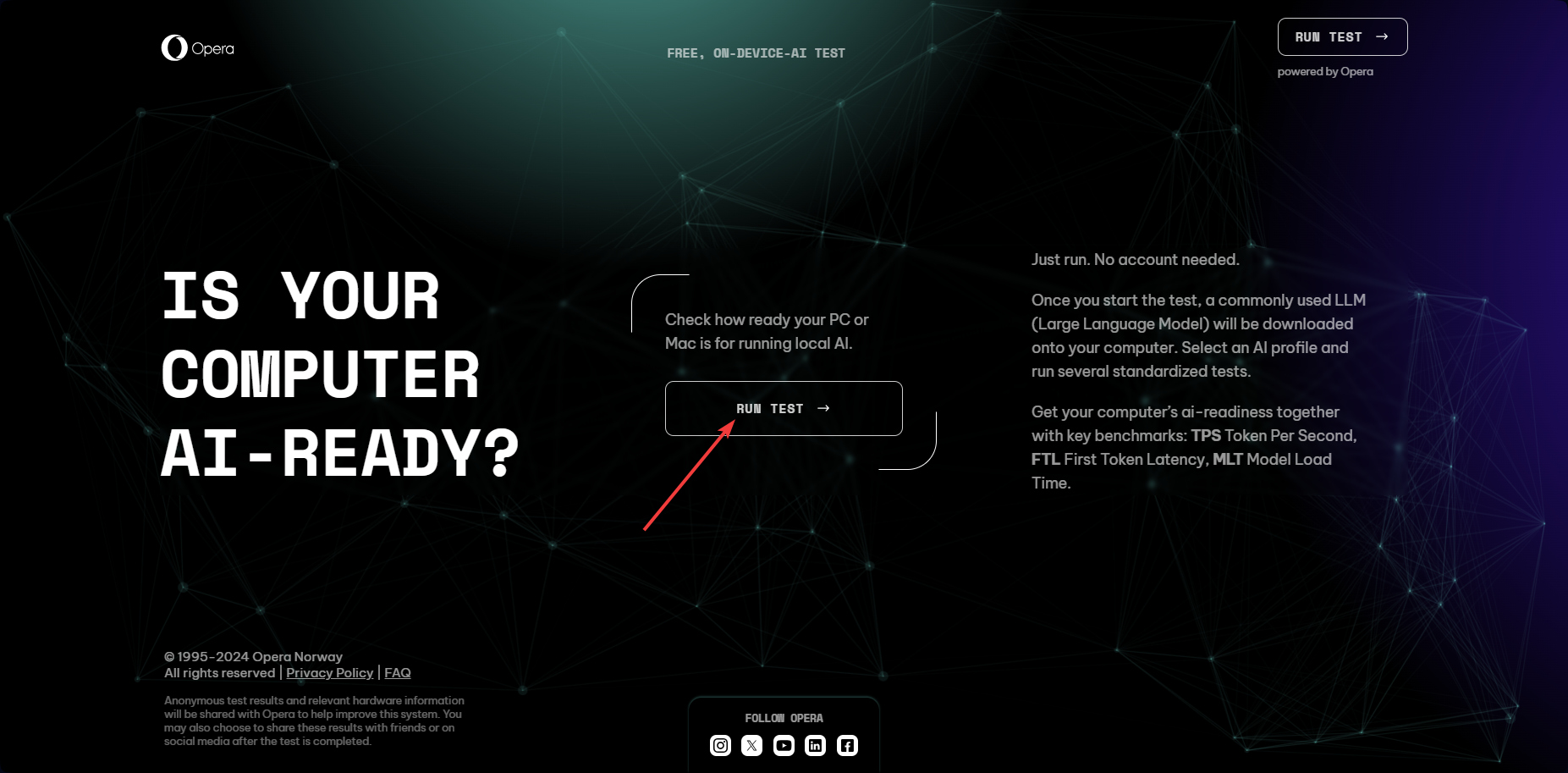
- 새로운 탭으로 리디렉션되며, 테스트 실행을 클릭하여 시작합니다.
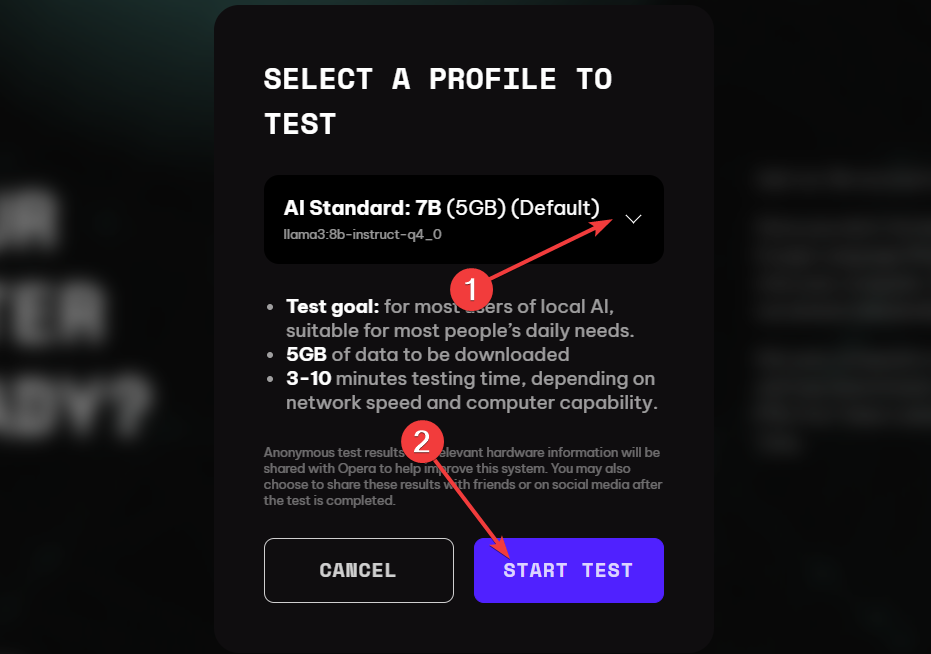
- 마지막으로, 테스트할 AI 프로필을 선택하고 테스트 시작을 클릭합니다.
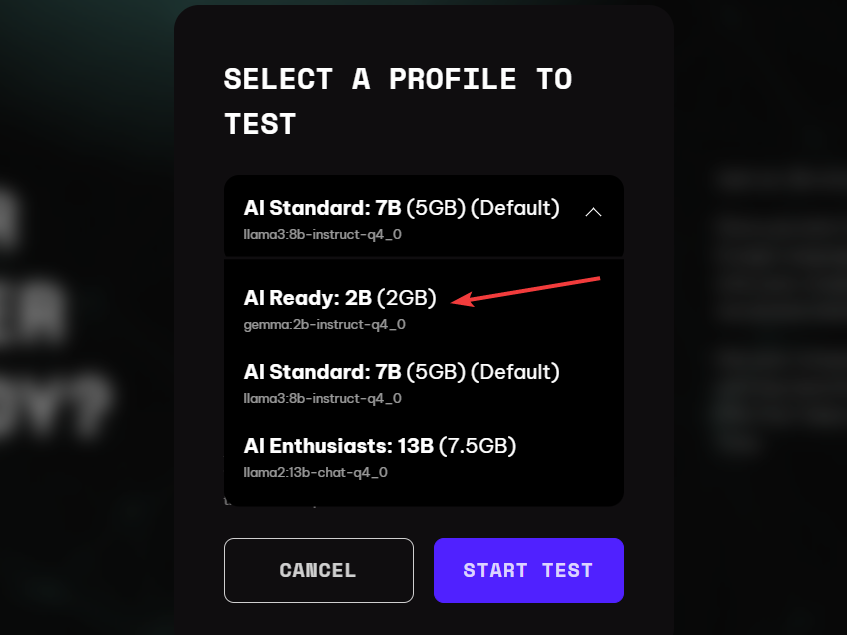
- 최신 Copilot+ PC 중 하나를 구매하지 않았다면, 먼저 AI 준비 프로필로 시작하는 것이 좋습니다.
- 파란색 시작 버튼을 클릭하면 브라우저가 PC에 대한 AI 테스트를 실행합니다.
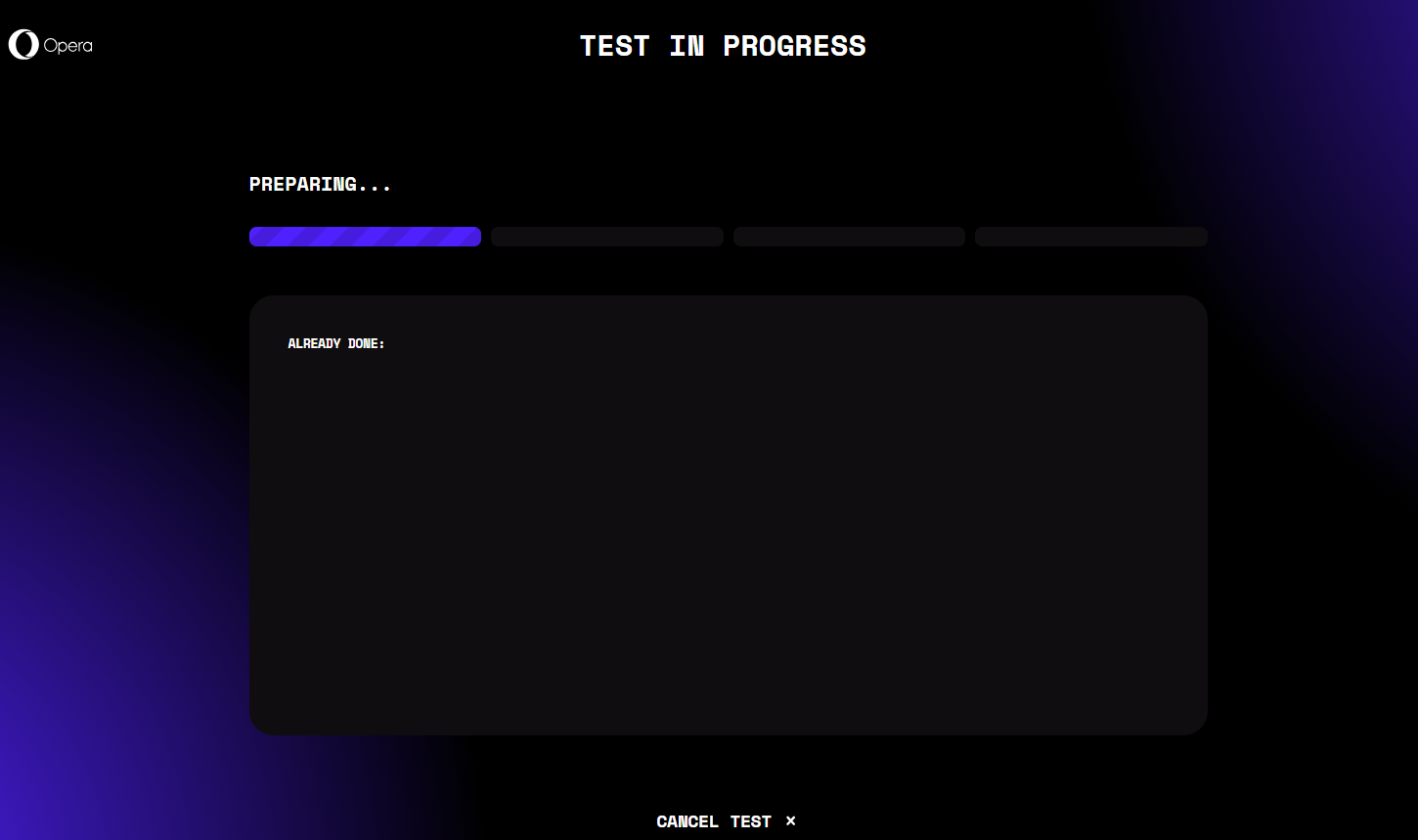
웹 앱은 LLM을 다운로드하고 PC의 AI 기능을 평가하기 위해 여러 테스트를 실행합니다.
이 테스트를 위해서는 드라이브에 2GB에서 7.5GB의 여유 공간과 소프트웨어 가속이 가능한 그래픽 카드가 필요합니다. PC가 AI 준비가 되었는지 여부에 대한 전체 보고서를 받을 수 있습니다.
Opera One R2는 또한 분할 화면 탭 기능을 제공합니다. 이 기능을 사용하는 방법에 대한 내용을 보려면 강조된 링크를 클릭하세요.
Opera에서 AI 준비 PC 테스트를 실행하셨나요? 아래 댓글에서 모든 내용을 알려주세요.

저자
편집



